- Когда Технологии Шалят: Наш Опыт Сброса Биометрии на Samsung и Почему Это Важно Знать Каждому!
- Почему Мы Вообще Можем Захотеть Сбросить Биометрию? Наш Личный Опыт и Причины
- Понимаем, Что Такое Биометрия на Samsung: Наш Краткий Экскурс
- Отпечатки Пальцев: Наш Надежный Страж
- Распознавание Лица: Удобство и Скорость
- Пошаговый Гид: Как Сбросить Биометрию на Samsung – Наш Проверенный Метод
- Сброс Отдельных Отпечатков Пальцев: Точечное Удаление
- Удаление Данных Распознавания Лица: Очищаем Лицевой Шаблон
- Что Делать, Если Мы Хотим Удалить ВСЕ Биометрические Данные?
- Когда Крайняя Мера – Сброс до Заводских Настроек: Наш Опыт
- Важные Моменты и Подводные Камни, О Которых Мы Узнали
- Всегда Нужен Основной Пароль!
- Повторная Регистрация: Делаем Правильно
- Безопасность После Сброса: Не Забываем
- Мы Столкнулись с Проблемой: Что Делать, Если Ничего Не Получается?
- Наши Заключительные Мысли: Биометрия – Это Удобство и Ответственность
Когда Технологии Шалят: Наш Опыт Сброса Биометрии на Samsung и Почему Это Важно Знать Каждому!
Добро пожаловать в наш блог, дорогие друзья! Сегодня мы хотим поговорить о теме, которая, возможно, не кажется самой захватывающей на первый взгляд, но поверьте нам, она может спасти вам нервы и время. Речь пойдет о биометрии на наших любимых смартфонах Samsung. Мы все привыкли к невероятному удобству, которое они предоставляют: одно касание пальца, один взгляд – и ваш телефон разблокирован, платеж подтвержден, а личные данные защищены. Это просто магия, не так ли?
Однако, как и любая технология, биометрия иногда может капризничать. Бывает, что отпечаток пальца перестает распознаваться с первого раза, или распознавание лица начинает подводить. А иногда возникают ситуации, когда нам просто необходимо полностью удалить эти данные из устройства. Возможно, мы продаем телефон, отдаем его члену семьи, или просто хотим начать все с чистого листа из соображений безопасности. Именно для таких случаев мы и решили поделиться нашим исчерпывающим руководством о том, как сбросить биометрию на Samsung. Мы прошли этот путь сами и готовы поделиться каждым нюансом, чтобы вы чувствовали себя уверенно.
Почему Мы Вообще Можем Захотеть Сбросить Биометрию? Наш Личный Опыт и Причины
На первый взгляд может показаться странным – зачем отказываться от такого удобства? Ведь биометрические данные созданы для нашей защиты и упрощения взаимодействия с устройством. Но, как мы уже упоминали, жизнь полна неожиданностей, и причин для сброса биометрии может быть множество. Мы собрали самые распространенные, основываясь на нашем собственном опыте и рассказах наших читателей:
- Продажа или передача устройства: Это, пожалуй, самая очевидная причина. Если мы собираемся продать наш Samsung или отдать его кому-то из близких, мы абсолютно точно не хотим, чтобы наши отпечатки пальцев или данные распознавания лица оставались на устройстве. Это вопрос элементарной цифровой гигиены и безопасности.
- Проблемы с распознаванием: Иногда сенсор отпечатка начинает "капризничать" – не срабатывает с первого раза, требует многократных попыток. Это может быть связано с износом сенсора, повреждением, или просто с тем, что мы неправильно настроили его изначально. Удаление старых данных и повторная настройка часто решают эту проблему.
- Повышение безопасности: Возможно, мы подозреваем, что кто-то мог получить доступ к нашему отпечатку (например, если мы оставляли телефон без присмотра и переживаем). Сброс биометрии и установка нового, более сложного PIN-кода или пароля, а затем перерегистрация – это хороший способ укрепить защиту.
- Изменение личных данных: Да, это редкость, но иногда наши физические данные могут меняться. Например, небольшие травмы на пальцах могут влиять на распознавание отпечатков. Или, если мы кардинально меняем внешность, распознавание лица может начать давать сбои. Сброс и перерегистрация помогут системе адаптироваться.
- Начало "с чистого листа": Иногда нам просто хочется обновить все настройки на телефоне, чтобы избавиться от старых "хвостов" и оптимизировать работу. Биометрия – часть этих настроек.
- Устранение программных ошибок: Редко, но бывает, что ошибки в программном обеспечении Samsung могут вызывать сбои в работе биометрических сенсоров. Сброс данных иногда помогает "перезагрузить" систему и устранить глюк.
Мы всегда подходим к этому вопросу с позиции прагматизма: если что-то работает не так, как надо, или если есть хоть малейшие сомнения в безопасности, лучше перестраховаться. И сброс биометрии – это тот инструмент, который дает нам контроль над ситуацией.
Понимаем, Что Такое Биометрия на Samsung: Наш Краткий Экскурс
Прежде чем мы перейдем к пошаговым инструкциям, давайте кратко разберемся, с чем именно мы имеем дело. Когда мы говорим о биометрии на Samsung, мы обычно подразумеваем две основные технологии: отпечатки пальцев и распознавание лица. Эти методы идентификации используют уникальные физические характеристики человека для аутентификации, обеспечивая высокий уровень безопасности и удобства.
Отпечатки Пальцев: Наш Надежный Страж
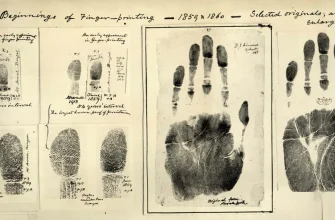
Отпечатки пальцев – это, пожалуй, самый распространенный и привычный вид биометрической защиты. На смартфонах Samsung мы встречаем различные типы сканеров отпечатков:
- Емкостные сканеры: Часто располагаются на задней панели, сбоку (в кнопке питания) или под экраном (в более старых моделях). Они создают электрическую карту узора вашего отпечатка.
- Ультразвуковые сканеры: Этот тип сканеров встречается в большинстве современных флагманских моделей Samsung (например, серии Galaxy S и Note). Они расположены прямо под экраном и используют ультразвуковые волны для создания трехмерной карты уникальных гребней и впадин вашего отпечатка. Это обеспечивает очень высокий уровень безопасности и надежности.
Когда мы регистрируем отпечаток, телефон создает его уникальный шаблон, который затем сохраняется в защищенной области памяти устройства. При каждой попытке разблокировки или подтверждения, сканер сравнивает новый отпечаток с этим шаблоном. Это быстрый и очень эффективный способ защиты данных.
Распознавание Лица: Удобство и Скорость
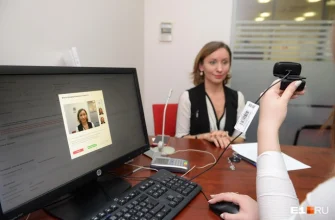
Распознавание лица – это еще один популярный метод биометрической аутентификации. В Samsung Galaxy устройствах используется фронтальная камера для анализа уникальных черт вашего лица.
- Двумерное распознавание: Большинство моделей Samsung используют технологию, которая анализирует двумерное изображение вашего лица. Она ищет ключевые точки, расстояние между ними, форму и другие параметры. Это очень удобно, но стоит помнить, что этот метод может быть менее безопасным, чем трехмерное сканирование лица (как, например, Face ID у Apple), так как его теоретически можно обмануть качественной фотографией или видео. Samsung обычно предупреждает об этом при настройке.
Несмотря на потенциальные риски, мы ценим распознавание лица за его скорость и простоту использования. Просто поднял телефон, посмотрел на него – и он готов к работе. Однако, именно из-за потенциальной уязвимости, мы иногда предпочитаем использовать его в сочетании с более надежным отпечатком пальца или пин-кодом для критически важных операций.
Понимание того, как работают эти технологии, помогает нам лучше управлять ими и принимать обоснованные решения о том, когда и как их сбрасывать. Теперь, когда мы разобрались с основами, давайте перейдем к самому главному – практическому руководству!
Пошаговый Гид: Как Сбросить Биометрию на Samsung – Наш Проверенный Метод
Итак, мы подошли к самому важному – как же на практике удалить биометрические данные с вашего устройства Samsung. Мы разбили этот процесс на несколько этапов, чтобы охватить все возможные сценарии: от удаления одного отпечатка до полного очищения данных распознавания лица. Помните, что для выполнения этих действий вам всегда потребуется ввести ваш PIN-код, графический ключ или пароль, который вы установили для разблокировки телефона. Это базовый уровень безопасности, который не позволяет посторонним удалять ваши данные.
Сброс Отдельных Отпечатков Пальцев: Точечное Удаление
Представьте ситуацию: вы зарегистрировали несколько отпечатков, но один из них перестал работать, или вы хотите удалить отпечаток, который принадлежал кому-то другому (например, если вы давали доступ другу). Удалить конкретный отпечаток очень просто:
- Откройте "Настройки": Нам нужно найти иконку шестеренки на главном экране или в панели уведомлений.
- Найдите раздел "Биометрия и безопасность": Прокрутите список настроек вниз, пока не увидите этот пункт. Он может называться "Биометрические данные и безопасность" или аналогично.
- Выберите "Отпечатки пальцев": Нажмите на этот пункт, чтобы перейти к управлению зарегистрированными отпечатками.
- Подтвердите свою личность: Система попросит вас ввести ваш PIN-код, графический ключ или пароль. Это важный шаг для обеспечения безопасности.
- Выберите отпечаток для удаления: Вы увидите список всех зарегистрированных отпечатков. Обычно они подписаны как "Отпечаток 1", "Отпечаток 2" и т.д.. Если вы хотите понять, какой именно отпечаток вы удаляете, вы можете попробовать приложить палец к сканеру – иконка соответствующего отпечатка подсветится.
- Удалите отпечаток: Нажмите на выбранный отпечаток, затем найдите опцию "Удалить" (обычно это корзина или кнопка "Удалить" в меню). Подтвердите свое действие.
Мы часто используем этот метод, когда хотим перерегистрировать плохо работающий отпечаток. Удаляем старый, а затем регистрируем его заново, уделяя больше внимания равномерному сканированию всех частей пальца.
Совет от нас: При повторной регистрации отпечатка старайтесь прикладывать палец под разными углами и слегка перемещать его, чтобы сканер "запомнил" максимальную площадь вашего отпечатка. Это значительно улучшает точность распознавания.
Удаление Данных Распознавания Лица: Очищаем Лицевой Шаблон
Если вы используете распознавание лица и хотите его сбросить – будь то из-за сбоев, изменения внешности или просто из соображений конфиденциальности – процесс очень похож на удаление отпечатков:
- Откройте "Настройки".
- Перейдите в "Биометрия и безопасность".
- Выберите "Распознавание лица" (или "Лицо").
- Подтвердите свою личность: Введите ваш PIN-код, графический ключ или пароль.
- Найдите опцию "Удалить данные лица": Обычно это кнопка или пункт меню в верхней части экрана.
- Подтвердите удаление: Система спросит вас, уверены ли вы. Подтвердите действие.
После этого все сохраненные данные вашего лица будут удалены из памяти устройства. Если вы захотите снова использовать распознавание лица, вам придется пройти процесс регистрации заново.
Что Делать, Если Мы Хотим Удалить ВСЕ Биометрические Данные?
Если наша цель – полностью очистить телефон от всех биометрических данных, нам нужно будет пройтись по каждому пункту, который мы описали выше, и удалить все зарегистрированные отпечатки пальцев, а затем удалить данные распознавания лица. Другого способа "удалить все разом", кроме сброса до заводских настроек, не существует.
Важно от нас: Удаление биометрических данных не отменяет ваш основной метод блокировки экрана (PIN-код, графический ключ, пароль). Он остается активным и является вашей основной защитой после удаления биометрии.
Когда Крайняя Мера – Сброс до Заводских Настроек: Наш Опыт
Иногда возникает ситуация, когда нам нужно полностью очистить устройство от всех данных, включая биометрию, приложения, фотографии, контакты – абсолютно все. Это называется сбросом до заводских настроек (Factory Reset). Мы прибегаем к этому методу, когда:
- Продаем телефон постороннему человеку.
- Передаем телефон другому члену семьи, который будет использовать его как свой собственный.
- Телефон работает крайне нестабильно, "тормозит", и обычные методы устранения проблем не помогают.
- Мы хотим полностью начать "с нуля".
Очень важно: Сброс до заводских настроек удалит ВСЕ данные с вашего телефона! Обязательно сделайте резервную копию всего, что вам дорого, прежде чем приступать к этому шагу. Мы не устанем это повторять!
Вот как мы обычно делаем сброс до заводских настроек на Samsung:
| Шаг | Действие | Описание |
|---|---|---|
| 1 | Резервное копирование данных | Обязательно сделайте резервную копию всех важных данных (фото, видео, контакты, сообщения, документы) в облако (Google Drive, Samsung Cloud) или на компьютер. Мы используем Samsung Smart Switch для этого. |
| 2 | Удаление аккаунта Google | Перед сбросом рекомендуется удалить аккаунт Google из телефона. Это предотвратит блокировку FRP (Factory Reset Protection). Перейдите в "Настройки" > "Учетные записи и резервное копирование" > "Управление учетными записями", выберите свой аккаунт Google и нажмите "Удалить учетную запись". |
| 3 | Переход в настройки сброса | Откройте "Настройки", затем "Общие настройки" (или "Обслуживание устройства" в старых версиях), далее "Сброс". |
| 4 | Выбор типа сброса | Выберите "Сброс данных" (или "Сброс до заводских настроек"). |
| 5 | Подтверждение | Вам покажут список того, что будет удалено. Прочитайте внимательно. Нажмите "Сбросить". Вам потребуется ввести ваш PIN-код/пароль/графический ключ. |
| 6 | Окончательное подтверждение | Нажмите "Удалить все". Телефон перезагрузится и начнется процесс очистки. Это может занять несколько минут. |
После завершения процесса телефон загрузится, как будто вы только что достали его из коробки, и все биометрические данные, а также все остальное, будут полностью стерты. Это самый радикальный, но и самый надежный способ обеспечить полную конфиденциальность.
Важные Моменты и Подводные Камни, О Которых Мы Узнали
За годы использования смартфонов и работы с ними мы накопили немало опыта, который хотим передать вам. Сброс биометрии – это не просто набор шагов, это процесс, который имеет свои нюансы.
Всегда Нужен Основной Пароль!
Мы уже упоминали об этом, но хотим подчеркнуть еще раз: чтобы получить доступ к настройкам биометрии и изменить их, вам всегда потребуется ввести ваш PIN-код, графический ключ или пароль. Это краеугольный камень безопасности вашего устройства. Без него никто, даже мы, не сможет изменить ваши биометрические данные. Если вы забыли свой основной пароль, это уже совсем другая история, требующая более сложных решений, часто связанных с использованием аккаунта Google или даже сбросом через режим восстановления.
Повторная Регистрация: Делаем Правильно
Если вы сбросили биометрию из-за проблем с распознаванием, то после удаления старых данных крайне важно правильно провести повторную регистрацию. Наш совет:
- Чистый сканер и палец/лицо: Убедитесь, что сканер отпечатка чист (протрите его мягкой тканью), а ваш палец сухой и чистый. Если регистрируете лицо, убедитесь, что освещение хорошее, и на лице нет ничего, что может исказить его (например, волосы, закрывающие часть лица, или слишком яркие блики).
- Полное покрытие: При регистрации отпечатка старайтесь прикладывать палец не только центром, но и краями, под разными углами. Система должна "увидеть" как можно большую площадь вашего отпечатка. Некоторые модели Samsung даже показывают процент покрытия.
- Не торопитесь: Дайте системе время правильно считать данные. Не спешите убирать палец или поворачивать голову слишком быстро.
Мы заметили, что тщательная регистрация значительно снижает количество ошибок распознавания в будущем.
Безопасность После Сброса: Не Забываем
После удаления биометрических данных ваш телефон будет полагаться только на ваш PIN-код/графический ключ/пароль. Убедитесь, что он достаточно сложный и вы его не забудете. Мы рекомендуем использовать комбинацию из цифр, букв и символов, если это позволяет ваш телефон, или достаточно длинный PIN-код. Никогда не используйте простые комбинации вроде "1234" или даты рождения. Безопасность – это наша общая ответственность.
Мы Столкнулись с Проблемой: Что Делать, Если Ничего Не Получается?
Бывают ситуации, когда, несмотря на все наши усилия, что-то идет не так. Мы не всегда можем предусмотреть все возможные сбои. Если вы столкнулись с трудностями при сбросе биометрии или с ее повторной настройкой, вот несколько шагов, которые мы обычно предпринимаем:
- Перезагрузите Телефон: Это самый простой и часто эффективный метод. Перезагрузка может устранить временные программные сбои, которые мешают работе биометрии или настройкам. Просто выключите телефон и включите его снова.
- Проверьте Обновления Системы: Убедитесь, что ваша операционная система Android и прошивка Samsung One UI обновлены до последней версии. Разработчики постоянно выпускают патчи и исправления ошибок, которые могут касаться и биометрических функций. Перейдите в "Настройки" > "Обновление ПО" > "Загрузка и установка".
- Очистите Кэш Приложения "Настройки": Иногда кэш системных приложений может вызывать проблемы. Мы можем попробовать очистить кэш приложения "Настройки". Для этого:
- Перейдите в "Настройки" > "Приложения".
- Найдите "Настройки" в списке приложений (возможно, придется включить отображение системных приложений).
- Нажмите на "Настройки", затем "Память" (или "Хранилище").
- Выберите "Очистить кэш". Внимание: Не нажимайте "Очистить данные", это может сбросить некоторые пользовательские настройки!
- Проверьте Аппаратное Обеспечение: Если вы подозреваете, что проблема может быть в самом сканере отпечатков или фронтальной камере, можно попробовать провести диагностику. В некоторых моделях Samsung есть встроенные инструменты диагностики (например, через приложение Samsung Members). Также можно набрать код #0# в номеронабирателе (в некоторых моделях) и найти тесты для сенсоров.
- Обратитесь в Поддержку Samsung: Если ничто из вышеперечисленного не помогло, не стесняйтесь обратиться в официальную службу поддержки Samsung. Они могут предложить более глубокую диагностику или рекомендовать посещение сервисного центра. Мы всегда считаем, что лучше довериться профессионалам, если мы исчерпали свои возможности.
Помните, что технологии иногда бывают сложными, и это нормально – иногда нужна помощь. Главное, не паниковать и методично идти по этим шагам.
Наши Заключительные Мысли: Биометрия – Это Удобство и Ответственность
Вот и подходит к концу наше подробное руководство по сбросу биометрии на Samsung. Мы надеемся, что наш опыт и пошаговые инструкции помогут вам чувствовать себя увереннее в управлении безопасностью вашего устройства. Биометрические технологии – это удивительный шаг вперед в удобстве и защите наших личных данных, но, как и любая мощная система, они требуют от нас внимательности и понимания того, как ими пользоваться.
Мы всегда выступаем за то, чтобы каждый пользователь был не просто потребителем технологий, но и активным участником их настройки и обслуживания. Зная, как сбросить отпечатки пальцев или данные лица, вы получаете полный контроль над своей конфиденциальностью и безопасностью. Будь то необходимость продать телефон, решить проблему с распознаванием или просто обновить систему, теперь вы вооружены знаниями.
Помните: ваш смартфон – это ваш цифровой мир. И мы с вами в ответе за то, чтобы этот мир был безопасным и функционировал безупречно. Спасибо, что были с нами! До новых встреч на страницах нашего блога, где мы продолжим делиться нашим опытом и советами по миру технологий.
Вопрос от нашего читателя: "Мы хотим продать наш старый Samsung Galaxy, но переживаем, что наши отпечатки пальцев останутся в телефоне. Достаточно ли просто удалить их из настроек, или обязательно делать полный сброс?"
Наш полный ответ: Мы понимаем ваше беспокойство, это очень важный вопрос при продаже устройства. Если ваша единственная цель – удалить биометрические данные (отпечатки пальцев и распознавание лица), то достаточно удалить их через настройки "Биометрия и безопасность", как мы подробно описали в разделе "Сброс отдельных отпечатков пальцев" и "Удаление данных распознавания лица". Эти действия гарантируют, что ваши уникальные биометрические шаблоны будут стерты с устройства.
Однако, мы настоятельно рекомендуем выполнить полный сброс до заводских настроек (Factory Reset), если вы продаете телефон постороннему человеку. Почему? Потому что, помимо биометрии, на телефоне остается огромное количество другой конфиденциальной информации: ваши фотографии, видео, контакты, история браузера, данные приложений, сохраненные пароли (даже если они не видны напрямую). Хотя Android и пытается защитить эти данные, полный сброс – это единственный способ гарантировать, что все личные данные будут безвозвратно удалены, и новый владелец получит устройство в состоянии "как из магазина", без каких-либо следов вашего использования. Это не просто вопрос безопасности, это вопрос вашей цифровой гигиены и спокойствия. Так что, если вы продаете, наш совет – всегда делайте полный сброс!
Подробнее: LSI Запросы к статье
| удалить отпечаток самсунг | сбросить распознавание лица samsung | как удалить отпечатки пальцев на телефоне самсунг | стереть биометрические данные galaxy | проблемы с отпечатком пальца самсунг |
| сброс настроек безопасности samsung | удалить биометрию перед продажей телефона | как удалить Face Recognition Samsung | сброс до заводских настроек Samsung Galaxy | перерегистрация отпечатка пальца самсунг |