Мы, как опытные блогеры, всегда стремимся предоставить нашим читателям максимально полную и полезную информацию, основанную на нашем личном опыте и глубоком понимании темы. Сегодня мы хотим поговорить о вопросе, который становится все более актуальным в мире цифровой приватности и безопасности: как взять под полный контроль биометрические данные на вашем Android-устройстве. В частности, мы подробно разберем, как отключить биометрию, будь то отпечатки пальцев или распознавание лица, и почему это может быть важным шагом для каждого из нас.
- Секреты вашей приватности: Полное руководство по отключению биометрии на Android
- Вступление: Почему мы вдруг захотели отказаться от удобства?
- Основные опасения, которые приводят нас к мысли об отключении биометрии:
- Погружение в мир биометрии Android: Что именно мы отключаем?
- Разновидности биометрической аутентификации на Android:
- Шаг за шагом: Как мы возвращаем контроль над разблокировкой вашего Android-устройства
- Универсальный путь: Отключаем отпечатки пальцев
- Лицом к лицу с приватностью: Удаляем данные распознавания лица
- Забытые помощники: Отключение Smart Lock и других "умных" функций
- Особенности национальной настройки: Нюансы для разных производителей
- Возвращаемся к истокам: Установка надежного PIN, графического ключа или пароля
- Две стороны медали: Плюсы и минусы отказа от биометрии
- Преимущества: Почему это может быть полезно для нас?
- Недостатки: С чем мы столкнемся?
- Наша безопасность в наших руках: Важные соображения после отключения
- Что мы должны помнить и делать дальше:
- Сравнение методов разблокировки после отключения биометрии:
Секреты вашей приватности: Полное руководство по отключению биометрии на Android
Мы живем в эпоху, когда технологии стремятся максимально упростить нашу жизнь. Разблокировка телефона одним касанием пальца или просто взглядом на экран стало обыденностью, и многие из нас уже не представляют, как можно было обходиться без этого удобства. Биометрические методы аутентификации, такие как сканер отпечатков пальцев или распознавание лица, обещают не только скорость, но и повышенную безопасность. Ведь что может быть уникальнее и сложнее подделать, чем наши собственные биологические данные? Однако, за этой видимой простотой и безопасностью скрываются нюансы, о которых мы, пользователи, не всегда задумываемся.
Мы заметили, что все больше людей задаются вопросом: а что, если это удобство имеет свою цену? Что, если в определенных ситуациях биометрия становится не защитой, а потенциальной уязвимостью? Наши личные данные, включая отпечатки пальцев и черты лица, хранятся на устройстве, обрабатываются им, а иногда и сторонними приложениями. Это поднимает вопросы о приватности, о том, кто имеет доступ к этой информации и как она может быть использована. Поэтому мы решили поделиться нашим опытом и знаниями о том, как мы можем полностью контролировать эти функции, вплоть до их полного отключения.
Вступление: Почему мы вдруг захотели отказаться от удобства?
Давайте будем честны: биометрические методы разблокировки — это невероятно удобно. Мы просто берем телефон, касаемся сканера или смотрим на экран, и вуаля – устройство разблокировано. Это избавляет нас от необходимости вводить PIN-коды, графические ключи или длинные пароли каждый раз, когда мы хотим проверить сообщение, ответить на звонок или открыть приложение. Эта скорость и простота стали стандартом, и многие производители активно продвигают биометрию как ключевую функцию своих устройств. Мы сами долгое время активно пользовались этими функциями, наслаждаясь их эффективностью.
Однако, по мере того как мы глубже погружаемся в мир кибербезопасности и приватности, мы начинаем осознавать, что удобство не всегда равно максимальной безопасности или полному контролю над нашими данными. Есть ряд веских причин, по которым мы можем захотеть отказаться от биометрической аутентификации на наших Android-устройствах, и эти причины выходят за рамки простого "мне так удобнее". Мы видим, что многие пользователи беспокоятся о потенциальных рисках, связанных с хранением и использованием их биометрических данных.
Основные опасения, которые приводят нас к мысли об отключении биометрии:
- Приватность данных: Куда именно отправляются и где хранятся наши биометрические данные? Хотя производители уверяют нас, что данные хранятся локально в защищенном анклаве на устройстве, полностью ли мы уверены в этом? Некоторые приложения могут запрашивать доступ к биометрии, и мы не всегда знаем, как они обрабатывают эту информацию.
- Риски безопасности: Теоретически, биометрические данные могут быть подделаны. Например, существуют методы создания муляжей отпечатков пальцев или использования фотографий для обхода распознавания лица (особенно на менее продвинутых системах). Хотя эти методы сложны, они не исключены.
- Юридические аспекты и принуждение: В некоторых странах правоохранительные органы могут принудить нас разблокировать телефон с помощью отпечатка пальца или лица, поскольку это не считается "свидетельством против себя" в том же смысле, что и предоставление пароля. Если же устройство защищено только паролем, мы имеем больше прав на отказ.
- Специфические сценарии использования: Возможно, мы работаем в среде, где требуется повышенная конфиденциальность, или у нас есть конфиденциальная информация на телефоне, которую мы хотим защитить максимально надежным способом, не полагаясь на биометрию.
- Проблемы с функциональностью: Иногда сканеры отпечатков пальцев или системы распознавания лица могут работать некорректно – быть слишком медленными, не распознавать данные в определенных условиях (влажные пальцы, плохое освещение). В таких случаях традиционный PIN-код или пароль оказывается более надежным.
Мы верим, что каждый из нас имеет право выбирать уровень безопасности и приватности, который ему комфортен. И знание того, как отключить биометрию, является важной частью этого контроля. Это не означает, что биометрия плоха по своей сути, но это дает нам возможность принять осознанное решение, исходя из наших личных потребностей и опасений.
Погружение в мир биометрии Android: Что именно мы отключаем?
Прежде чем мы перейдем к пошаговым инструкциям, давайте разберемся, какие именно биометрические методы мы можем встретить на наших Android-устройствах и, соответственно, какие из них мы будем отключать. Мы видим, что большинство современных смартфонов используют несколько видов биометрии, и понимание каждого из них поможет нам лучше контролировать процесс.
Разновидности биометрической аутентификации на Android:
- Сканер отпечатков пальцев (Fingerprint Scanner):
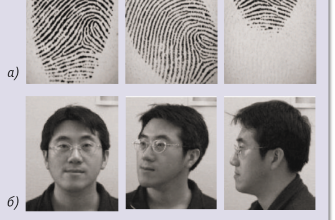
Это, безусловно, самый распространенный и, на наш взгляд, один из самых надежных видов биометрии на Android. Сканеры могут быть емкостными (физическая кнопка или область на корпусе) или оптическими/ультразвуковыми (под экраном). Мы привыкли, что они работают быстро и эффективно. Когда мы регистрируем отпечаток пальца, система создает уникальный математический "отпечаток" или хэш на основе узоров папиллярных линий и хранит его в защищенной области устройства (TrustZone или Secure Enclave). При каждой попытке разблокировки новый скан сравнивается с этим сохраненным хэшем, а не с самим изображением отпечатка.
Что мы отключаем: Мы удаляем этот математический отпечаток, делая невозможным использование наших пальцев для разблокировки телефона или авторизации в приложениях.
- Распознавание лица (Face Unlock):
Эта функция позволяет разблокировать телефон, просто взглянув на него. Существует два основных типа распознавания лица на Android:
- 2D-распознавание (по фотографии): Это более простой и менее безопасный метод, использующий только фронтальную камеру. Он может быть менее надежным и потенциально уязвим для разблокировки с помощью фотографии или видео владельца. Мы часто видим его на бюджетных и среднебюджетных устройствах.
- 3D-распознавание (структурированный свет или ToF-сенсоры): Более продвинутый и безопасный метод, который создает трехмерную карту нашего лица, что значительно усложняет обход системы с помощью плоских изображений. Такие системы обычно включают инфракрасные датчики и проекторы точек. Мы видим их на флагманских устройствах.
- Сканер радужной оболочки глаза (Iris Scanner):
Хотя этот метод был популярен на некоторых устройствах Samsung (например, Galaxy S8/S9), сейчас он встречается гораздо реже. Он сканирует уникальный рисунок радужной оболочки глаза с помощью инфракрасной камеры. Этот метод считается очень безопасным, но требовал определенных условий (правильного расстояния, отсутствия очков). Мы редко встречаем его на новых устройствах.
Что мы отключаем: Если ваше устройство поддерживает этот метод, мы удаляем сохраненную карту вашей радужной оболочки глаза.
Что мы отключаем: Мы удаляем сохраненную 2D-фотографию или 3D-карту нашего лица из памяти устройства, предотвращая его использование для аутентификации.
Понимая, что каждый из этих методов имеет свои особенности и потенциальные риски, мы можем более осознанно подойти к их отключению. В большинстве случаев пользователи отключают отпечатки пальцев и распознавание лица, так как именно они являются наиболее распространенными. Наша цель – дать вам полный контроль над тем, какие из этих функций активны на вашем устройстве, и, при необходимости, как их полностью деактивировать.
Шаг за шагом: Как мы возвращаем контроль над разблокировкой вашего Android-устройства
Теперь, когда мы понимаем, что именно мы собираемся отключать и почему, пришло время перейти к практическим шагам. Мы хотим сразу предупредить: меню настроек на Android может немного отличаться в зависимости от версии Android (например, Android 10, 11, 12, 13, 14) и производителя вашего устройства (Samsung, Xiaomi, Google Pixel, OnePlus и т.д.). Однако, общая логика и пути доступа к этим функциям остаются похожими. Мы постараемся дать наиболее универсальные инструкции, а затем укажем на специфические нюансы.
Универсальный путь: Отключаем отпечатки пальцев
Отключение сканера отпечатков пальцев – это один из самых распространенных запросов, и процесс этот довольно прямолинеен. Мы будем использовать стандартные настройки Android.
- Откройте "Настройки" (Settings):
Найдите иконку "Настройки" на главном экране или в панели приложений. Обычно она выглядит как шестеренка. Мы всегда начинаем с этого пункта.
- Перейдите в раздел "Безопасность" (Security) или "Пароли и безопасность" (Passwords & security):
Прокрутите вниз список настроек, пока не найдете раздел, связанный с безопасностью. На некоторых устройствах он может называться "Биометрия и безопасность" (Samsung) или "Безопасность и конфиденциальность". Мы ищем что-то, что касается способов разблокировки.
- Найдите "Отпечатки пальцев" (Fingerprint) или "Разблокировка по отпечатку" (Fingerprint unlock):
Внутри раздела безопасности вы увидите опции, касающиеся различных методов разблокировки. Выберите "Отпечатки пальцев".
- Подтвердите свою личность:
Система попросит вас ввести ваш текущий PIN-код, графический ключ или пароль. Это важный шаг безопасности, чтобы никто посторонний не смог изменить настройки вашего устройства. Мы всегда должны быть готовы предоставить этот метод аутентификации.
- Удалите зарегистрированные отпечатки:
После успешной аутентификации вы увидите список всех зарегистрированных отпечатков пальцев (например, "Отпечаток 1", "Отпечаток 2" и т.д.). Нажмите на каждый из них и выберите опцию "Удалить" (Remove) или "Удалить отпечаток" (Delete fingerprint). Мы рекомендуем удалить все зарегистрированные отпечатки, чтобы полностью отключить эту функцию.
- Отключите функцию "Разблокировка по отпечатку" (если доступно):
На некоторых устройствах после удаления отпечатков может остаться тумблер или опция "Разблокировка по отпечатку" в этом же разделе. Если она есть, убедитесь, что она выключена. Если вы удалили все отпечатки, система автоматически переключится на использование PIN-кода, пароля или графического ключа.
Поздравляем! Мы только что отключили возможность разблокировки вашего устройства с помощью отпечатков пальцев. Теперь ваш телефон будет требовать основной метод разблокировки, который вы установили.
Лицом к лицу с приватностью: Удаляем данные распознавания лица
Процесс отключения распознавания лица очень похож на отключение отпечатков пальцев.
- Откройте "Настройки" (Settings).
- Перейдите в раздел "Безопасность" (Security) или "Пароли и безопасность" (Passwords & security).
- Найдите "Распознавание лица" (Face Recognition) или "Face Unlock" (Разблокировка по лицу):
Иногда эта опция может быть в том же разделе "Биометрия", что и отпечатки пальцев.
- Подтвердите свою личность:
Как и в случае с отпечатками, система попросит ввести ваш PIN-код, графический ключ или пароль.
- Удалите сохраненные данные лица:
Вы увидите опцию "Удалить данные лица" (Remove face data) или "Удалить модель лица" (Delete face model). Нажмите на нее и подтвердите действие. Это удалит все сохраненные системой данные о вашем лице;
- Отключите функцию "Разблокировка по лицу" (если доступно):
На некоторых устройствах может быть отдельный тумблер для активации или деактивации функции распознавания лица. Убедитесь, что он находится в положении "Выключено".
Теперь ваше устройство больше не будет использовать ваше лицо для разблокировки. Мы успешно убрали эту биометрическую опцию.
Забытые помощники: Отключение Smart Lock и других "умных" функций
Помимо прямой биометрии, Android предлагает функцию Smart Lock, которая может автоматически разблокировать ваш телефон в определенных "доверенных" условиях. Хотя это не биометрия в чистом виде, Smart Lock может снижать общий уровень безопасности, если мы стремимся к максимальному контролю. Мы рекомендуем рассмотреть отключение этих опций, если ваша цель – полная защита;
- Откройте "Настройки" (Settings).
- Перейдите в раздел "Безопасность" (Security) или "Пароли и безопасность" (Passwords & security).
- Найдите "Smart Lock":
Эта опция обычно находится в том же разделе безопасности.
- Подтвердите свою личность:
Введите ваш PIN-код, графический ключ или пароль.
- Отключите все доверенные агенты Smart Lock:
Вы увидите несколько опций, которые мы можем отключить:
- "Физический контакт" (On-body detection): Телефон остается разблокированным, пока вы держите его в руке или носите в кармане. Мы рекомендуем отключить это, так как при краже или утере телефон останется разблокированным.
- "Надежные места" (Trusted places): Телефон остается разблокированным, когда вы находитесь в определенных местах (например, дома или на работе) с использованием GPS или Wi-Fi. Мы советуем удалить все добавленные надежные места.
- "Надежные устройства" (Trusted devices): Телефон остается разблокированным, когда он подключен к определенным Bluetooth-устройствам (например, умным часам, автомобилю). Мы рекомендуем удалить все доверенные устройства.
- "Распознавание голоса" (Voice Match/Trusted voice): Разблокировка голосом. Мы советуем отключить эту функцию.
Отключив Smart Lock, мы гарантируем, что ваш телефон всегда будет требовать PIN-код, графический ключ или пароль, независимо от его местоположения или подключенных устройств.
Особенности национальной настройки: Нюансы для разных производителей
Как мы уже упоминали, Android – это гибкая операционная система, и каждый производитель вносит свои изменения в интерфейс. Мы подготовили небольшую таблицу, чтобы помочь вам быстрее сориентироваться, если у вас устройство от конкретного бренда.
| Производитель | Типичный путь к настройкам безопасности | Возможные названия разделов биометрии |
|---|---|---|
| Samsung (One UI) | Настройки > Биометрия и безопасность | Отпечатки пальцев, Распознавание лица |
| Xiaomi / Redmi / POCO (MIUI) | Настройки > Пароли и безопасность | Разблокировка по отпечатку пальца, Разблокировка по лицу |
| Google Pixel (Stock Android) | Настройки > Безопасность и конфиденциальность > Разблокировка устройства | Разблокировка по отпечатку пальца, Разблокировка по лицу |
| OnePlus (OxygenOS) | Настройки > Безопасность и экран блокировки | Отпечаток пальца, Разблокировка по лицу |
| Huawei / Honor (EMUI) | Настройки > Биометрия и пароли | Распознавание лица, Отпечаток пальца |
| Realme / OPPO (ColorOS) | Настройки > Пароль и биометрия | Отпечатки пальцев, Распознавание лица |
Мы видим, что основные названия разделов и функций очень схожи, так что, следуя нашим универсальным инструкциям и учитывая эти нюансы, вы легко найдете нужные опции на своем устройстве.
Возвращаемся к истокам: Установка надежного PIN, графического ключа или пароля
Это критически важный шаг! Отключение биометрии без установки надежного альтернативного метода разблокировки оставит ваше устройство совершенно незащищенным. Мы настоятельно рекомендуем, чтобы после удаления биометрических данных вы убедились, что у вас установлен надежный PIN-код, сложный графический ключ или крепкий пароль.
- Перейдите в "Настройки" > "Безопасность" (или аналогичный раздел).
- Найдите "Блокировка экрана" (Screen lock) или "Тип блокировки экрана" (Screen lock type).
- Выберите желаемый метод:
- PIN-код: Мы рекомендуем использовать как минимум 6-значный PIN-код, а лучше 8-значный или более, который не является очевидным (например, дата рождения, 123456).
- Пароль: Это самый безопасный вариант. Мы советуем использовать длинный пароль, состоящий из букв (заглавных и строчных), цифр и специальных символов. Чем длиннее и сложнее пароль, тем лучше.
- Графический ключ: Если вы выбираете графический ключ, убедитесь, что он достаточно сложный и не является простым узором, таким как буква "Z" или "L". Используйте максимальное количество точек и разнообразные направления.
- Установите и подтвердите новый метод разблокировки.
Мы всегда помним, что этот метод будет вашей основной защитой, поэтому к его выбору следует подходить максимально ответственно;
Две стороны медали: Плюсы и минусы отказа от биометрии
Отключение биометрической аутентификации – это серьезное решение, которое влечет за собой как преимущества, так и определенные недостатки. Мы хотим, чтобы вы имели полное представление о том, с чем вы столкнетесь, сделав этот выбор.
Преимущества: Почему это может быть полезно для нас?
Мы видим несколько ключевых причин, по которым полный отказ от биометрии может быть предпочтительным:
- Повышенная приватность данных:
Когда мы отключаем биометрию, мы гарантируем, что наши уникальные биологические данные (отпечатки, черты лица) не сохраняются и не обрабатываются устройством для аутентификации. Это снижает риск утечки этих данных или их несанкционированного использования, даже если он невелик. Мы полностью контролируем, какая информация о нас хранится на телефоне.
- Устойчивость к принуждению:
В некоторых юрисдикциях правоохранительные органы могут заставить нас разблокировать телефон с помощью отпечатка пальца или сканирования лица. Однако, они, как правило, не могут принудить нас предоставить пароль или PIN-код, так как это может быть расценено как принуждение к даче показаний. Отказавшись от биометрии, мы можем защитить себя в таких ситуациях.
- Защита от спуфинга и подделок:
Хотя современные биометрические системы достаточно надежны, всегда существует теоретическая вероятность их обхода с помощью муляжей отпечатков или продвинутых масок. Отказ от биометрии полностью исключает этот риск. Наш пароль или PIN-код нельзя "скопировать" с нашего тела.
- Предсказуемая и надежная разблокировка:
Биометрические сканеры иногда могут быть капризными – не срабатывать на влажные пальцы, в темноте или при ярком солнце. Пароль или PIN-код всегда работает одинаково, если мы его правильно вводим. Это дает нам уверенность в том, что мы всегда сможем получить доступ к нашему устройству.
- Психологический комфорт:
Для некоторых из нас знание того, что наши биометрические данные не используются и не хранятся, приносит дополнительное чувство спокойствия и контроля над личной информацией.
Недостатки: С чем мы столкнемся?
Конечно, есть и обратная сторона медали, которую мы также должны учитывать:
- Снижение удобства:
Это самый очевидный недостаток. Мы будем вынуждены каждый раз вводить PIN-код, пароль или графический ключ. Это может быть медленнее и менее комфортно, особенно если мы часто разблокируем телефон в течение дня. Мы теряем ту мгновенную разблокировку, к которой привыкли.
- Риск забыть пароль:
Если мы не используем биометрию, мы полностью полагаемся на нашу память. Забытый PIN-код или пароль может привести к серьезным проблемам, вплоть до необходимости сброса устройства к заводским настройкам с потерей данных (если не настроена резервная копия). Мы должны быть очень внимательны к выбору и запоминанию нашего пароля.
- Потеря интеграции с приложениями:
Многие банковские приложения, менеджеры паролей и другие сервисы предлагают вход по отпечатку пальца или распознаванию лица. Отключив эти методы на системном уровне, мы потеряем эту удобную возможность в приложениях и будем вынуждены вводить пароли вручную;
- Возможное снижение общей безопасности (для некоторых):
Если мы выберем слишком простой PIN-код или графический ключ, общая безопасность устройства может фактически снизиться по сравнению с использованием надежных биометрических методов. Важно понимать, что пароль должен быть очень сильным.
Мы видим, что выбор между удобством и максимальной приватностью/безопасностью – это всегда компромисс. Наша задача – помочь вам сделать информированный выбор, исходя из ваших личных приоритетов.
Наша безопасность в наших руках: Важные соображения после отключения
После того как мы успешно отключили все биометрические методы, наша безопасность полностью ложится на плечи основного метода разблокировки – PIN-кода, графического ключа или пароля. Мы хотим подчеркнуть, что это не просто формальность, а критически важный элемент вашей цифровой защиты. Мы должны относиться к нему со всей серьезностью.
Что мы должны помнить и делать дальше:
- Используйте по-настоящему сильный пароль/PIN-код:
Мы уже говорили об этом, но повторим: ваш пароль или PIN-код теперь – единственный барьер. Если вы выбрали PIN-код, он должен быть длинным (минимум 6 цифр, а лучше 8-10) и непредсказуемым. Если пароль – он должен содержать заглавные и строчные буквы, цифры и спецсимволы, а также быть достаточно длинным. Избегайте использования личной информации.
- Не делитесь своим паролем:
Это кажется очевидным, но мы часто видим, как пользователи делятся паролями с друзьями или членами семьи. Ваш пароль к телефону должен быть известен только вам.
- Регулярно обновляйте программное обеспечение:
Обновления Android и прошивки от производителя содержат исправления безопасности, которые защищают ваше устройство от новых угроз. Мы всегда рекомендуем устанавливать их сразу, как только они становятся доступны.
- Включите двухфакторную аутентификацию (2FA) везде, где это возможно:
Для всех ваших онлайн-аккаунтов (электронная почта, социальные сети, банки) используйте 2FA. Это добавит дополнительный уровень защиты, даже если кто-то узнает ваш пароль.
- Включите шифрование устройства:
На большинстве современных Android-устройств шифрование включено по умолчанию. Это означает, что все данные на вашем телефоне зашифрованы, и доступ к ним без пароля крайне затруднен. Мы всегда должны убедиться, что эта функция активна.
- Используйте менеджер паролей:
Если вам сложно запоминать множество сложных паролей для разных сервисов, менеджер паролей (например, LastPass, 1Password, Bitwarden) может стать отличным решением. Он хранит все ваши пароли в зашифрованном виде, и вам нужно запомнить только один мастер-пароль.
Сравнение методов разблокировки после отключения биометрии:
Мы хотим наглядно показать, как меняется безопасность и удобство при переходе на традиционные методы.
| Метод разблокировки | Уровень безопасности (после отключения биометрии) | Уровень удобства | Основные риски | Рекомендации |
|---|---|---|---|---|
| Пароль | Очень высокий (при сложности >) | Низкий (требует ввода) | Забыть пароль, подсмотреть ввод | Использовать длинные, сложные пароли со спецсимволами. |
| PIN-код | Высокий (при длине >6 цифр) | Средний (быстрее, чем пароль) | Забыть PIN, подсмотреть ввод, угадывание простых комбинаций | Использовать длинные, непредсказуемые PIN-коды. |
| Графический ключ | Средний (при сложности) | Средний (интуитивно понятен) | Легко подсмотреть, угадать простые узоры, остаются следы на экране | Использовать сложные, длинные узоры, регулярно протирать экран. |
| Без защиты | Отсутствует | Очень высокий (мгновенно) | Полный доступ к устройству посторонним | Никогда не использовать! |
Мы видим, что каждый метод имеет свои особенности. Наша задача – выбрать тот, который наилучшим образом соответствует нашим потребностям в безопасности и готовности к компромиссам в удобстве.
Мы прошли долгий путь, разбираясь в тонкостях отключения биометрии на Android, исследуя причины, пошаговые инструкции и последствия этого решения. Мы надеемся, что наш опыт и детальное объяснение помогли вам получить полное представление о том, как взять под контроль этот аспект вашей цифровой жизни.
Мы верим, что вооруженные знаниями, вы сможете сделать осознанный выбор, который наилучшим образом соответствует вашим личным потребностям, уровню комфорта и требованиям к безопасности. Будь то максимальное удобство биометрии или же абсолютный контроль через традиционные пароли, главное, чтобы ваш выбор был информированным и обдуманным. Ваше устройство, ваши данные, ваша безопасность – это полностью в ваших руках.
Вопрос читателя: Мы часто слышим о "защищенном анклаве" для биометрических данных. Насколько безопасно хранить биометрию на Android, и можем ли мы быть уверены, что после отключения данные действительно удаляются безвозвратно?
Наш полный ответ: Это отличный и очень важный вопрос, который волнует многих из нас! Действительно, производители Android-устройств и сама Google уделяют большое внимание безопасности биометрических данных. Концепция "защищенного анклава" или "TrustZone" (часть технологии ARM TrustZone) подразумевает отдельную, изолированную среду внутри процессора вашего телефона. Эта среда работает параллельно с основной операционной системой Android, но абсолютно независимо от нее.
Когда мы регистрируем отпечаток пальца или данные лица, сырые биометрические данные не хранятся напрямую. Вместо этого, они преобразуются в уникальный математический шаблон (хеш), и именно этот шаблон сохраняется в этом защищенном анклаве. Доступ к этой области строго ограничен: ни основная операционная система, ни тем более сторонние приложения не имеют прямого доступа к этим шаблонам. Они могут лишь отправить запрос в TrustZone: "Соответствует ли этот скан сохраненному шаблону?", а TrustZone ответит "Да" или "Нет", не раскрывая сам шаблон.
Насколько это безопасно? С точки зрения архитектуры, это очень высокий уровень безопасности. TrustZone спроектирована так, чтобы быть устойчивой к взлому даже в случае компрометации основной ОС. Однако, как и любая технология, она не является абсолютно неуязвимой. Теоретически, существуют сложные атаки, требующие физического доступа к устройству и специализированного оборудования, чтобы попытаться извлечь данные или обойти систему. Но для подавляющего большинства пользователей, для повседневного использования, этот уровень защиты считается более чем достаточным.
Можем ли мы быть уверены, что после отключения данные действительно удаляются безвозвратно? Когда мы следуем инструкциям и удаляем отпечатки пальцев или данные лица через меню настроек, система отправляет команду в этот самый защищенный анклав на удаление соответствующих шаблонов. Производители утверждают, что эти данные удаляются безвозвратно и не могут быть восстановлены. Мы, основываясь на нашем опыте и понимании архитектуры безопасности Android, склонны доверять этим заявлениям. Удаление шаблона из TrustZone – это как стирание записи из защищенной базы данных. Цель этой системы – не только защитить данные от несанкционированного доступа, но и обеспечить их безопасное удаление по требованию пользователя.
Таким образом, хотя абсолютной гарантии 100% не существует ни в одной сфере безопасности, мы можем быть достаточно уверены, что при стандартном удалении биометрических данных через настройки, они действительно удаляются из защищенного анклава вашего Android-устройства, существенно повышая вашу приватность, если это является вашей целью.
Подробнее
| Отключить отпечаток пальца Android | Удалить распознавание лица Samsung | Безопасность Android без биометрии | Настройки биометрии Xiaomi | Отключить Smart Lock Android |
| Как удалить биометрические данные | Плюсы и минусы биометрии | Сброс биометрии на телефоне | Защита данных Android | Альтернативы биометрической разблокировке |