- Мысли о приватности: Как мы отключаем биометрию в СберБанк Онлайн и почему это важно
- Что такое биометрия в СберБанк Онлайн и почему мы её используем?
- Почему мы можем захотеть отключить биометрию? Размышляем о приватности и безопасности
- Вопросы конфиденциальности и контроля
- Риски, связанные с принуждением или несанкционированным доступом
- Технические неисправности или неудобства
- Желание перейти на более сложный метод аутентификации
- Подготовка к отключению: Что мы должны знать и сделать заранее
- Убедитесь, что вы помните свой PIN-код или пароль от СберБанк Онлайн
- Проверьте актуальность приложения
- Поймите последствия
- Отличие биометрии на устройстве от биометрии в банке
- Пошаговое руководство: Как мы отключаем биометрию в СберБанк Онлайн
- Шаг 1: Запускаем приложение и входим в него
- Шаг 2: Переходим в раздел «Профиль» или «Настройки»
- Шаг 3: Ищем настройки безопасности или входа
- Шаг 4: Отключаем биометрическую аутентификацию
- Подтверждение действия (может потребоваться)
- Шаг 5: Проверяем результат
- Что происходит после отключения: Наш опыт и рекомендации
- Изменения в повседневном использовании
- Рекомендации по усилению безопасности после отключения
- А что, если мы захотим вернуть биометрию?
- Часто задаваемые вопросы и наши ответы
- Вопрос 1: Влияет ли отключение биометрии в СберБанк Онлайн на другие приложения, использующие Face ID/Touch ID?
- Вопрос 2: Что делать, если мы забыли PIN-код от СберБанк Онлайн и теперь не можем войти после отключения биометрии?
- Вопрос 3: Могут ли мошенники использовать мой отпечаток пальца или лицо, если я отключу биометрию?
- Вопрос 4: Как часто мы должны менять PIN-код для входа в СберБанк Онлайн?
- Вопрос 5: Если мы отключили биометрию, останется ли она включена для подтверждения операций?
- Наши заключительные мысли: Выбор всегда за нами
Мысли о приватности: Как мы отключаем биометрию в СберБанк Онлайн и почему это важно
Привет, дорогие читатели и ценители цифровой безопасности! Сегодня мы хотим поговорить о теме, которая, на наш взгляд, становится всё более актуальной в нашем постоянно развивающемся цифровом мире – управлении личными данными․ В частности, мы затронем вопрос биометрии в одном из самых популярных банковских приложений страны – СберБанк Онлайн․ Возможно, многие из вас активно пользуются этой удобной функцией, но задумывались ли вы когда-нибудь, как её отключить и почему это может быть необходимо? Мы, как опытные путешественники по просторам интернета и технологий, решили разобраться в этом вопросе досконально и поделиться нашим личным опытом и знаниями․
Мы прекрасно понимаем, что биометрическая аутентификация, будь то отпечаток пальца или Face ID, предлагает невероятное удобство․ Забыть пароль или код доступа стало практически невозможно, ведь ваше лицо или палец всегда с вами․ Мгновенный вход в приложение, быстрые платежи – всё это звучит очень заманчиво и экономит драгоценные секунды в нашей стремительной жизни․ Однако, как это часто бывает с технологиями, за удобством могут скрываться нюансы, которые стоит учитывать․ И именно о них мы сегодня подробно поговорим, а также пошагово расскажем, как мы можем вернуть себе полный контроль над этим аспектом нашей цифровой жизни в СберБанк Онлайн․
Что такое биометрия в СберБанк Онлайн и почему мы её используем?
Прежде чем углубляться в процесс отключения, давайте для начала разберёмся, что же такое биометрическая аутентификация в контексте банковского приложения и почему мы так охотно ею пользуемся․ По сути, биометрия – это метод подтверждения вашей личности с помощью уникальных физических или поведенческих характеристик․ В случае СберБанк Онлайн, речь идёт, как правило, об отпечатке пальца (Touch ID) или распознавании лица (Face ID), если ваше устройство поддерживает эти технологии․ Это не просто модная функция; это целый комплекс мер, направленных на повышение безопасности и, что немаловажно, удобства использования․
Мы помним времена, когда для каждого входа в банковское приложение нужно было вводить длинный логин и сложный пароль, а затем ещё и подтверждать операцию одноразовым кодом из СМС․ Это было безопасно, но, признаемся честно, порой очень утомительно․ С появлением биометрии процесс входа сократился до долей секунды․ Просто приложите палец или посмотрите на экран – и вы внутри․ Это значительно ускоряет работу с финансами, делает её интуитивно понятной и комфортной․ Мы можем быстро проверить баланс, оплатить счета, перевести деньги, не отвлекаясь на запоминание сложных комбинаций;
Важный момент: Мы часто забываем, что биометрия в приложении СберБанк Онлайн – это, по сути, лишь способ доступа к приложению на вашем конкретном устройстве․ Сам банк не хранит ваш отпечаток пальца или скан лица на своих серверах․ Эти данные обрабатываются и хранятся исключительно на вашем смартфоне или планшете, используя его встроенные системы безопасности․ При входе в приложение, система СберБанк Онлайн просто получает подтверждение от операционной системы вашего устройства, что это действительно вы․
Это различие крайне важно для понимания всей механики и, как мы увидим далее, для процесса отключения․ Мы не "удаляем" наши биометрические данные из банка, потому что их там изначально нет․ Мы лишь меняем способ, которым приложение взаимодействует с нашим устройством для подтверждения нашей личности․ Тем не менее, решение об использовании этой технологии или её отключении всегда остаётся за нами, и мы хотим быть полностью информированы о всех аспектах этого выбора․
Почему мы можем захотеть отключить биометрию? Размышляем о приватности и безопасности
Итак, если биометрия так удобна и, как мы выяснили, наши данные не хранятся на серверах банка, то зачем вообще задумываться о её отключении? Мы, как люди, которые ценят осознанный подход к технологиям, видим несколько веских причин, которые могут побудить нас к такому шагу․ Это не обязательно означает, что биометрия плоха или небезопасна по своей сути, но всегда полезно взвесить все "за" и "против" и принять решение, исходя из наших личных предпочтений и уровня комфорта․
Вопросы конфиденциальности и контроля
Для многих из нас, вопрос контроля над личными данными является первостепенным․ Несмотря на то, что биометрические данные хранятся на устройстве, сам факт использования уникальных характеристик тела для доступа к финансовым услугам может вызывать дискомфорт․ Мы хотим быть уверены, что только мы решаем, когда и как эти данные используются․ Отключение биометрии возвращает нам этот контроль, заставляя нас каждый раз вводить PIN-код или пароль, что является более осознанным действием․ Это своего рода "фильтр", который мы устанавливаем между собой и нашими финансами, требующий активного подтверждения нашего намерения․
Риски, связанные с принуждением или несанкционированным доступом
Это, пожалуй, одна из самых обсуждаемых причин․ Мы часто слышим истории или видим в фильмах, как человек может быть принуждён разблокировать своё устройство или приложение с помощью отпечатка пальца или лица․ В отличие от пароля, который мы можем забыть или отказаться назвать, наши биометрические данные всегда с нами․ В некоторых юрисдикциях, принуждение к разблокировке устройства с помощью биометрии может быть законным․ Мы хотим иметь возможность избежать таких ситуаций, и отключение биометрии – это один из способов подстраховаться․
Пример из жизни: Мы однажды читали о случае, когда человек потерял сознание, и кто-то попытался разблокировать его телефон с помощью отпечатка пальца, чтобы получить доступ к его банковским приложениям․ К счастью, система безопасности сработала, но сам прецедент заставляет задуматься․ Пароль в такой ситуации остаётся неприступным․
Технические неисправности или неудобства
Не всегда причины настолько глубоки․ Иногда всё гораздо проще и практичнее:
- Повреждение датчика: Если наш датчик отпечатка пальца повреждён или Face ID плохо работает из-за проблем с камерой, использование биометрии становится невозможным или крайне неудобным․
- Изменения внешности: Иногда изменения внешности (например, новая причёска, очки, макияж или даже небольшая травма лица) могут мешать корректной работе Face ID․
- Проблемы с распознаванием отпечатка: Сухая кожа, влажные пальцы, царапины – всё это может приводить к ошибкам при распознавании отпечатка, что вызывает раздражение и заставляет нас возвращаться к PIN-коду․
- Совместное использование устройства: Хотя это и не рекомендуется для банковских приложений, иногда устройством могут пользоваться и другие члены семьи․ Отключение биометрии гарантирует, что только владелец, знающий PIN-код, имеет доступ․
Желание перейти на более сложный метод аутентификации
Парадоксально, но некоторые из нас могут отключить биометрию, чтобы использовать более "сложный" метод аутентификации․ Например, если мы используем очень простой PIN-код для входа, но хотим усилить безопасность, мы можем отключить биометрию и настроить длинный, сложный пароль, который будем вводить каждый раз․ Это может быть не так удобно, но значительно повышает уровень защиты․
Мы считаем, что каждый из нас имеет право выбирать тот уровень безопасности и комфорта, который ему подходит․ Отключение биометрии – это не признак недоверия к технологии, а скорее проявление осознанного выбора и стремления к полному контролю над нашими цифровыми финансами․
Подготовка к отключению: Что мы должны знать и сделать заранее
Прежде чем мы приступим к пошаговому руководству по отключению биометрии, мы хотим убедиться, что вы полностью готовы к этому процессу․ Как и любое изменение в настройках безопасности, этот шаг требует небольшой подготовки и понимания того, что произойдёт после․ Мы не хотим, чтобы вы столкнулись с неожиданными трудностями, поэтому давайте рассмотрим несколько важных моментов․
Убедитесь, что вы помните свой PIN-код или пароль от СберБанк Онлайн
Это, пожалуй, самый критичный пункт․ После отключения биометрии, единственным способом входа в приложение станет ввод вашего персонального PIN-кода (пятизначного кода, который вы устанавливали при первом входе) или, в некоторых случаях, основного пароля от СберБанк Онлайн․ Если вы привыкли входить только по отпечатку пальца или Face ID и давно не вводили PIN-код, есть риск его забыть․
Наш совет: Попробуйте войти в СберБанк Онлайн, используя PIN-код, прежде чем отключать биометрию․ Просто нажмите на опцию "Войти по PIN-коду" или "Другой способ входа" на экране авторизации․ Если вы успешно вошли, значит, вы его помните и готовы к дальнейшим действиям․
Если вы всё же забыли свой PIN-код, не паникуйте․ Его можно восстановить или изменить прямо в приложении, используя свой логин и пароль от СберБанк Онлайн, или через банкомат Сбербанка․ Мы рекомендуем сделать это до отключения биометрии, чтобы избежать блокировки доступа․
Проверьте актуальность приложения
Убедитесь, что у вас установлена самая свежая версия приложения СберБанк Онлайн․ Разработчики постоянно выпускают обновления, улучшая функционал и безопасность․ Процесс отключения биометрии может немного отличаться в старых версиях․ Мы всегда рекомендуем поддерживать приложения в актуальном состоянии для лучшего пользовательского опыта и максимальной защиты․
Поймите последствия
После отключения биометрии:
- Вы больше не сможете входить в приложение СберБанк Онлайн с помощью отпечатка пальца или Face ID․
- Вам придётся каждый раз вводить PIN-код или пароль для входа․
- Некоторые быстрые операции, которые могли быть привязаны к биометрии (например, подтверждение платежей), также потребуют ввода PIN-кода․
Мы считаем, что эти "неудобства" – это справедливая цена за повышенный контроль и душевное спокойствие, если именно это является нашей целью․
Отличие биометрии на устройстве от биометрии в банке
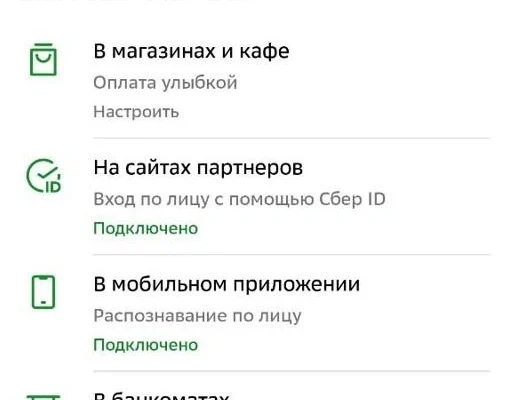
Мы уже касались этого, но стоит повторить: отключение биометрии в СберБанк Онлайн не влияет на биометрические данные, которые вы могли предоставлять Сбербанку для других целей, например, для идентификации в офисе банка или для использования банкоматов с биометрией․ Это две разные системы․ Мы отключаем только функцию быстрого входа в мобильное приложение, которая использует биометрические данные, хранящиеся на нашем устройстве․
Когда мы полностью осознали эти моменты, мы готовы перейти к самому процессу․ Мы убеждены, что информированность – это ключ к уверенному управлению нашими цифровыми активами․
Пошаговое руководство: Как мы отключаем биометрию в СберБанк Онлайн
Теперь, когда мы полностью готовы, давайте перейдём к самому главному – практическому отключению биометрической аутентификации в приложении СберБанк Онлайн․ Мы покажем вам, как это сделать, разбив процесс на простые и понятные шаги․ Важно отметить, что интерфейс приложения может немного отличаться в зависимости от версии операционной системы (Android или iOS) и самого приложения, но общая логика действий остаётся неизменной․ Мы постараемся охватить оба варианта․
Шаг 1: Запускаем приложение и входим в него
Для начала мы должны открыть приложение СберБанк Онлайн на нашем смартфоне или планшете․ Если у вас уже настроена биометрия, войдите в приложение как обычно – с помощью отпечатка пальца или Face ID․ Если по какой-то причине биометрия не сработала, воспользуйтесь своим PIN-кодом, который мы заранее проверили․
Шаг 2: Переходим в раздел «Профиль» или «Настройки»
После успешного входа нам нужно найти раздел, отвечающий за профиль пользователя или общие настройки приложения․ Обычно он располагается в правом верхнем углу экрана в виде иконки с изображением человечка (профиля) или трёх горизонтальных линий (меню "гамбургер")․ Нажимаем на неё․
Навигация по приложению:
- Входим в приложение СберБанк Онлайн․
- На главном экране находим иконку "Профиль" (обычно круглая иконка с силуэтом человека или вашей фотографией, если установлена)․
- Нажимаем на неё, чтобы перейти в свой личный кабинет или раздел настроек․
Шаг 3: Ищем настройки безопасности или входа
В разделе "Профиль" мы увидим множество опций, касающихся наших карт, счетов, услуг и, конечно же, настроек безопасности․ Наша задача – найти пункт, который отвечает за методы входа в приложение или настройки безопасности․ Он может называться по-разному: "Настройки", "Безопасность", "Вход в приложение", "Биометрия и безопасность" и т․д․․ Мы внимательно просматриваем список․
Возможные названия пунктов в меню:
| Операционная система | Наиболее вероятные названия пунктов |
|---|---|
| iOS (iPhone) | "Настройки", "Безопасность и конфиденциальность", "Вход в СберБанк Онлайн", "Touch ID / Face ID" |
| Android | "Настройки", "Безопасность", "Настройки входа", "Отпечаток пальца" |
Шаг 4: Отключаем биометрическую аутентификацию
Как только мы нашли нужный раздел, внутри него обычно есть переключатель или кнопка, отвечающая за биометрический вход․ Это может быть опция "Вход по отпечатку пальца", "Вход по Face ID" или "Использовать биометрию"․ Мы просто переводим этот переключатель в положение "Выкл․" или снимаем галочку․
Пример интерфейса: Мы часто видим, что рядом с пунктом "Вход по отпечатку пальца" находится тумблер (слайдер), который подсвечивается зелёным (активно) или серым (неактивно)․ Наша задача – сделать его серым․
Подтверждение действия (может потребоваться)
В некоторых случаях, после того как мы отключим биометрию, приложение может попросить нас подтвердить это действие․ Это может быть ввод PIN-кода от СберБанк Онлайн или даже одноразового СМС-кода․ Это стандартная мера безопасности, чтобы убедиться, что именно мы, а не кто-то посторонний, меняем настройки․ Мы внимательно следуем инструкциям на экране и подтверждаем свой выбор․
Шаг 5: Проверяем результат
После того как мы выполнили все шаги и подтвердили изменения, мы выходим из приложения (или просто закрываем его) и пробуем войти снова․ Теперь на экране входа мы должны увидеть запрос на ввод PIN-кода или пароля, а опция биометрического входа должна быть недоступна․ Если всё так, то мы успешно отключили биометрию!
Мы всегда рекомендуем после любых изменений в настройках безопасности провести небольшую проверку, чтобы убедиться, что всё работает так, как мы ожидаем․ Это даёт нам уверенность и спокойствие․
Что происходит после отключения: Наш опыт и рекомендации
Мы успешно отключили биометрию, и теперь каждый вход в СберБанк Онлайн требует ввода PIN-кода․ Что же изменилось в нашем пользовательском опыте, и какие рекомендации мы можем дать тем, кто пошёл по нашему пути? Мы хотим поделиться нашими наблюдениями и предостережениями․
Изменения в повседневном использовании
Первое и самое очевидное изменение – это, конечно, необходимость каждый раз вводить PIN-код․ Поначалу это может казаться немного непривычным и даже замедлять процесс; Мы привыкли к мгновенному доступу, и теперь приходится делать дополнительное действие․ Однако, со временем, это становится новой привычкой․ Мы обнаружили, что это заставляет нас быть более внимательными и осознанными при каждом входе в приложение․ Это своего рода ментальный "контрольный пункт", который мы проходим․
Мы замечаем, что:
- Увеличивается время входа: Незначительно, но ощутимо․ Если раньше мы просто касались датчика, то теперь нужно набрать 5 цифр․
- Повышается "осознанность": Каждый ввод PIN-кода – это напоминание о том, что мы работаем с финансами, и это требует внимания․
- Уменьшается риск случайного входа: Если кто-то взял наш телефон и случайно ткнул в приложение, биометрия могла бы мгновенно открыть доступ․ Теперь этого не произойдёт без знания PIN-кода․
Рекомендации по усилению безопасности после отключения
Раз мы отключили биометрию ради большей безопасности и контроля, имеет смысл пойти дальше и убедиться, что наш PIN-код или пароль максимально надёжны․
- Создайте надёжный PIN-код/пароль:
- Избегайте простых комбинаций, таких как "11111", "12345", даты рождения или повторяющихся цифр․
- Используйте уникальный PIN-код, который не применяется вами больше нигде․
- Если есть возможность (для основного входа в СберБанк Онлайн), используйте сложный пароль с буквами разного регистра, цифрами и спецсимволами․
- Никогда никому не сообщайте свой PIN-код/пароль: Это золотое правило, о котором мы никогда не устанем напоминать․
- Регулярно меняйте PIN-код/пароль: Хотя для PIN-кода это не так критично, как для полноценных паролей, привычка периодически менять его не помешает․
- Следите за обновлениями приложения: Мы уже говорили об этом, но повторим: актуальная версия приложения всегда содержит последние патчи безопасности․
- Установите надёжный PIN-код/пароль на само устройство: Если доступ к вашему телефону будет защищён, это добавит ещё один уровень безопасности․
Мысли вслух: Отключение биометрии – это не панацея, а лишь один из инструментов в нашем арсенале по защите личных данных․ Комплексный подход, включающий надёжные пароли, двухфакторную аутентификацию (где это возможно) и общую цифровую гигиену, всегда будет наиболее эффективным․
А что, если мы захотим вернуть биометрию?
Жизнь меняется, и наши приоритеты тоже․ Возможно, спустя некоторое время мы решим, что удобство биометрии всё же перевешивает наши опасения, или изменится ситуация, и мы снова захотим её использовать․ В этом случае процесс включения биометрии практически такой же, как и отключение, только в обратном порядке:
- Заходим в "Профиль" -> "Настройки" -> "Безопасность" (или аналогичный раздел)․
- Находим опцию "Вход по отпечатку пальца" / "Вход по Face ID" / "Использовать биометрию"․
- Переводим переключатель в положение "Вкл․"․
- Приложение может попросить нас подтвердить это действие вводом PIN-кода․
Мы всегда оставляем за собой право выбора, и это прекрасно, что СберБанк Онлайн предоставляет нам такую гибкость в настройках безопасности․
Часто задаваемые вопросы и наши ответы
Мы, как блогеры, знаем, что после подробных инструкций у читателей всё равно могут оставаться вопросы․ Поэтому мы собрали самые распространённые из них и подготовили на них развёрнутые ответы, основываясь на нашем опыте и знаниях․
Вопрос 1: Влияет ли отключение биометрии в СберБанк Онлайн на другие приложения, использующие Face ID/Touch ID?
Ответ: Нет, абсолютно не влияет․ Отключение биометрии в СберБанк Онлайн – это изменение настройки конкретно для этого приложения․ Биометрическая аутентификация на вашем устройстве (например, для разблокировки самого телефона, входа в другие банковские или любые иные приложения) продолжит работать как обычно․ Каждое приложение управляет своими настройками доступа независимо, используя общие возможности операционной системы вашего смартфона․ Мы отключаем только то, что касается СберБанк Онлайн․
Вопрос 2: Что делать, если мы забыли PIN-код от СберБанк Онлайн и теперь не можем войти после отключения биометрии?
Ответ: Если вы забыли PIN-код, не отчаивайтесь․ Мы можем восстановить или изменить его․
- Через приложение: На экране входа в СберБанк Онлайн обычно есть опция "Забыли PIN-код?" или "Восстановить доступ"․ При нажатии на неё, вам будет предложено ввести логин и пароль от СберБанк Онлайн (те, которые вы используете для входа на сайт Сбербанка или для первоначальной регистрации в приложении)․ После этого вы сможете установить новый PIN-код․
- Через банкомат Сбербанка: Вы можете подойти к любому банкомату Сбербанка, вставить свою карту, ввести её PIN-код, а затем выбрать опцию "Настройки" или "Смена PIN-кода" (для СберБанк Онлайн)․
- По звонку в контактный центр: В крайнем случае, вы всегда можете позвонить в службу поддержки Сбербанка, и оператор поможет вам восстановить доступ после верификации вашей личности․
Мы всегда рекомендуем сначала использовать первые два способа, так как они наиболее быстры и удобны․
Вопрос 3: Могут ли мошенники использовать мой отпечаток пальца или лицо, если я отключу биометрию?
Ответ: Отключение биометрии в приложении СберБанк Онлайн означает, что для входа в него мошенникам потребуется ваш PIN-код или пароль․ Ваши биометрические данные, которые используются на уровне устройства, остаются на устройстве․ Если мошенники получат физический доступ к вашему телефону и смогут обойти его защиту (например, через принуждение, как мы обсуждали), они теоретически могут попытаться использовать биометрию для доступа к другим приложениям, если она там включена․ Отключение биометрии в СберБанк Онлайн защищает именно этот канал доступа к банковскому приложению․ Главное – обеспечить общую безопасность вашего устройства и быть бдительными․
Вопрос 4: Как часто мы должны менять PIN-код для входа в СберБанк Онлайн?
Ответ: Мы не можем назвать точную "идеальную" частоту, но общая рекомендация для любых паролей – раз в 3-6 месяцев․ Для PIN-кода в СберБанк Онлайн это может быть реже, если вы уверены в его сложности и нигде его не записываете и не сообщаете․ Однако, если вы подозреваете, что ваш PIN-код мог стать известен кому-то другому, или если вы долгое время использовали очень простой код, мы настоятельно рекомендуем сменить его немедленно․ Лучше перестраховаться, чем потом сожалеть․
Вопрос 5: Если мы отключили биометрию, останется ли она включена для подтверждения операций?
Ответ: Обычно, если вы отключаете биометрический вход в приложение, это также отключает её использование для подтверждения операций внутри приложения․ Логика такова: если вы не доверяете биометрии для входа, то и для подтверждения важных финансовых действий, скорее всего, захотите использовать более явный метод, такой как PIN-код или СМС-код․ Однако, интерфейс приложений меняется, поэтому мы всегда рекомендуем проверить настройки подтверждения операций отдельно в разделе "Безопасность" или "Настройки платежей" после отключения биометрического входа, чтобы быть полностью уверенными․
Вопрос к статье: Мы отключили биометрию в СберБанк Онлайн, но хотим быть уверены, что наши данные, которые могли быть использованы для биометрической идентификации в офисах банка или банкоматах, также удалены․ Как мы можем это проверить или удалить эти данные?
Полный ответ:
Это очень важный и распространённый вопрос, который мы часто слышим! Давайте проясним разницу между биометрией, которую мы отключаем в мобильном приложении, и биометрией, которую мы могли сдавать непосредственно в Сбербанке для других услуг․
- Биометрия в мобильном приложении (Touch ID/Face ID): Как мы уже подробно обсуждали, эта биометрия хранится и обрабатывается исключительно на вашем мобильном устройстве (смартфоне или планшете)․ Сбербанк Online использует её лишь как "ключ", который ваше устройство предоставляет при успешном распознавании․ Когда мы отключаем биометрию в приложении, мы просто говорим приложению: "Больше не используй этот ключ для входа"․ Эти данные не передаются в банк, и, следовательно, банк их не хранит и не удаляет․ Вы управляете ими через настройки своего телефона․
- Единая биометрическая система (ЕБС) и биометрия, сданная в банк: Это совершенно другая система․ Если вы сдавали свои биометрические данные (голос и/или лицо) в офисе Сбербанка (или любого другого банка) для Единой биометрической системы (ЕБС) или для внутренних сервисов банка (например, для снятия наличных в банкомате без карты по лицу), то эти данные хранятся не на вашем телефоне, а в централизованной системе ЕБС или во внутренней системе банка․ Эти данные используются для удалённой идентификации в различных сервисах (не только банковских), а также для упрощения получения услуг в офисах․
Как проверить или удалить данные из ЕБС/банка:
- Через портал Госуслуг: Если вы сдавали биометрию в ЕБС, вы можете проверить её наличие и управлять ею через свой личный кабинет на портале Госуслуг (gosuslugi․ru)․ Зайдите в раздел "Профиль" -> "Биометрия"․ Там вы увидите, есть ли ваши биометрические данные в ЕБС, и сможете их удалить при необходимости․
- Обращение в банк: Если вы сдавали биометрию непосредственно в Сбербанк для их внутренних сервисов, вам необходимо обратиться в отделение Сбербанка или связаться с их службой поддержки․ Мы рекомендуем посетить отделение с паспортом, чтобы написать заявление на отзыв согласия на обработку биометрических данных и их удаление из внутренних систем банка․ Специалисты банка подробно объяснят процедуру и помогут с оформлением документов․
- Проверка через приложение СберБанк Онлайн: В некоторых версиях приложения может быть раздел, касающийся Единой биометрической системы․ Мы можем проверить его наличие в своём профиле или в разделе "Безопасность"․ Однако, прямое удаление биометрии из ЕБС чаще всего осуществляется через Госуслуги․
Таким образом, отключение биометрии в мобильном приложении СберБанк Онлайн – это одно, а управление биометрией, сданной в банк или ЕБС, – совсем другое․ Мы должны управлять этими процессами отдельно, чтобы обеспечить полный контроль над нашими данными․ Мы всегда призываем быть внимательными и активно участвовать в управлении своей цифровой идентичностью!
Наши заключительные мысли: Выбор всегда за нами
Мы прошли долгий путь, разбираясь в тонкостях биометрической аутентификации в СберБанк Онлайн, причинах её отключения и пошаговом процессе․ Мы надеемся, что наш опыт и детальное руководство помогут вам принять осознанное решение и уверенно управлять своими финансовыми данными․
Мы, как пользователи, всегда имеем право выбора․ Мы можем принять удобство, которое предлагает биометрия, или предпочесть более традиционные методы аутентификации ради ощущения полного контроля и спокойствия․ Ни один из этих выборов не является абсолютно правильным или неправильным; он просто отражает наши личные приоритеты и уровень комфорта․
Наш главный посыл всегда остаётся неизменным: будьте информированы, задавайте вопросы, исследуйте и принимайте решения, которые наилучшим образом соответствуют вашим потребностям и ценностям․ Ваш цифровой мир – это ваша ответственность, и мы всегда здесь, чтобы помочь вам ориентироваться в нём․ Управляйте своими данными осознанно, и пусть ваши финансы всегда будут в безопасности!
Подробнее
| сбербанк отключить биометрию в приложении | как удалить биометрию сбербанк онлайн | отключить face id сбербанк | убрать отпечаток пальца сбербанк | настройки безопасности сбербанк онлайн |
| биометрическая идентификация сбербанк | как отключить вход по отпечатку сбербанк | отзыв биометрических данных сбербанк | управление биометрией в приложении | смена способа входа сбербанк |