- Раскрываем Секреты: Как Активировать Биометрию на iPhone и Забыть о Паролях!
- Что Такое Биометрия и Почему Она Важна для Нас?
- Touch ID: Классика Безопасности на Кончиках Пальцев
- Пошаговая Настройка Touch ID: Наш Опыт и Рекомендации
- Наши Советы для Оптимальной Работы Touch ID:
- Face ID: Будущее Безопасности Смотрит Вам в Лицо
- Настраиваем Face ID: Наш Путь к Безопасности Взглядом
- Наши Рекомендации для Максимальной Эффективности Face ID:
- Где Мы Используем Биометрию на iPhone Ежедневно?
- Безопасность и Конфиденциальность: Наши Главные Приоритеты
- Код-Пароль: Ваш Несменный Страж
- Продвинутые Советы и Устранение Неполадок
- Когда Биометрия "Капризничает": Наши Решения
- Использование Биометрии с Функциями Доступности
Раскрываем Секреты: Как Активировать Биометрию на iPhone и Забыть о Паролях!
Привет, дорогие читатели и ценители современных технологий! Сегодня мы погрузимся в мир, где безопасность встречается с невероятным удобством – мир биометрических данных на вашем любимом iPhone. Мы прекрасно знаем, как порой утомительно вводить длинные пароли или графические ключи каждый раз, когда вы хотите разблокировать свой смартфон, подтвердить покупку или получить доступ к важному приложению. К счастью, Apple давно предложила изящное и эффективное решение этой проблемы, интегрировав биометрические технологии прямо в сердце своих устройств.
В этой статье мы не просто расскажем, как включить биометрию на айфоне; мы проведем вас по всем нюансам, поделимся личным опытом и дадим исчерпывающие советы, которые помогут вам максимально эффективно использовать Touch ID и Face ID. Мы уверены, что после прочтения вы сможете не только настроить эти функции как настоящий профи, но и будете чувствовать себя гораздо увереннее в цифровом мире, зная, что ваши данные защищены на высшем уровне. Приготовьтесь узнать все секреты и сделать ваш iPhone еще более персональным и безопасным!
Что Такое Биометрия и Почему Она Важна для Нас?
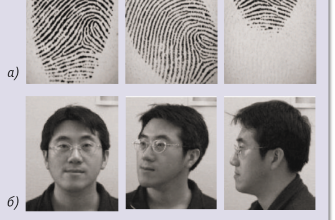
Прежде чем перейти к практическим шагам, давайте коротко разберемся, что же такое биометрия в контексте вашего iPhone. По сути, биометрия – это метод идентификации человека по его уникальным физическим или поведенческим характеристикам; В случае iPhone речь идет о двух ключевых технологиях: Touch ID, которая использует отпечатки пальцев, и Face ID, которая сканирует уникальные черты вашего лица. Это не просто модная фишка; это глубоко интегрированная система безопасности, которая превращает ваш уникальный отпечаток пальца или лицо в надежный ключ к вашему устройству и данным.
Мы, как пользователи, ценим биометрию за ее невероятное удобство и скорость. Представьте: одно прикосновение или один взгляд – и ваш телефон разблокирован, приложение открыто, а платеж подтвержден. Это значительно экономит наше время и нервы. Но помимо удобства, биометрия обеспечивает и высокий уровень безопасности. В отличие от паролей, которые можно забыть, подобрать или подсмотреть, наши уникальные биометрические данные гораздо сложнее скомпрометировать. Apple разработала эти системы с учетом максимальной защиты конфиденциальности, гарантируя, что ваши биометрические шаблоны хранятся в зашифрованном виде и никогда не покидают ваше устройство. Это дает нам уверенность в том, что наши личные данные остаются только нашими.
Touch ID: Классика Безопасности на Кончиках Пальцев
Touch ID – это пионер биометрической идентификации на iPhone, который дебютировал еще с iPhone 5s. Для многих из нас это была первая встреча с биометрией в повседневной жизни, и она навсегда изменила наше представление о взаимодействии со смартфоном. Эта технология основана на сканировании уникального рисунка вашего отпечатка пальца с помощью специального сенсора, встроенного в кнопку «Домой». Мы до сих пор помним то волнение, когда впервые приложили палец к кнопке и увидели, как телефон моментально разблокировался.
Touch ID зарекомендовал себя как исключительно надежная и быстрая система. Он используется не только для разблокировки устройства, но и для авторизации покупок в App Store и iTunes Store, подтверждения платежей через Apple Pay, а также для входа во множество сторонних приложений. Если у вас iPhone SE (2-го или 3-го поколения), iPhone 8/8 Plus, iPhone 7/7 Plus, iPhone 6s/6s Plus или более старые модели, то Touch ID – это ваш основной биометрический метод. Давайте разберемся, как его настроить.
Пошаговая Настройка Touch ID: Наш Опыт и Рекомендации
Настройка Touch ID – процесс интуитивно понятный, но есть несколько нюансов, которые помогут нам сделать его максимально эффективным. Мы всегда рекомендуем уделять этому процессу должное внимание, чтобы избежать проблем с распознаванием в будущем.
-
Подготовка к настройке: Прежде всего, убедитесь, что кнопка «Домой» и ваши пальцы чистые и сухие. Любая влага или грязь могут повлиять на точность сканирования. Мы обычно протираем кнопку мягкой тканью.
- Переходим в Настройки: Откройте приложение «Настройки» на вашем iPhone.
- Ищем раздел Touch ID: Прокрутите вниз и найдите раздел «Touch ID и код-пароль». Нам потребуется ввести свой текущий код-пароль для доступа к этим настройкам.
- Добавляем отпечаток: Вы увидите опцию «Добавить отпечаток пальца…». Нажмите на нее.
- Сканируем первый раз: Теперь самое интересное. Приложите палец к кнопке «Домой» (не нажимайте ее, просто приложите). Устройство попросит вас несколько раз приложить палец, слегка меняя его положение, чтобы захватить максимальную площадь отпечатка. Мы стараемся охватить всю подушечку пальца, включая края.
- Корректировка краев: После того как основная часть отпечатка будет отсканирована, iPhone попросит вас «Скорректировать края». В этот момент мы прикладываем палец к сенсору под разными углами, используя края подушечки, чтобы система запомнила полный контур. Это очень важный шаг для точного распознавания.
- Повторяем для других пальцев: Мы настоятельно рекомендуем добавить несколько отпечатков пальцев. Обычно мы добавляем большой палец правой и левой руки, а также указательные пальцы. Это удобно, если одна рука занята или если вы держите телефон в необычном положении.
- Включаем использование: После добавления отпечатков, в том же разделе «Touch ID и код-пароль» вы увидите опции «Разблокировка iPhone», «iTunes Store и App Store», «Apple Pay» и «Другие приложения». Мы обычно включаем все, чтобы максимально использовать удобство Touch ID.
Наши Советы для Оптимальной Работы Touch ID:
- Сканируйте несколько раз: Не ограничивайтесь одним отпечатком. Добавьте отпечатки пальцев, которыми вы чаще всего разблокируете телефон. Мы обычно добавляем 3-4 отпечатка.
- Разные условия: Если вы часто пользуетесь телефоном в перчатках (совместимых с сенсорными экранами) или с немного влажными руками (например, после душа, но не мокрыми!), попробуйте добавить отпечаток в этих условиях. Система сможет лучше адаптироваться.
- Перезагрузка: Если Touch ID начинает работать с перебоями, простой перезагрузкой iPhone часто можно решить проблему.
- Чистота – залог успеха: Регулярно протирайте сенсор Touch ID и убедитесь, что ваши пальцы чистые.
Face ID: Будущее Безопасности Смотрит Вам в Лицо
Face ID – это следующая ступень в развитии биометрической безопасности от Apple, представленная с выходом iPhone X. Эта технология полностью заменила Touch ID на флагманских моделях, предлагая совершенно новый уровень удобства и точности. Вместо отпечатка пальца, Face ID использует систему камер TrueDepth для создания трехмерной карты вашего лица, анализируя более 30 000 невидимых точек. Мы были поражены, когда впервые увидели, как iPhone разблокируется одним взглядом, без каких-либо действий с нашей стороны.
Face ID считается одной из самых безопасных систем распознавания лиц в потребительских устройствах. Она способна распознавать ваше лицо даже при изменении внешности (например, с новой прической, в очках, с бородой или без). Эта технология защищена от разблокировки фотографиями или масками, так как она анализирует глубину и уникальные черты лица. Face ID используется для тех же целей, что и Touch ID: разблокировка устройства, авторизация покупок, Apple Pay и вход в приложения. Если у вас iPhone X, XS, XR, 11, 12, 13, 14, 15 или более новые модели, то Face ID – это ваша основная биометрическая система.
Настраиваем Face ID: Наш Путь к Безопасности Взглядом
Настройка Face ID – процесс еще более простой и быстрый, чем Touch ID, поскольку он требует всего лишь сканирования вашего лица. Тем не менее, есть важные моменты, которые мы учитываем для наилучшего результата.
- Подготовка: Убедитесь, что камера TrueDepth (вырез в верхней части экрана) не закрыта чехлом или защитной пленкой. Ваше лицо должно быть хорошо освещено, но без прямых солнечных лучей, бьющих в глаза.
- Заходим в Настройки: Откройте приложение «Настройки».
- Ищем раздел Face ID: Прокрутите вниз и выберите «Face ID и код-пароль». Вам снова потребуется ввести свой код-пароль.
- Начинаем настройку: Нажмите «Настроить Face ID».
- Первое сканирование: iPhone предложит вам расположить лицо в рамке на экране. Мы держим телефон на расстоянии вытянутой руки, чтобы он мог полностью захватить наше лицо. Медленно покрутите головой по кругу, как будто рисуете круг носом, пока система не зафиксирует все необходимые данные.
- Второе сканирование: После первого успешного сканирования iPhone попросит вас повторить процесс для большей точности. Снова медленно покрутите головой.
- Добавляем альтернативный внешний вид (по желанию): В разделе «Face ID и код-пароль» вы найдете опцию «Настроить альтернативный внешний вид». Мы часто используем ее, если хотим, чтобы Face ID распознавал нас, например, в очках для чтения, в головном уборе, который вы часто носите, или если вы иногда носите макияж, который значительно меняет черты лица. Это очень полезная функция, позволяющая системе быть более гибкой.
- Включаем использование: Как и в случае с Touch ID, в том же разделе вы можете выбрать, для чего будет использоваться Face ID: «Разблокировка iPhone», «iTunes Store и App Store», «Apple Pay» и «Другие приложения». Мы всегда включаем все доступные опции;
Наши Рекомендации для Максимальной Эффективности Face ID:
- Правильное расстояние: Держите iPhone на расстоянии примерно 25-50 см от лица, как при селфи. Слишком близко или слишком далеко может помешать сканированию.
- Прямой взгляд: Старайтесь смотреть прямо на телефон. Face ID работает лучше, когда вы уделяете ему полное внимание.
- Освещение: Избегайте очень яркого контрового света или полной темноты. Обычное комнатное освещение или дневной свет подходят идеально.
- Маски и очки: Если вы носите очки, Face ID обычно работает отлично. Однако некоторые типы солнцезащитных очков могут блокировать инфракрасный свет, необходимый для сканирования. Если вы носите медицинскую маску, вам может потребоваться опция «Face ID с маской» (доступна на iPhone 12 и новее с iOS 15.4 и выше) или придется снимать маску. Мы всегда настраиваем «Face ID с маской», если это возможно, для максимального удобства.
- Перенастройка при значительных изменениях: Если вы значительно изменили прическу, отрастили или сбрили бороду, или носите другие аксессуары, которые существенно меняют ваше лицо, мы рекомендуем воспользоваться опцией «Сбросить Face ID» и настроить его заново, или использовать «Настроить альтернативный внешний вид».
Где Мы Используем Биометрию на iPhone Ежедневно?
Мы уже упоминали, что биометрия на iPhone – это не только разблокировка. Это целая экосистема удобства и безопасности, интегрированная во многие аспекты нашей цифровой жизни. Давайте подробнее рассмотрим, где именно мы можем использовать Touch ID или Face ID.
| Сфера Применения | Описание и Наши Комментарии |
|---|---|
| Разблокировка iPhone | Самая очевидная и часто используемая функция. Приложите палец к сенсору или просто посмотрите на экран – и ваш iPhone готов к работе. Мы ценим эту функцию за моментальный доступ к устройству; |
| Покупки в App Store и iTunes Store | Забудьте о вводе пароля Apple ID при каждой загрузке приложения или покупке музыки/фильмов. Одно подтверждение Face ID или Touch ID – и готово. Это значительно ускоряет процесс и делает его более безопасным. |
| Apple Pay | Оплата покупок в магазинах и онлайн с помощью Apple Pay становится невероятно удобной. Мы просто прикладываем телефон к терминалу или выбираем Apple Pay онлайн, подтверждаем оплату Face ID/Touch ID, и транзакция совершена. Никаких карт или PIN-кодов! |
| Авторизация в Сторонних Приложениях | Многие приложения (банковские, мессенджеры, заметки, менеджеры паролей) используют биометрию для быстрого и безопасного входа. Это избавляет нас от необходимости запоминать десятки разных паролей для каждого сервиса. |
| Автозаполнение Паролей | С помощью iCloud Keychain или сторонних менеджеров паролей, биометрия позволяет нам быстро и безопасно заполнять логины и пароли на сайтах и в приложениях. Мы просто подтверждаем Face ID/Touch ID, и система делает все за нас. |
| Покупки в Safari и других браузерах | При совершении онлайн-покупок на сайтах, поддерживающих Apple Pay или требующих ввода данных кредитной карты, мы можем использовать биометрию для быстрой авторизации и подтверждения платежа. |
Как видите, спектр применения биометрии очень широк. Мы обнаружили, что включение этих функций значительно упрощает нашу цифровую жизнь, делая ее не только удобнее, но и безопаснее.
Безопасность и Конфиденциальность: Наши Главные Приоритеты
Мы часто слышим вопросы о безопасности биометрических данных. Это абсолютно нормально – ведь речь идет о наших уникальных физических характеристиках! Apple уделяет этому аспекту огромное внимание, и мы хотим поделиться тем, что знаем об этом.
Ключевой момент, который мы всегда подчеркиваем: ваши биометрические данные (отпечатки пальцев или 3D-модель лица) никогда не покидают ваше устройство. Они хранятся в зашифрованном виде в специальном аппаратном анклаве Secure Enclave, который является изолированным и высокозащищенным компонентом процессора вашего iPhone. Это означает, что даже Apple не имеет доступа к вашим биометрическим шаблонам. Они не загружаются в iCloud, не передаются сторонним разработчикам и не могут быть перехвачены.
Когда приложение запрашивает биометрическую авторизацию, оно не получает ваш отпечаток или скан лица. Вместо этого, Secure Enclave просто сообщает приложению, успешно ли прошла проверка или нет. Это как получить подтверждение «да» или «нет» от очень надежного охранника, который никогда не раскрывает, как именно он вас узнал.
Код-Пароль: Ваш Несменный Страж
Несмотря на всю надежность биометрии, мы всегда помним и настоятельно рекомендуем использовать сильный код-пароль. Он остается вашей основной линией защиты и необходим в нескольких случаях:
- При первом включении или перезагрузке iPhone.
- Если Touch ID/Face ID не распознали вас после нескольких неудачных попыток.
- Если вы не разблокировали iPhone в течение 48 часов.
- После пяти неудачных попыток Face ID (для Touch ID это 5 раз).
- При изменении настроек Face ID или Touch ID.
- После экстренного вызова.
Мы рекомендуем использовать сложный буквенно-цифровой код-пароль, а не простой 4- или 6-значный PIN-код. Это значительно повышает общую безопасность вашего устройства. Код-пароль – это ваш надежный запасной план, и мы никогда не пренебрегаем его важностью.
Продвинутые Советы и Устранение Неполадок
Даже с такими совершенными технологиями, как Face ID и Touch ID, иногда могут возникать мелкие проблемы или ситуации, когда мы хотим еще больше оптимизировать их работу. Мы собрали несколько продвинутых советов и решений распространенных неполадок, основанных на нашем многолетнем опыте использования iPhone.
Когда Биометрия "Капризничает": Наши Решения
Мы все сталкивались с ситуацией, когда Face ID или Touch ID внезапно перестает работать так четко, как раньше. Не стоит паниковать – часто это легко исправить.
- Чистота – наше все: Для Touch ID убедитесь, что кнопка «Домой» и ваши пальцы чистые и сухие. Для Face ID проверьте, не загрязнен ли вырез камеры TrueDepth (область с фронтальной камерой и датчиками). Мы используем мягкую безворсовую ткань для протирки;
- Перезагрузка устройства: Как и со многими электронными устройствами, простая перезагрузка iPhone часто творит чудеса и решает временные программные сбои.
- Повторное добавление отпечатков/лица: Если проблемы сохраняются, мы часто удаляем существующие отпечатки (для Touch ID) или сбрасываем Face ID, а затем настраиваем их заново. Иногда это необходимо, если наши пальцы сильно изменились (например, из-за травмы или работы) или если Face ID стал плохо распознавать нас после значительных изменений внешности.
- Обновление iOS: Убедитесь, что на вашем iPhone установлена последняя версия iOS. Apple постоянно выпускает обновления, которые улучшают производительность и стабильность функций, включая биометрию.
- Настройте альтернативный внешний вид (для Face ID): Если вы часто меняете очки, носите шапки или маски, обязательно используйте эту опцию. Мы обнаружили, что это значительно улучшает распознавание в разных условиях.
- Проверка настроек: Зайдите в «Настройки» > «Face ID и код-пароль» или «Touch ID и код-пароль» и убедитесь, что все необходимые опции (например, «Разблокировка iPhone», «iTunes Store и App Store») включены. Иногда они могут быть случайно отключены.
Использование Биометрии с Функциями Доступности
Apple известна своим вниманием к функциям доступности, и биометрия не исключение. Мы хотим отметить, что Face ID и Touch ID разработаны таким образом, чтобы быть максимально инклюзивными.
- Для Face ID: Если у вас есть особенности зрения, которые затрудняют прямой взгляд на экран, Face ID все равно может работать. В настройках «Face ID и код-пароль» есть опция «Требовать внимание для Face ID». Выключение этой опции (хотя это немного снижает безопасность) может помочь в некоторых случаях, когда прямой взгляд затруднен. Однако мы рекомендуем оставлять эту функцию включенной, если это возможно, для максимальной безопасности.
- Для Touch ID: Если у вас есть сложности с использованием определенных пальцев, вы всегда можете добавить отпечатки других пальцев, которые вам удобны. Система позволяет добавить до пяти отпечатков.
Мы ценим, как Apple стремится сделать свои технологии доступными для каждого, и биометрия – яркий тому пример.
Вот мы и подошли к концу нашего подробного экскурса в мир биометрии на iPhone. Мы надеемся, что эта статья не только дала вам пошаговые инструкции по включению Touch ID и Face ID, но и раскрыла глубину этих технологий, их важность для нашей повседневной цифровой жизни и принципы, на которых строится их безопасность.
Мы, как активные пользователи iPhone, не представляем себе жизнь без мгновенной разблокировки взглядом или прикосновением. Это не просто удобство; это фундаментальная часть пользовательского опыта, которая делает взаимодействие с нашим смартфоном интуитивным, быстрым и, что самое главное, безопасным. Помните, что ваш iPhone – это мощный инструмент, и знание того, как настроить и использовать его функции безопасности, дает вам полный контроль над вашими личными данными.
Мы призываем вас не откладывать настройку биометрии, если вы еще этого не сделали. Это займет всего несколько минут, но принесет огромную пользу в долгосрочной перспективе. Сделайте ваш iPhone по-настоящему вашим, защищенным вашими уникальными особенностями. Благодарим вас за то, что были с нами, и до новых встреч в мире технологий!
"Мы настроили Face ID на своем iPhone, но заметили, что иногда он не срабатывает, когда мы в солнцезащитных очках. Что мы можем сделать, чтобы улучшить распознавание Face ID в таких случаях, не жертвуя безопасностью?"
Это очень хороший и распространенный вопрос, с которым мы часто сталкиваемся! Face ID разработан таким образом, чтобы требовать внимания к экрану, что включает в себя распознавание ваших глаз. Некоторые солнцезащитные очки могут блокировать инфракрасный свет, используемый системой TrueDepth для сканирования, или затруднять распознавание глаз. Вот что мы рекомендуем сделать для улучшения распознавания Face ID в солнцезащитных очках, сохраняя при этом высокий уровень безопасности:
- Используйте опцию "Настроить альтернативный внешний вид": Это самый эффективный способ. Мы настоятельно советуем зайти в «Настройки» > «Face ID и код-пароль» и выбрать «Настроить альтернативный внешний вид». Во время этого процесса вы должны быть в тех самых солнцезащитных очках, в которых Face ID испытывает трудности с распознаванием. Это позволит системе TrueDepth создать дополнительную 3D-модель вашего лица с учетом очков, значительно улучшив распознавание.
- Проверьте тип солнцезащитных очков: Некоторые солнцезащитные очки, особенно те, которые сильно блокируют свет или имеют очень темные линзы, могут быть несовместимы с Face ID, поскольку они мешают инфракрасному датчику видеть ваши глаза. Если после настройки альтернативного внешнего вида проблема сохраняется, возможно, дело в конкретных очках. Мы обнаружили, что большинство брендовых солнцезащитных очков, пропускающих инфракрасный свет, хорошо работают с Face ID.
- Убедитесь в чистоте камеры TrueDepth: Иногда банальная грязь или отпечатки пальцев на вырезе экрана (где расположены датчики Face ID) могут мешать распознаванию. Мы всегда рекомендуем регулярно протирать эту область мягкой тканью.
- Временное отключение "Требовать внимание для Face ID" (с осторожностью): В крайнем случае, если ничто другое не помогает, и вы готовы пойти на небольшой компромисс в безопасности, вы можете отключить опцию «Требовать внимание для Face ID» в разделе «Face ID и код-пароль». Эта функция обычно требует, чтобы вы смотрели на iPhone с открытыми глазами. Отключение позволит разблокировать телефон, даже если ваши глаза не полностью видны или если вы не обращаете прямого внимания. Однако мы предупреждаем, что это делает Face ID менее безопасным, так как теоретически кто-то мог бы разблокировать ваш iPhone, пока вы спите или не смотрите на него. Мы обычно оставляем эту функцию включенной.
Наш основной совет – это использование функции «Настроить альтернативный внешний вид». В большинстве случаев это решает проблему с распознаванием в очках, сохраняя при этом высокий уровень безопасности Face ID.
Подробнее
| настройка Face ID | проблемы с Touch ID | безопасность iPhone | использование Apple Pay | биометрия на iOS |
| Touch ID не работает | Face ID с маской | защита данных iPhone | альтернативный внешний вид Face ID | как добавить отпечаток |