- Наши Пальцы и Лица: Как Мы Превращаем Android в Крепость с Помощью Биометрии
- Перед Тем Как Мы Начнем: Проверка Совместимости и Немного Теории
- Что мы должны проверить?
- Основные Типы Биометрических Сенсоров: Что Мы Используем?
- Шаг за Шагом: Как Мы Настраиваем Отпечаток Пальца на Android
- Мы действуем следующим образом:
- Полезные Советы для Оптимальной Работы Сканера Отпечатков
- Привет, Лицо! Как Мы Активируем Разблокировку по Лицу
- Вот как мы обычно настраиваем разблокировку по лицу:
- Нюансы Разблокировки по Лицу: Что Мы Должны Знать
- Биометрия в Действии: Где Еще Мы Используем Наши Уникальные Данные?
- Распространенные Проблемы и Как Мы Их Решаем
- Вот список распространенных проблем и наши проверенные методы их решения:
- Безопасность Прежде Всего: Наши Рекомендации по Использованию Биометрии
- Наши главные правила безопасности:
- Будущее Биометрии на Android: Что Мы Ожидаем?
- Что мы ожидаем увидеть в будущем:
Наши Пальцы и Лица: Как Мы Превращаем Android в Крепость с Помощью Биометрии
Привет, дорогие читатели и ценители современных технологий! Мы, команда увлеченных блогеров, всегда ищем способы сделать нашу цифровую жизнь проще, безопаснее и, что уж там, немного футуристичнее. Помните времена, когда для разблокировки телефона приходилось вводить длиннющий PIN-код или тщательно вырисовывать графический ключ, который, признаемся, иногда забывался в самый неподходящий момент? Мы помним! И мы рады, что эти дни по большей части остались в прошлом. Сегодня мы хотим погрузиться в мир биометрии на Android – технологии, которая позволила нам забыть о рутине и наслаждаться мгновенным доступом к нашим устройствам, при этом значительно повысив их безопасность.
Для нас биометрия – это не просто модная функция, а настоящий прорыв, изменивший наше взаимодействие со смартфонами и планшетами. Это личный опыт, который мы с удовольствием делимся с вами. Мы расскажем, как мы настраиваем отпечатки пальцев, активируем распознавание лица, и почему эти функции стали неотъемлемой частью нашей повседневной цифровой рутины. Приготовьтесь узнать все тонкости и секреты, которые мы собрали за годы использования Android-устройств!
Когда мы впервые столкнулись с возможностью разблокировать смартфон прикосновением пальца или просто взглянув на него, это казалось чем-то из научно-фантастического фильма. Теперь же это стало настолько обыденным, что мы даже не представляем, как раньше обходились без этого. Биометрия на Android – это использование уникальных физических или поведенческих характеристик человека для идентификации. На наших устройствах это чаще всего отпечатки пальцев и распознавание лица. И поверьте, это не просто удобство, это еще и значительный шаг к повышению безопасности наших данных.
Мы часто задаемся вопросом: почему именно биометрия? Ответ прост: это идеальное сочетание удобства и безопасности. Мы больше не тратим драгоценные секунды на ввод пароля, когда спешим ответить на звонок или быстро проверить сообщение. Наш телефон разблокируется мгновенно, как по волшебству. При этом вероятность того, что кто-то другой сможет получить доступ к нашему устройству, значительно снижается. Ведь наши отпечатки пальцев уникальны, как и черты нашего лица (особенно при использовании более продвинутых систем). Для нас это означает меньше беспокойства о взломе и больше времени для того, что действительно важно.
Перед Тем Как Мы Начнем: Проверка Совместимости и Немного Теории
Прежде чем мы перейдем к подробным инструкциям, важно убедиться, что ваше устройство Android вообще поддерживает биометрические функции. Мы видели много случаев, когда пользователи пытались найти настройки отпечатка пальца на старых моделях телефонов, где их просто нет. Как правило, большинство современных Android-смартфонов, выпущенных за последние 5-7 лет, оснащены сканерами отпечатков пальцев. Что касается распознавания лица, эта функция также широко распространена, но её уровень безопасности может варьироваться.
Что мы должны проверить?
- Аппаратное обеспечение: Для отпечатка пальца нужен физический сканер. Он может быть расположен на задней панели устройства, под экраном или встроен в кнопку питания. Для распознавания лица необходима фронтальная камера. Некоторые продвинутые системы используют дополнительные датчики (инфракрасные, проекторы точек) для создания 3D-модели лица.
- Версия Android: Хотя биометрия присутствует в Android уже давно, более новые версии операционной системы (например, Android 9 Pie и выше) предлагают улучшенные функции безопасности и интеграцию биометрии с различными приложениями. Мы всегда рекомендуем обновлять вашу ОС до последней доступной версии.
Как это вообще работает, спросите вы? Мы, конечно, не будем вдаваться в глубокие технические детали, но общий принцип таков: когда мы регистрируем наш отпечаток пальца или лицо, устройство не сохраняет "изображение" или "фотографию". Вместо этого оно создает уникальный математический шаблон (хеш) из ключевых точек и характеристик. Этот шаблон затем шифруется и хранится в специальной, очень защищенной области памяти, называемой "безопасным анклавом" (Secure Enclave) или TrustZone. При каждой попытке разблокировки или аутентификации система сравнивает новый сканированный шаблон с тем, что хранится в анклаве. Если они совпадают, доступ предоставляется. Это очень важно для нас, так как гарантирует, что наши уникальные данные не хранятся в открытом виде и их крайне сложно украсть.
Основные Типы Биометрических Сенсоров: Что Мы Используем?
Мир биометрии постоянно развивается, и мы видим, как производители внедряют все новые и более совершенные технологии. Для нас, пользователей Android, важно понимать, какие типы сенсоров встречаются чаще всего, чтобы оценить уровень удобства и безопасности нашего устройства.
Для отпечатков пальцев мы сталкиваемся с тремя основными типами:
- Емкостные (Capacitive): Это самый распространенный тип, который обычно находится на задней панели, сбоку или спереди (под экраном на старых моделях). Он работает, измеряя электрическую емкость поверхности, создавая "карту" гребней и впадин нашего пальца. Они очень надежны и быстры.
- Оптические (Optical): Часто используются в подэкранных сканерах на бюджетных и среднебюджетных устройствах. Они светят на палец и делают его "фотографию", затем анализируют изображение. Могут быть менее точными, если палец мокрый или грязный, и иногда их можно обмануть очень качественной фотографией.
- Ультразвуковые (Ultrasonic): Это наиболее продвинутый тип подэкранных сканеров, который мы видим на флагманах. Они используют ультразвуковые волны для создания детализированной 3D-карты отпечатка пальца, включая поры и гребни. Они более безопасны и хорошо работают даже с мокрыми пальцами.
Для распознавания лица мы также выделяем два основных подхода:
- 2D-распознавание: Использует обычную фронтальную камеру и программные алгоритмы для анализа черт лица. Это быстро и удобно, но, как мы убедились на собственном опыте, менее безопасно, так как может быть обмануто качественной фотографией или видео. Мы рекомендуем использовать его только как дополнительную функцию, а не основную защиту.
- 3D-распознавание: Включает в себя специальные датчики (инфракрасные камеры, проекторы точек), которые создают трехмерную модель нашего лица. Этот метод значительно более безопасен, так как он анализирует глубину и форму, и его очень сложно обмануть. Мы всегда ценим устройства, предлагающие эту технологию.
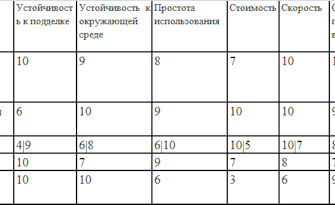
Чтобы нагляднее представить различия, мы подготовили небольшую таблицу:
| Тип Биометрии | Метод | Расположение (пример) | Уровень Безопасности | Основные Преимущества | Основные Недостатки |
|---|---|---|---|---|---|
| Отпечаток пальца (Емкостный) | Измерение электроемкости | Сзади, сбоку, под кнопкой "Домой" | Высокий | Быстрый, надежный, не зависит от света | Требует прямого контакта, чувствителен к влаге |
| Отпечаток пальца (Оптический) | Оптическое сканирование (камера) | Подэкранный | Средний | Удобное расположение, "без кнопок" | Может быть обманут, хуже работает при влаге, медленнее емкостного |
| Отпечаток пальца (Ультразвуковой) | Ультразвуковое сканирование | Подэкранный | Очень высокий | Высокая безопасность, работает с влажными пальцами | Дороже, иногда медленнее емкостного, может требовать большего давления |
| Распознавание лица (2D) | Анализ изображения с фронтальной камеры | Фронтальная камера | Низкий/Средний | Очень быстрое, "без рук" | Может быть обмануто фото/видео, зависит от освещения, не работает в темноте |
| Распознавание лица (3D) | Сканирование с помощью специальных датчиков | Фронтальная камера + доп. датчики | Высокий | Высокая безопасность, работает в темноте, не обмануть фото | Требует специальных датчиков, дороже, иногда медленнее 2D |
Шаг за Шагом: Как Мы Настраиваем Отпечаток Пальца на Android
Итак, давайте перейдем от теории к практике! Мы покажем вам, как мы обычно настраиваем отпечаток пальца на наших Android-устройствах. Процесс может немного отличаться в зависимости от производителя (Samsung, Xiaomi, Google Pixel и т.д.) и версии Android, но общая логика остается неизменной. Мы всегда начинаем с того, что готовимся к этому процессу, убедившись, что наши руки чисты, а сенсор отпечатка не загрязнен.
Мы действуем следующим образом:
- Открываем "Настройки": Это наш первый шаг к любой настройке на Android. Ищите иконку шестеренки на главном экране или в панели уведомлений.
- Находим раздел "Безопасность и конфиденциальность" или "Биометрия и безопасность": Названия могут варьироваться, но мы всегда ищем что-то, связанное с безопасностью. Иногда это может быть под "Пароли и безопасность".
- Выбираем "Отпечатки пальцев" или "Сканер отпечатков": В этом разделе мы найдем все, что касается настройки биометрического сенсора.
- Подтверждаем существующий PIN-код/графический ключ/пароль: Это очень важный шаг! Система всегда попросит нас ввести наш резервный метод разблокировки. Если у вас его еще нет, система предложит его создать. Мы настоятельно рекомендуем использовать сложный PIN-код или надежный пароль, так как он будет вашим спасательным кругом, если биометрия по какой-то причине не сработает.
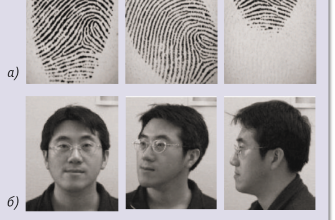
- Начинаем процесс регистрации отпечатка: На экране появятся инструкции. Нам нужно будет приложить палец к сканеру, немного изменить угол и положение, а затем повторить это действие несколько раз. Система будет показывать прогресс заполнения "карты" отпечатка. Мы стараемся охватить всю поверхность подушечки пальца, чтобы максимально повысить точность распознавания.
- Завершаем регистрацию: Как только процесс завершится, система сообщит, что отпечаток успешно добавлен. Мы можем дать ему имя, например, "Правый указательный" или "Левый большой", чтобы легко ориентироваться, если мы добавим несколько отпечатков.
Мы всегда рекомендуем добавить не один, а несколько отпечатков пальцев. Почему? Во-первых, это позволяет разблокировать телефон любой удобной рукой. Во-вторых, мы можем добавить отпечатки разных пальцев, которые часто используем. И в-третьих, если вдруг один палец порежется или загрязнится, у нас всегда будет запасной вариант; Мы даже иногда добавляем отпечатки для доверенных членов семьи, если им нужен доступ к нашему устройству в экстренной ситуации (например, дети к планшету).
Полезные Советы для Оптимальной Работы Сканера Отпечатков
Чтобы наш сканер отпечатков работал безупречно каждый день, мы выработали несколько простых, но эффективных правил:
- Чистота – залог успеха: Мы всегда следим за тем, чтобы и сканер, и наши пальцы были чистыми и сухими. Грязь, жир или влага могут значительно ухудшить точность сканирования. Простая протирка сенсора мягкой тканью творит чудеса.
- Правильное размещение пальца: Во время регистрации и разблокировки мы стараемся прикладывать палец к сенсору именно так, как мы это делаем в повседневной жизни. Не слишком сильно, но и не слишком слабо. Если сканер подэкранный, мы убеждаемся, что полностью закрываем область сканирования.
- Повторная регистрация при проблемах: Если мы замечаем, что сканер стал работать хуже или часто не распознает отпечаток, мы не паникуем. Вместо этого мы удаляем старый отпечаток и регистрируем его заново. Иногда это помогает системе "переобучиться" и улучшить распознавание.
- Влияние защитных пленок/стекол: Мы знаем, что некоторые толстые защитные стекла могут влиять на работу подэкранных сканеров. Если вы столкнулись с такой проблемой, попробуйте перерегистрировать отпечаток после установки стекла или, если проблема сохраняется, рассмотрите вариант с более тонким стеклом, совместимым с ультразвуковыми/оптическими сканерами.
Привет, Лицо! Как Мы Активируем Разблокировку по Лицу
Разблокировка по лицу – еще одна удивительная биометрическая функция, которую мы активно используем. Она предлагает невероятное удобство: просто поднимите телефон, посмотрите на него, и он уже разблокирован! Этот метод особенно полезен, когда наши руки заняты или грязные, или когда мы просто хотим произвести впечатление на друзей. Процесс настройки также довольно прост и интуитивно понятен.
Вот как мы обычно настраиваем разблокировку по лицу:
- Снова открываем "Настройки": Да, все начинается здесь.
- Переходим в раздел "Безопасность и конфиденциальность" или "Биометрия и безопасность": Как и в случае с отпечатками пальцев, мы ищем аналогичный пункт.
- Выбираем "Распознавание лица" или "Разблокировка по лицу": Это и есть нужный нам раздел.
- Подтверждаем резервный метод: Опять же, система попросит нас ввести PIN-код, графический ключ или пароль. Мы не устаем повторять, насколько важен этот шаг для нашей безопасности.
- Следуем инструкциям на экране: Нам будет предложено расположить лицо в специальной рамке на экране. Обычно нужно просто смотреть прямо в камеру. В зависимости от устройства, возможно, придется немного повернуть голову, чтобы система смогла считать различные ракурсы.
- Завершаем регистрацию: После нескольких секунд сканирования система подтвердит, что ваше лицо успешно зарегистрировано.
После настройки мы сразу же проверяем, как работает разблокировка по лицу. Мы пробуем под разными углами, при разном освещении, чтобы убедиться в ее надежности. Это помогает нам понять, насколько хорошо система работает именно на нашем устройстве.
Нюансы Разблокировки по Лицу: Что Мы Должны Знать
Хотя разблокировка по лицу невероятно удобна, мы, как опытные пользователи, всегда обращаем внимание на некоторые нюансы:
- Безопасность 2D против 3D: Мы уже упоминали об этом. Если ваш телефон использует только обычную фронтальную камеру (2D-распознавание), будьте осторожны. Такие системы могут быть обмануты качественной фотографией или видео вашего лица. Для нас это означает, что мы не используем их для доступа к особо конфиденциальным данным, предпочитая отпечаток пальца или PIN-код. Устройства с 3D-сканированием (как на некоторых флагманах) значительно безопаснее.
- Освещение: Разблокировка по лицу, особенно 2D-системы, сильно зависит от освещения. В очень темных помещениях или при слишком ярком контровом свете система может работать некорректно. Мы всегда держим это в уме.
- Очки, головные уборы, маски: Некоторые системы хорошо справляются с очками (особенно если вы регистрировали лицо в них), но маски или крупные головные уборы могут стать проблемой. Если вы часто носите маску, возможно, отпечаток пальца будет более надежным вариантом.
- Функция "Требовать открытые глаза": Если ваш телефон предлагает такую опцию, мы настоятельно рекомендуем ее включить. Это значительно повышает безопасность, предотвращая разблокировку телефона, пока вы спите или если кто-то поднесет ваш телефон к вашему лицу без вашего ведома.
Биометрия в Действии: Где Еще Мы Используем Наши Уникальные Данные?
Биометрия на Android – это гораздо больше, чем просто разблокировка экрана. Мы обнаружили, что она интегрирована во множество аспектов нашей цифровой жизни, делая ее намного удобнее и безопаснее. После того как мы настроили отпечаток пальца или распознавание лица, мы можем использовать их для следующих целей:
- Вход в приложения: Многие банковские приложения, мессенджеры, социальные сети и менеджеры паролей предлагают вход по отпечатку пальца или лицу. Мы просто включаем эту функцию в настройках конкретного приложения, и больше не нужно вводить логин и пароль каждый раз. Это экономит нам массу времени и нервов!
- Авторизация платежей: Google Pay, а также многие другие платежные системы и банковские приложения позволяют подтверждать покупки с помощью биометрии. Мы просто прикладываем палец или сканируем лицо, и оплата проходит. Это значительно безопаснее, чем использовать PIN-код карты, который могут подсмотреть.
- Автозаполнение паролей: Встроенные менеджеры паролей в Android или сторонние решения (вроде LastPass, 1Password) часто используют биометрию для доступа к сохраненным учетным данным. Мы можем быстро заполнить поля логина и пароля на сайтах или в приложениях, просто подтвердив свою личность отпечатком пальца.
- Защита конфиденциальных файлов и папок: Некоторые производители Android-устройств предлагают функцию "защищенная папка" или "скрытые приложения", доступ к которым можно получить только с помощью биометрии. Мы используем это для хранения особо личных фотографий, документов или приложений.
- Покупки в Google Play Store: Для подтверждения покупок приложений, игр или контента в Google Play мы также можем использовать биометрию. Это удобно и предотвращает случайные или несанкционированные покупки.
Мы видим, что интеграция биометрии повсюду, и это лишь малая часть того, где мы можем использовать наши уникальные данные. Это делает наш Android-смартфон не просто устройством, а настоящим личным помощником, который узнает нас и реагирует на наши команды мгновенно и безопасно.
Распространенные Проблемы и Как Мы Их Решаем
Даже самые продвинутые технологии иногда дают сбой, и биометрия не исключение. Мы сталкивались с различными проблемами, но, к счастью, большинство из них легко решаемы. Не нужно паниковать, если ваш отпечаток пальца вдруг перестает работать или телефон не узнает ваше лицо. Скорее всего, решение лежит на поверхности.
Вот список распространенных проблем и наши проверенные методы их решения:
- Сканер отпечатков пальцев не работает/работает плохо:
- Проблема: "Отпечаток не распознан", медленное срабатывание, частые ошибки.
- Наше решение:
- Очистка сенсора и пальца: Как мы уже говорили, это первое, что мы делаем. Протираем сенсор мягкой, безворсовой тканью. Убеждаемся, что палец сухой и чистый.
- Перерегистрация отпечатка: Если чистка не помогла, мы удаляем существующий отпечаток и регистрируем его заново, тщательно следуя инструкциям и охватывая всю поверхность пальца.
- Проверка защитного стекла/пленки: Если сканер подэкранный, а у вас новое защитное стекло, оно может быть причиной. Мы пробуем снять его и проверить работу сенсора без него. Если проблема исчезает, нужно искать другое стекло.
- Перезагрузка устройства: Простой, но часто эффективный способ. Перезагрузка может устранить временные программные сбои.
Важно помнить, что в любой непонятной ситуации наш резервный PIN-код или пароль всегда придет на помощь. Мы никогда не забываем его и всегда держим в уме как основной способ доступа, если биометрия временно недоступна.
Безопасность Прежде Всего: Наши Рекомендации по Использованию Биометрии
Как опытные блогеры, мы всегда подчеркиваем, что удобство не должно идти в ущерб безопасности. Биометрия – это мощный инструмент, но мы должны использовать его с умом, понимая его сильные и слабые стороны. Мы собрали для вас наши ключевые рекомендации, которые помогут вам максимально обезопасить свои данные при использовании биометрии на Android.
Наши главные правила безопасности:
- Создавайте надежный резервный метод: Мы уже много раз это говорили, но повторим: сложный PIN-код (не менее 6 цифр, без простых комбинаций), графический ключ со сложным узором или, что еще лучше, длинный буквенно-цифровой пароль – это ваш главный щит. Биометрия может отказать, или вас могут принудить к разблокировке. В таких ситуациях именно резервный метод становится вашей последней линией защиты.
- Осознавайте ограничения распознавания лица (особенно 2D): Если ваш телефон использует только 2D-сканирование лица, мы рекомендуем не полагатся на него для доступа к критически важным приложениям (банкинг, конфиденциальные данные). Для этих целей лучше использовать отпечаток пальца или, еще надежнее, PIN-код/пароль.
- Включайте "Требовать открытые глаза" для Face Unlock: Если эта функция доступна, активируйте ее; Это предотвратит разблокировку вашего телефона, пока вы спите или если кто-то поднесет его к вашему лицу без вашего согласия.
- Регулярно обновляйте операционную систему и приложения: Разработчики постоянно выпускают обновления, которые не только добавляют новые функции, но и закрывают уязвимости безопасности. Мы всегда устанавливаем обновления, как только они становятся доступными.
- Защищайте свое физическое устройство: Никакая биометрия не поможет, если ваш телефон украден, и злоумышленник имеет неограниченный физический доступ к нему. Мы используем чехлы, держим телефон в безопасных местах и всегда активируем функцию "Найти устройство".
- Понимайте принцип работы "Безопасного анклава": Знание того, что ваши биометрические данные хранятся в защищенной, изолированной области устройства, а не в виде простого изображения, дает нам уверенность. Это значительно усложняет их перехват или подделку.
- Знайте, как временно отключить биометрию: В некоторых ситуациях (например, на контроле в аэропорту или при задержании) вам может понадобиться временно отключить биометрическую аутентификацию, чтобы избежать принуждения к разблокировке. На многих Android-устройствах это делается путем удержания кнопки питания и выбора опции "Заблокировать" или "Выключение", что часто приводит к требованию PIN/пароля для следующей разблокировки.
Используя эти простые рекомендации, мы можем наслаждаться всеми преимуществами биометрии, минимизируя потенциальные риски. Для нас это идеальный баланс между удобством и защитой.
Будущее Биометрии на Android: Что Мы Ожидаем?
Мир технологий не стоит на месте, и биометрия на Android постоянно эволюционирует. Мы, как блогеры, всегда с интересом следим за новинками и предвкушаем, что же ждет нас в ближайшем будущем. Уже сейчас мы видим, как некоторые технологии становятся стандартом, а другие только начинают набирать обороты.
Что мы ожидаем увидеть в будущем:
- Подэкранные ультразвуковые сканеры станут повсеместными: Мы уже видим их на флагманах, но ожидаем, что они станут стандартом даже в среднебюджетных устройствах. Это позволит нам наслаждаться большими безрамочными экранами без компромиссов в безопасности и удобстве.
- Более продвинутое 3D-распознавание лица: Подобно Face ID на iPhone, мы ожидаем, что Android-производители будут все чаще интегрировать сложные системы 3D-сканирования лица, обеспечивающие высочайший уровень безопасности и надежности даже в сложных условиях освещения.
- Новые типы биометрии: Мы не исключаем появления новых методов идентификации. Уже сейчас ведутся разработки в области сканирования вен ладони, радужной оболочки глаза и даже голосовой биометрии. Возможно, в будущем мы будем разблокировать телефон, просто прошептав секретную фразу!
- Расширенная интеграция с экосистемой: Биометрия будет использоваться не только для смартфона, но и для доступа к нашим умным домам, автомобилям, компьютерам и другим устройствам интернета вещей. Мы уже видим зачатки этого в экосистемах Google и Samsung.
- Поведенческая биометрия: Помимо физических характеристик, мы ожидаем развития поведенческой биометрии, которая анализирует наш уникальный стиль набора текста, движения пальцев по экрану или даже манеру ходьбы, чтобы постоянно подтверждать нашу личность, не требуя активных действий.
Для нас будущее биометрии выглядит очень захватывающим. Это не просто инструмент для разблокировки телефона, это ключ к более безопасному, удобному и интегрированному цифровому миру. Мы уверены, что скоро наши устройства будут узнавать нас не хуже, чем наши близкие, делая взаимодействие с технологиями еще более интуитивным.
Мы прошли большой путь, погружаясь в мир биометрии на Android. От первых шагов по настройке отпечатка пальца до глубокого понимания принципов безопасности и заглядывания в будущее – мы надеемся, что эта статья была для вас такой же увлекательной и полезной, как и для нас процесс ее создания.
Для нас стало совершенно очевидно: биометрия на Android – это уже не просто модная функция для продвинутых гаджетов, это жизненная необходимость в нашем современном, постоянно подключенном мире. Она предлагает нам беспрецедентное удобство, позволяя мгновенно получать доступ к нашим данным, совершать покупки и управлять приложениями без лишних задержек. И что не менее важно, она значительно повышает уровень безопасности наших личных данных, защищая их от посторонних глаз и несанкционированного доступа.
Мы искренне верим, что каждый пользователь Android должен использовать преимущества биометрической аутентификации. Настройка этих функций занимает всего несколько минут, но приносит огромную пользу в долгосрочной перспективе. Помните о наших советах по безопасности, будьте внимательны к деталям, и ваш Android-смартфон станет не просто устройством, а настоящей крепостью для ваших цифровых сокровищ, которая открываеться только вам!
Спасибо, что были с нами в этом путешествии. Мы всегда рады вашим вопросам и комментариям. Делитесь своим опытом использования биометрии – мы уверены, что у каждого из вас есть что рассказать!
Вопрос от читателя: Мы слышали, что биометрия не всегда безопасна. Есть ли реальные риски при использовании отпечатков пальцев или распознавания лица на Android, и как мы можем их минимизировать?
Наш полный ответ: Да, это очень важный вопрос, и мы рады, что вы его задали! Хотя биометрия значительно повышает удобство и общий уровень безопасности, она не лишена определенных нюансов и потенциальных рисков, о которых мы всегда говорим нашим читателям. Позвольте нам разложить все по полочкам.
Во-первых, отпечатки пальцев. С одной стороны, они уникальны и их сложнее подделать, чем обычный PIN-код. Данные отпечатка обычно хранятся в зашифрованном виде в так называемом "безопасном анклаве" (Secure Enclave) или TrustZone вашего устройства, что делает их крайне трудными для извлечения даже для опытных хакеров. Однако, есть теоретические риски:
- Подделка отпечатка: Хотя и сложно, но существует возможность создать муляж отпечатка с помощью высококачественных слепков и специальных материалов. На практике это требует значительных усилий и доступа к вашим отпечаткам.
- Принуждение: В некоторых юрисдикциях вас могут принудить разблокировать телефон по отпечатку пальца, тогда как заставить ввести пароль или PIN-код сложнее (из-за права не свидетельствовать против себя).
Что касается распознавания лица, здесь ситуация может быть более сложной, особенно если ваш Android-телефон использует только 2D-сканирование (через обычную фронтальную камеру), а не более продвинутое 3D-сканирование (как Face ID на iPhone или некоторые Android-флагманы с инфракрасными датчиками). Риски включают:
- Разблокировка по фотографии: Дешевые 2D-системы могут быть обмануты качественной фотографией или видео вашего лица.
- Разблокировка во сне: Если вы спите, кто-то может просто поднести ваш телефон к вашему лицу и разблокировать его.
- Близнецы: Некоторые системы могут путать идентичных близнецов.
Как мы минимизируем эти риски?
- Всегда используйте надежный резервный метод: Это самое главное. У вас всегда должен быть сложный PIN-код, графический ключ или пароль. В случае чего, вы всегда сможете им воспользоваться. Принуждение к разблокировке PIN-кодом или паролем юридически сложнее.
- Включайте "Требовать открытые глаза" (если доступно): Для распознавания лица эта функция значительно повышает безопасность, предотвращая разблокировку, пока вы спите.
- Используйте более безопасные методы для критических данных: Для банковских приложений или очень чувствительной информации рассмотрите возможность использования PIN-кода или пароля, даже если приложение поддерживает биометрию.
- Регулярно обновляйте ОС: Обновления часто включают исправления безопасности, которые улучшают работу биометрических систем.
- Будьте внимательны к окружающей обстановке: Не оставляйте телефон без присмотра, особенно в публичных местах.
- Знайте, когда отключить биометрию: В ситуациях, когда вы опасаетесь принуждения (например, на границе или при задержании), мы рекомендуем использовать функцию "блокировка" (часто вызывается долгим нажатием кнопки питания), которая временно отключает биометрию, требуя ввода PIN/пароля.
Таким образом, мы видим, что биометрия — это мощный инструмент, но, как и любой инструмент, он требует разумного подхода и понимания его особенностей. Мы используем её для удобства и большинства повседневных задач, но всегда держим в уме резервные методы и потенциальные риски для самых важных данных.
Подробнее
| Настройка отпечатка пальца Самсунг | Как включить распознавание лица Андроид | Проблемы с биометрией на телефоне | Безопасность разблокировки по лицу | Зачем нужна биометрия в смартфоне |
| Типы сканеров отпечатков пальцев | Биометрическая аутентификация приложения | Как добавить несколько отпечатков | Отключение биометрии на Android | Будущее биометрических технологий |