- Биометрия в СберБанк Онлайн: Открываем Дверь в Мир Безопасности и Комфорта!
- Что такое биометрия и почему СберБанк выбирает этот путь?
- Подготовка к настройке: Что нам понадобится?
- Пошаговая инструкция: Активируем биометрию в СберБанк Онлайн
- Шаг 1: Вход в приложение и поиск настроек
- Шаг 2: Выбор типа биометрии
- Шаг 3: Процесс регистрации отпечатка пальца или лица
- Для отпечатка пальца (Touch ID):
- Для распознавания лица (Face ID):
- Шаг 4: Подтверждение и завершение настройки
- Преимущества и подводные камни биометрической аутентификации
- Неоспоримые плюсы: Комфорт и скорость
- На что обратить внимание: Потенциальные риски и мифы
- Решение возможных проблем: Когда что-то пошло не так
- Будущее за биометрией: Что нас ждет дальше?
Биометрия в СберБанк Онлайн: Открываем Дверь в Мир Безопасности и Комфорта!
В современном мире, где каждая минута на счету, а безопасность личных данных становится приоритетом, мы постоянно ищем способы упростить нашу жизнь, не жертвуя при этом защитой. И вот, дорогие друзья, мы стоим на пороге новой эры банковского обслуживания, где ключом к вашим финансам служат не громоздкие пароли и логины, а уникальные черты вашего тела. Да-да, речь идет о биометрии, и сегодня мы вместе погрузимся в мир СберБанк Онлайн, чтобы разобраться, как настроить эту удивительную технологию и сделать ваше взаимодействие с банком еще более удобным и безопасным.
Мы помним времена, когда для каждой операции нужно было вводить длинные комбинации цифр и букв, постоянно боясь их забыть или скомпрометировать. Но технологии не стоят на месте, и теперь СберБанк предлагает нам решение, которое не только ускоряет доступ к нашим средствам, но и значительно повышает уровень их защиты. Мы говорим о возможности входа в мобильное приложение и подтверждения операций с помощью отпечатка пальца или распознавания лица. Это не просто модно, это невероятно практично и, как мы увидим, удивительно просто в настройке.
В этой статье мы подробно расскажем о каждом шаге, который необходимо предпринять, чтобы активировать биометрическую аутентификацию в вашем приложении СберБанк Онлайн. Мы затронем все нюансы, от подготовки вашего устройства до решения возможных проблем, которые могут возникнуть на этом пути. Наша цель – дать вам полное и исчерпывающее руководство, чтобы вы могли с уверенностью использовать все преимущества этой инновационной функции. Готовы? Тогда давайте начнем наше увлекательное путешествие в мир цифровой безопасности!
Что такое биометрия и почему СберБанк выбирает этот путь?
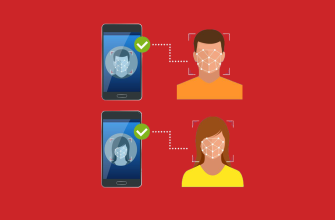
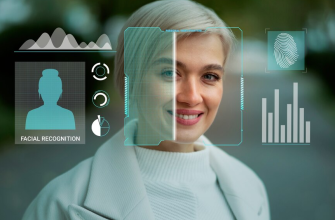
Прежде чем мы перейдем к техническим деталям, давайте разберемся, что же такое биометрия в контексте банковских услуг. По своей сути, биометрия – это метод идентификации человека на основе его уникальных физиологических или поведенческих характеристик. К ним относятся отпечатки пальцев, черты лица, рисунок радужной оболочки глаза, голос и даже походка. В случае СберБанк Онлайн, мы чаще всего имеем дело с распознаванием отпечатков пальцев (Touch ID) и лица (Face ID), которые являются наиболее распространенными и доступными технологиями для большинства современных смартфонов.
Почему же СберБанк, как и многие другие мировые финансовые институты, активно внедряет биометрические системы? Ответ прост и кроется в двух ключевых словах: безопасность и удобство. Мы все хотим быть уверены, что наши деньги надежно защищены, а доступ к ним максимально прост. Традиционные пароли, хотя и эффективны при правильном использовании, часто становятся слабым звеном. Их можно забыть, украсть, подсмотреть или подобрать. Биометрические данные, напротив, практически невозможно подделать или украсть. Они уникальны для каждого из нас и всегда с нами.
СберБанк, будучи одним из лидеров банковской отрасли, стремится предложить своим клиентам самые передовые решения. Внедрение биометрии – это не просто следование трендам, это стратегический шаг к созданию более защищенной, интуитивно понятной и комфортной экосистемы для своих пользователей. Мы видим, как банк инвестирует в технологии, которые не только упрощают повседневные операции, но и повышают общую уверенность в надежности системы. Для нас это означает меньше стресса при входе в приложение и больше времени, чтобы заниматься действительно важными делами.
Подготовка к настройке: Что нам понадобится?
Прежде чем мы приступим к самому процессу активации биометрии, нам необходимо убедиться, что у нас есть все необходимое для успешной настройки. Мы всегда рекомендуем начинать с небольшой проверки, чтобы избежать возможных задержек и разочарований в процессе. К счастью, список требований не так уж велик и, скорее всего, у вас уже есть большая часть из перечисленного.
Итак, вот что нам понадобится для комфортной и быстрой настройки биометрической аутентификации в СберБанк Онлайн:
- Современный смартфон или планшет: Ваше устройство должно быть оснащено сканером отпечатков пальцев (Touch ID) или системой распознавания лица (Face ID). Большинство современных моделей телефонов, выпущенных за последние несколько лет, уже имеют эти функции.
- Установленное приложение СберБанк Онлайн: Убедитесь, что у вас установлена самая актуальная версия приложения. Мы знаем, что обновления часто приносят новые функции и улучшения безопасности, поэтому всегда лучше иметь последнюю версию. Если вы давно не обновлялись, самое время заглянуть в App Store или Google Play.
- Доступ в интернет: Для настройки и работы приложения необходим стабильный доступ к интернету (Wi-Fi или мобильные данные).
- Зарегистрированная биометрия на устройстве: Это очень важный пункт. Прежде чем СберБанк Онлайн сможет использовать ваши биометрические данные, они должны быть настроены на самом устройстве. То есть, ваш отпечаток пальца или лицо должны быть уже зарегистрированы в настройках безопасности вашего телефона. Если вы этого еще не сделали, не волнуйтесь, мы расскажем, как это проверить и настроить.
- Активный аккаунт СберБанк Онлайн: Само собой разумеется, у вас должен быть действующий аккаунт в СберБанк Онлайн, с которым вы обычно работаете.
Давайте кратко рассмотрим, как проверить и настроить биометрию на вашем устройстве, если вы еще этого не сделали. Мы знаем, что интерфейсы Android и iOS немного отличаются, но общий принцип остается тем же.
| Платформа | Как проверить/настроить Touch ID (отпечаток) | Как проверить/настроить Face ID (лицо) |
|---|---|---|
| iOS (iPhone) | Настройки > Touch ID и код-пароль > Добавить отпечаток пальца. | Настройки > Face ID и код-пароль > Настроить Face ID. |
| Android | Настройки > Безопасность и конфиденциальность > Отпечаток пальца > Добавить отпечаток пальца. | Настройки > Безопасность и конфиденциальность > Распознавание лица > Добавить данные лица. |
Убедившись, что все эти пункты выполнены, мы готовы к самому интересному – активации биометрии непосредственно в приложении СберБанк Онлайн. Давайте перейдем к пошаговой инструкции!
Пошаговая инструкция: Активируем биометрию в СберБанк Онлайн
Итак, мы прошли подготовку, и теперь наше устройство полностью готово к тому, чтобы стать вашим персональным ключом к финансам. Мы постараемся максимально подробно описать каждый шаг, чтобы у вас не возникло никаких затруднений. Помните, что интерфейс приложения может незначительно отличатся в зависимости от версии и операционной системы вашего телефона, но общая логика всегда остается прежней.
Шаг 1: Вход в приложение и поиск настроек
Первое, что нам нужно сделать, это, конечно же, открыть приложение СберБанк Онлайн на вашем смартфоне. Если вы еще не вошли, введите ваш логин и пароль или используйте ранее настроенный короткий код. После успешного входа, мы окажемся на главном экране.
Теперь нам нужно найти раздел с настройками. Обычно он находится в одном из следующих мест:
- В верхнем левом углу экрана, где может быть расположено ваше фото профиля или иконка с человечком.
- В нижнем навигационном меню, под вкладкой "Профиль" или "Ещё".
Нажмите на иконку профиля или вкладку "Профиль". Откроеться меню с личными данными и различными настройками. Прокрутите его вниз, пока не найдете раздел, связанный с безопасностью или настройками входа. Мы ищем пункты, такие как "Настройки", "Вход и безопасность" или "Настройки безопасности".
Шаг 2: Выбор типа биометрии
Оказавшись в разделе настроек безопасности, мы увидим различные опции. Нам нужен пункт, который предлагает настроить биометрический вход. Он может называться "Вход по отпечатку пальца", "Вход по Face ID", "Биометрический вход" или "Вход по Touch ID". Выбираем соответствующий пункт.
Приложение СберБанк Онлайн обычно автоматически определяет, какие биометрические методы доступны на вашем устройстве. Если у вас есть сканер отпечатков пальцев и Face ID, вам, возможно, будет предложено выбрать один из них или активировать оба, если это поддерживается. Мы рекомендуем активировать тот метод, которым вы чаще всего пользуетесь для разблокировки телефона, так как это наиболее удобно.
Шаг 3: Процесс регистрации отпечатка пальца или лица
После выбора типа биометрии, приложение перенаправит вас к системным настройкам вашего телефона или предложит пройти процесс регистрации непосредственно внутри приложения, используя уже зарегистрированные на устройстве данные. Если вы ранее не настраивали биометрию на своем телефоне, приложение может предложить вам сделать это сначала в системных настройках, как мы описывали в разделе подготовки.
Для отпечатка пальца (Touch ID):
- Приложение попросит вас приложить палец к сканеру. Это тот же палец, который вы зарегистрировали в настройках безопасности вашего телефона.
- Возможно, вам потребуется несколько раз приложить и убрать палец, чтобы система могла корректно считать данные.
- После успешного сканирования появится сообщение о том, что отпечаток пальца зарегистрирован.
Для распознавания лица (Face ID):
- Приложение активирует фронтальную камеру и попросит вас расположить лицо в специальной рамке на экране.
- Следуйте инструкциям на экране, возможно, потребуется немного повернуть голову или наклонить устройство.
- Убедитесь, что лицо хорошо освещено и нет никаких препятствий (например, маски или головного убора, если они не были зарегистрированы изначально).
- Как только ваше лицо будет успешно распознано, вы увидите подтверждение.
В некоторых случаях, для подтверждения активации биометрии, приложение может попросить вас ввести ваш стандартный пароль или короткий код от СберБанк Онлайн. Это дополнительная мера безопасности, чтобы убедиться, что именно вы производите изменения в настройках.
Шаг 4: Подтверждение и завершение настройки
После успешной регистрации биометрических данных, приложение покажет вам сообщение об успешной активации функции. Обычно это сопровождается кнопкой "Готово" или "Сохранить". Нажмите на нее, чтобы завершить процесс. Мы рекомендуем выйти из приложения и попробовать войти снова, чтобы убедиться, что биометрический вход работает корректно.
Теперь, при следующем входе в СберБанк Онлайн, вместо ввода пароля или короткого кода, вы увидите предложение использовать отпечаток пальца или Face ID. Просто приложите палец к сканеру или позвольте камере распознать ваше лицо, и вуаля – вы внутри! Это не только удобно, но и значительно ускоряет доступ к вашим банковским операциям.
Преимущества и подводные камни биометрической аутентификации
Мы уже упоминали о ключевых преимуществах биометрии, но давайте углубимся в них и рассмотрим также потенциальные моменты, на которые стоит обратить внимание. Как и любая технология, биометрия не является панацеей, но ее плюсы значительно перевешивают минусы при правильном использовании.
Неоспоримые плюсы: Комфорт и скорость
Мы все ценим свое время, и биометрия в СберБанк Онлайн дарит нам его значительную экономию. Больше не нужно вспоминать сложные пароли, тратить время на ввод цифр или букв. Просто касание пальца или быстрый взгляд – и вы уже управляете своими финансами. Это особенно удобно, когда мы находимся в спешке или когда нам нужно быстро проверить баланс или совершить срочный платеж.
- Моментальный доступ: Вход в приложение занимает буквально долю секунды. Это значительно быстрее, чем ввод даже короткого PIN-кода.
- Повышенная безопасность: Ваши биометрические данные уникальны. Отпечаток пальца или рисунок лица гораздо сложнее подделать, чем украсть или подобрать пароль. Это создает дополнительный уровень защиты для ваших счетов.
- Удобство использования: Вам не нужно ничего запоминать. Ваши "ключи" всегда с вами. Это избавляет от стресса, связанного с забытыми паролями и их восстановлением.
- Подтверждение операций: Биометрия может использоваться не только для входа, но и для подтверждения транзакций, что делает процесс оплаты или перевода средств еще более быстрым и безопасным.
На что обратить внимание: Потенциальные риски и мифы
Несмотря на все преимущества, мы как ответственные пользователи должны быть осведомлены и о возможных нюансах. Важно понимать, что биометрические системы постоянно совершенствуются, но некоторые аспекты требуют нашего внимания.
- Приватность данных: Важно понимать, что СберБанк Онлайн не хранит ваши биометрические данные. Он использует те данные, которые уже зарегистрированы в системе безопасности вашего устройства. Это значит, что банк не имеет прямого доступа к вашим отпечаткам или сканам лица, а лишь получает подтверждение от операционной системы телефона, что идентификация прошла успешно.
- Точность распознавания: Иногда, в редких случаях, биометрические сканеры могут давать сбой. Например, если палец мокрый, грязный или поврежден, сканер отпечатка может не сработать. С Face ID могут быть проблемы при плохом освещении, изменении внешности (например, после операции) или ношении некоторых аксессуаров. Однако, современные системы очень надежны.
- Безопасность устройства: Если ваше устройство попадет в чужие руки, и на нем уже настроена биометрия, существует гипотетический риск несанкционированного доступа. Поэтому мы всегда рекомендуем устанавливать надежный код-пароль для разблокировки телефона в качестве дополнительной меры защиты.
- Множественные пользователи: Если на вашем телефоне зарегистрировано несколько отпечатков пальцев (например, членов семьи), любой из них сможет войти в ваше приложение СберБанк Онлайн, если вы не отключите эту функцию. Убедитесь, что вы регистрируете только свои биометрические данные для доступа к банковским приложениям.
Мы видим, что риски при использовании биометрии минимальны, особенно если мы соблюдаем базовые правила цифровой гигиены. Преимущества скорости и безопасности делают эту технологию незаменимой для современного пользователя.
Решение возможных проблем: Когда что-то пошло не так
Мы стараемся быть максимально подготовленными, но иногда в мире технологий что-то может пойти не по плану. Если у вас возникли трудности с настройкой или использованием биометрии в СберБанк Онлайн, не отчаивайтесь! Большинство проблем легко решаются. Мы собрали самые распространенные сценарии и предложили пути их решения.
- Биометрия не активируется в приложении:
- Проверьте настройки устройства: Убедитесь, что ваш отпечаток пальца или Face ID успешно зарегистрированы в системных настройках безопасности вашего телефона. Если нет, настройте их там сначала.
- Обновите приложение: Удостоверьтесь, что у вас установлена последняя версия СберБанк Онлайн. Старые версии могут не поддерживать биометрический вход или иметь баги.
- Перезагрузите телефон: Простой, но часто очень эффективный совет. Перезагрузка может устранить временные сбои в системе.
- Проверьте интернет-соединение: Для активации функции может потребоваться стабильное подключение к интернету.
- Биометрия не срабатывает при входе:
- Для отпечатка пальца: Убедитесь, что ваш палец чистый и сухой. Прикладывайте его полностью к сканеру, не двигайте. Возможно, стоит попробовать перерегистрировать отпечаток в настройках телефона, если проблема повторяется.
- Для Face ID: Убедитесь, что ваше лицо хорошо освещено, и нет препятствий (очки, маска, головной убор – если они не были зарегистрированы изначально). Держите телефон на оптимальном расстоянии. Если вы недавно изменили внешность (например, сменили прическу, бороду), возможно, потребуется перенастроить Face ID в системных настройках.
- Попробуйте ввести код-пароль: Если биометрия не сработала с первого раза, всегда есть возможность войти по короткому коду или паролю.
- Приложение не предлагает биометрический вход:
- Проверьте настройки в приложении: Возможно, функция просто отключилась. Зайдите в "Профиль" -> "Настройки безопасности" и убедитесь, что "Вход по отпечатку" / "Вход по Face ID" активирован.
- Удалите и переустановите приложение: В крайнем случае, можно попробовать полностью удалить приложение СберБанк Онлайн и установить его заново. Это может решить проблемы с кэшем или поврежденными файлами. Но помните, что после переустановки вам придется заново вводить логин и пароль.
- Используется чужой отпечаток/лицо:
- Проверьте системные настройки: Убедитесь, что на вашем телефоне зарегистрированы только ваши биометрические данные. Удалите все посторонние отпечатки или сканы лица, которые могут быть настроены другими пользователями вашего устройства.
Если после всех этих манипуляций проблема не решена, мы всегда рекомендуем обратиться в службу поддержки СберБанка. Специалисты помогут вам разобраться в вашей конкретной ситуации. Помните, что они всегда готовы помочь и дать квалифицированную консультацию.
Будущее за биометрией: Что нас ждет дальше?
Внедрение биометрии в СберБанк Онлайн – это лишь один из шагов в большой трансформации финансового мира. Мы наблюдаем, как технологии развиваются с невероятной скоростью, и биометрия становится все более совершенной и повсеместной. Что же нас ждет в ближайшем будущем?
Мы можем ожидать дальнейшего расширения спектра биометрических методов. Возможно, скоро мы сможем использовать для аутентификации голос, рисунок вен ладони или даже поведенческие паттерны, такие как уникальный стиль набора текста или движения мышью. Эти методы добавят еще больше слоев безопасности и удобства, делая процесс взаимодействия с банком максимально интуитивным и персонализированным.
Кроме того, биометрия будет все глубже интегрироваться не только в мобильные приложения, но и в другие сферы нашей жизни. Мы уже видим ее применение на границах, в аэропортах, для доступа к рабочим местам и даже для оплаты покупок в магазинах. Это означает, что концепция "цифровой личности", подтверждаемой уникальными биологическими данными, станет нормой.
СберБанк, как и другие крупные игроки, продолжит инвестировать в эти технологии, чтобы обеспечить максимальный уровень защиты и комфорта для своих клиентов. Мы уверены, что в скором времени биометрическая аутентификация станет настолько привычной, что мы будем удивляться, как мы вообще обходились без нее раньше. Это не просто тренд, это будущее, которое уже наступило, и мы рады быть его частью.
Мы прошли через все этапы настройки биометрии в СберБанк Онлайн, разобрались в ее преимуществах и потенциальных нюансах, а также узнали, как решать возможные проблемы. Мы верим, что теперь вы полностью готовы к тому, чтобы сделать свой банковский опыт еще более безопасным, быстрым и приятным.
В мире, где цифровые технологии развиваются быстрее, чем когда-либо, мы должны быть на шаг впереди. Использование биометрии – это не просто удобство, это осознанный выбор в пользу повышенной безопасности и современного подхода к управлению своими финансами. Мы призываем каждого из вас, кто еще не настроил эту функцию, сделать это прямо сейчас. Позвольте вашему отпечатку пальца или лицу стать вашим надежным ключом к миру СберБанк Онлайн.
Мы надеемся, что эта подробная инструкция оказалась для вас полезной и развеяла все сомнения. Помните, что мы всегда стремимся делиться с вами самыми актуальными и полезными советами, чтобы ваше взаимодействие с цифровым миром было максимально комфортным и безопасным. До новых встреч на просторах нашего блога!
Вопрос к статье: Мы настроили биометрию в СберБанк Онлайн, но что делать, если мы хотим временно отключить ее или полностью удалить биометрические данные из приложения на нашем устройстве? Как безопасно вернуться к использованию обычного короткого кода или пароля?
Полный ответ:
Это отличный вопрос, ведь гибкость настроек – это ключ к комфортному использованию любой технологии. Мы понимаем, что могут возникнуть ситуации, когда нам потребуется временно или постоянно отключить биометрическую аутентификацию в СберБанк Онлайн. К счастью, это так же просто, как и ее настройка.
Вот пошаговая инструкция, как мы можем отключить биометрию или удалить связанные данные:
- Отключение биометрии в приложении СберБанк Онлайн:
- Войдите в приложение: Сначала нам нужно войти в СберБанк Онлайн, используя либо биометрию (если она еще работает), либо ваш короткий код/пароль.
- Перейдите в настройки профиля: Как и при настройке, мы направляемся в раздел нашего профиля. Обычно это иконка в верхнем левом углу или вкладка "Профиль" / "Ещё" в нижнем меню.
- Найдите настройки безопасности: В меню профиля прокрутите вниз до раздела "Настройки" или "Вход и безопасность".
- Отключите функцию: Здесь мы увидим опции, которые мы активировали ранее, например, "Вход по отпечатку пальца" или "Вход по Face ID". Рядом с ними будет переключатель или кнопка для их отключения. Просто нажмите на этот переключатель, чтобы деактивировать биометрический вход.
- Подтвердите действие: Приложение может попросить нас подтвердить это действие, введя наш короткий код или пароль для дополнительной безопасности. После подтверждения биометрический вход будет отключен.
- Удаление биометрических данных с устройства (опционально):
Важно помнить, что СберБанк Онлайн не хранит ваши биометрические данные. Он лишь использует их для аутентификации через операционную систему вашего телефона. Если вы хотите полностью удалить свои отпечатки пальцев или данные лица, это делается в системных настройках вашего устройства, а не в приложении СберБанк Онлайн. Это может быть полезно, если, например, вы продаете телефон или передаете его другому человеку, или просто хотите полностью очистить свои биометрические данные с устройства.
- Для iOS (iPhone): Перейдите в "Настройки" > "Touch ID и код-пароль" или "Face ID и код-пароль". Здесь вы найдете опции для удаления зарегистрированных отпечатков пальцев или сброса Face ID. Вам потребуется ввести код-пароль вашего устройства.
- Для Android: Перейдите в "Настройки" > "Безопасность и конфиденциальность" > "Отпечаток пальца" или "Распознавание лица". В этом разделе вы сможете удалить ранее зарегистрированные отпечатки или данные лица. Потребуется ввести PIN-код, графический ключ или пароль вашего устройства.
Теперь при следующем входе в СберБанк Онлайн приложение будет запрашивать ваш короткий код или пароль, как это было до активации биометрии.
Таким образом, мы видим, что управление биометрией – это полностью наш контроль. Мы можем легко включать и отключать эту функцию в приложении, а также управлять самими биометрическими данными на уровне операционной системы нашего смартфона. Это обеспечивает нам максимальную гибкость и уверенность в безопасности наших финансовых операций.
Подробнее
| Безопасность биометрии Сбербанк | Сбербанк Онлайн отпечаток пальца не работает | Как отключить биометрию в Сбербанк | Face ID в Сбербанк Онлайн | Требования для биометрии Сбербанк |
| Биометрические данные в банке | Как зарегистрировать отпечаток пальца на телефоне | Преимущества биометрии в онлайн банке | Проблемы с биометрическим входом Сбербанк | Обновление Сбербанк Онлайн для биометрии |