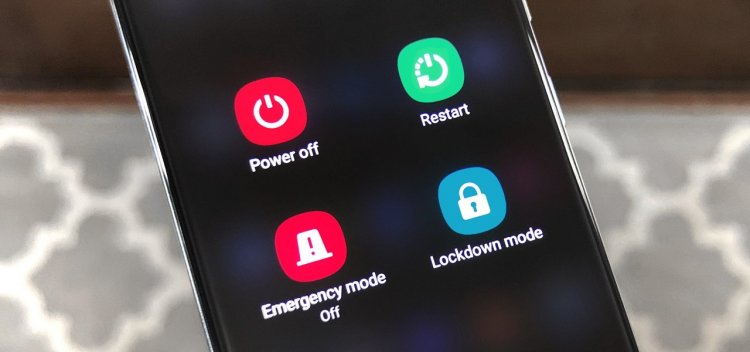
- Раскрываем Секреты: Как Полностью Отключить Биометрию на Вашем Samsung и Почему Это Может Быть Важно
- Почему Мы Можем Захотеть Отключить Биометрию? Не Только Прихоть, Но и Осознанный Выбор
- Наш Путь к Настройкам: Где Искать "Биометрию и Безопасность"
- Пошаговая Инструкция: Отключение Отпечатков Пальцев – Наш Проверенный Метод
- Распознавание Лица: Как Мы Убираем Лишние "Глаза" с Нашего Устройства
- Другие Биометрические Функции (Если Применимо): Наш Опыт с Ирисом и Голосом
- Что Мы Теряем и Что Приобретаем: Последствия Отключения Биометрии
- Важность Альтернативных Методов Разблокировки: Наш Совет
- Возвращение к Биометрии: Если Мы Передумали
- Наши Заключительные Мысли и Рекомендации
Раскрываем Секреты: Как Полностью Отключить Биометрию на Вашем Samsung и Почему Это Может Быть Важно
Добро пожаловать, дорогие читатели, в наш уютный уголок цифровых секретов! Сегодня мы погрузимся в тему, которая волнует многих, но о которой не всегда говорят открыто: управление биометрическими данными на наших любимых устройствах Samsung. Мы знаем, что для многих из нас смартфон стал неотъемлемой частью жизни, хранящей личные фотографии, важные документы и доступ к финансам. И, конечно же, мы все ценим удобство и скорость разблокировки по отпечатку пальца или лицу. Но что, если мы скажем, что иногда отказ от этого удобства может быть не просто прихотью, а осознанным выбором в пользу большей конфиденциальности или безопасности?
Мы, как опытные пользователи и исследователи цифрового мира, не раз сталкивались с ситуациями, когда наши читатели задавались вопросом: "А как же на самом деле полностью отключить биометрию на моем Samsung?". И мы решили, что пришло время дать исчерпывающий ответ, основанный на нашем личном опыте и глубоком понимании функционала этих устройств. Мы не просто покажем вам кнопки, которые нужно нажать; мы расскажем о причинах, по которым вы можете захотеть это сделать, и о том, что это значит для вашей повседневной цифровой жизни. Приготовьтесь, нас ждет увлекательное путешествие в мир настроек безопасности вашего смартфона!
Почему Мы Можем Захотеть Отключить Биометрию? Не Только Прихоть, Но и Осознанный Выбор
Прежде чем мы перейдем к конкретным шагам, давайте разберемся, почему вообще возникает необходимость отключать биометрические функции. Ведь на первый взгляд кажется, что это так удобно: всего одно прикосновение или взгляд, и ваш телефон разблокирован. Мы привыкли к этой легкости, и она стала стандартом. Однако, как и у любой технологии, у биометрии есть свои нюансы, которые могут заставить нас задуматься.
Мы встречали множество различных сценариев. Например, некоторые из нас работают в сферах, где требуется повышенная конфиденциальность, и использование биометрических данных для доступа к рабочим устройствам может быть запрещено корпоративными правилами. Или, возможно, мы делимся своим устройством с членами семьи, и не хотим, чтобы каждый мог получить доступ к нашим личным данным, просто приложив палец или показав лицо. Существуют также ситуации, когда мы просто хотим иметь полный контроль над тем, как и кто получает доступ к нашему устройству, предпочитая классический PIN-код или графический ключ, которые, по нашему мнению, дают большее ощущение безопасности.
Кроме того, не стоит забывать о потенциальных рисках, связанных с биометрией. Хотя производители постоянно совершенствуют свои технологии, абсолютной гарантии от взлома нет. Мы знаем о случаях, когда отпечатки пальцев могли быть скопированы, а системы распознавания лиц — обмануты с помощью фотографий или масок. Для большинства пользователей это не является повседневной угрозой, но для тех, кто особенно заботится о своей безопасности, эти риски могут стать решающим фактором. Именно поэтому мы считаем важным дать вам инструменты для принятия осознанного решения и полного контроля над вашим устройством.
Наш Путь к Настройкам: Где Искать "Биометрию и Безопасность"
Первый и самый важный шаг на пути к отключению биометрических данных — это, конечно же, найти соответствующие настройки на вашем устройстве Samsung. Мы часто видим, как пользователи теряются в дебрях меню, пытаясь найти нужную опцию. Но не волнуйтесь, мы покажем вам кратчайший путь. Независимо от модели вашего Samsung Galaxy, будь то флагман S-серии или надежный аппарат A-серии, общий принцип остается неизменным.
Мы всегда начинаем с приложения "Настройки". Это центральный хаб для всех конфигураций вашего устройства. Открыв его, вы увидите длинный список различных категорий. Мы ищем раздел, который напрямую связан с защитой вашего телефона. Обычно он называется "Биометрия и безопасность" или просто "Безопасность". Производители постоянно обновляют интерфейс, но название этого раздела остается довольно стабильным.
После того как вы найдете и откроете этот раздел, перед вами откроется мир опций, связанных с защитой ваших данных. Здесь вы найдете все, что касается отпечатков пальцев, распознавания лица, а также других методов блокировки экрана. Мы настоятельно рекомендуем вам не просто пролистывать эти настройки, а внимательно ознакомиться с ними, чтобы лучше понять, как работает защита вашего устройства. Это даст вам полное представление о том, что вы собираетесь изменить, и поможет принять информированное решение.
Пошаговая Инструкция: Отключение Отпечатков Пальцев – Наш Проверенный Метод
Теперь, когда мы нашли нужный раздел, давайте перейдем к конкретным действиям. Отключение отпечатков пальцев, это, пожалуй, одна из самых частых задач, с которой к нам обращаются. Мы покажем вам, как это сделать быстро и эффективно, шаг за шагом. Помните, что для выполнения этих действий вам потребуется ввести ваш текущий PIN-код, графический ключ или пароль. Это сделано для вашей же безопасности, чтобы никто посторонний не смог изменить настройки вашего устройства без вашего ведома.
- Откройте "Настройки": Мы начинаем с главного экрана, где вы находите иконку приложения "Настройки" (обычно выглядит как шестеренка).
- Перейдите в "Биометрия и безопасность": Прокрутите список опций вниз, пока не найдете этот раздел, затем нажмите на него.
- Выберите "Отпечатки пальцев": Внутри раздела "Биометрия и безопасность" вы увидите опцию "Отпечатки пальцев". Нажмите на нее.
- Подтвердите Свою Личность: Система запросит у вас ввести ваш PIN-код, графический ключ или пароль. Это обязательный шаг безопасности. Введите его, чтобы продолжить.
- Удалите Зарегистрированные Отпечатки: Перед вами откроется список всех зарегистрированных отпечатков пальцев. Мы рекомендуем удалить каждый из них. Для этого обычно нужно нажать на каждый отпечаток в списке, а затем выбрать опцию "Удалить" или значок корзины. Подтвердите удаление, когда система спросит.
- Отключите Функцию Разблокировки (опционально): Даже после удаления всех отпечатков, сама функция сканирования может оставаться активной, ожидая регистрации новых. Если вы хотите полностью деактивировать ее, убедитесь, что переключатель "Разблокировка отпечатком пальца" (или аналогичный) находится в положении "Выключено".
После выполнения этих шагов ваш Samsung больше не будет использовать отпечатки пальцев для разблокировки или авторизации в приложениях. Мы всегда советуем после таких изменений проверить, действительно ли функция отключена, попытавшись разблокировать телефон отпечатком. Убедитесь, что система теперь требует только ваш PIN-код или пароль.
Распознавание Лица: Как Мы Убираем Лишние "Глаза" с Нашего Устройства
Помимо отпечатков пальцев, многие современные смартфоны Samsung предлагают разблокировку по лицу. Это еще одна удобная функция, но и она может быть отключена по тем же причинам, что и сканер отпечатков. Мы покажем вам, как управлять этой настройкой, чтобы ваш телефон не "узнавал" вас без вашего явного согласия. Процесс очень похож на отключение отпечатков пальцев, но есть свои нюансы.
- Снова в "Настройки": Возвращаемся к началу нашего путешествия — открываем "Настройки".
- Идем в "Биометрия и безопасность": Как и в случае с отпечатками, мы находим и выбираем этот раздел.
- Выберите "Распознавание лица": В списке опций найдите "Распознавание лица" и нажмите на него.
- Подтверждение Личности Обязательно: Система вновь потребует ввести ваш PIN-код, графический ключ или пароль для подтверждения того, что вы являетесь владельцем устройства. Введите его.
- Удаление Данных Лица: В этом разделе вы увидите опцию "Удалить данные лица" или "Удалить зарегистрированное лицо". Нажмите на нее, чтобы стереть все биометрические данные вашего лица, которые были сохранены устройством. Подтвердите действие при запросе.
- Отключение Функции Разблокировки (важно): После удаления данных лица, убедитесь, что функция "Разблокировка лицом" (или аналогичная) отключена. Обычно это делается с помощью переключателя в верхней части экрана. Мы хотим быть уверены, что система не будет пытаться сканировать ваше лицо вообще.
После этих манипуляций ваш Samsung перестанет использовать ваше лицо для разблокировки или любых других авторизаций. Мы всегда рекомендуем проверять это, пытаясь разблокировать телефон, направив его на свое лицо. Устройство должно потребовать ваш традиционный метод разблокировки (PIN, пароль, графический ключ).
Другие Биометрические Функции (Если Применимо): Наш Опыт с Ирисом и Голосом
Хотя отпечатки пальцев и распознавание лица являются наиболее распространенными биометрическими методами, некоторые старые модели Samsung, особенно флагманы прошлых лет, могли предлагать и другие варианты, например, сканер радужной оболочки глаза (iris scanner) или даже голосовую разблокировку. Мы сталкивались с такими устройствами в нашей практике, и можем сказать, что принцип их отключения остается схожим.
Если ваше устройство Samsung поддерживает такие функции, вы, скорее всего, найдете их в том же разделе "Биометрия и безопасность". Мы всегда советуем внимательно просмотреть весь список доступных опций в этом разделе. Например, для сканера радужки глаза, вы бы искали пункт "Сканер радужной оболочки" или "Ирис". Процедура будет аналогична:
- Найдите соответствующую опцию в "Биометрия и безопасность".
- Подтвердите свою личность с помощью PIN-кода/пароля.
- Удалите зарегистрированные данные (например, данные радужной оболочки глаза).
- Отключите функцию разблокировки, если она активна.
Наш опыт показывает, что Samsung стремится к унификации пользовательского интерфейса, поэтому, даже если у вас более старая модель с экзотическими биометрическими функциями, вы сможете найти их и управлять ими, следуя общей логике, которую мы описали. Главное — не бояться заглядывать в настройки и быть внимательными к деталям.
Что Мы Теряем и Что Приобретаем: Последствия Отключения Биометрии
Мы всегда призываем наших читателей к осознанному выбору. Отключение биометрических данных — это не просто нажатие кнопок, это изменение в вашем повседневном взаимодействии с устройством. Давайте рассмотрим, что мы теряем и что приобретаем, сделав такой шаг.
| Что Мы Теряем | Что Мы Приобретаем |
|---|---|
| Мгновенная Разблокировка: Мы лишаемся возможности разблокировать телефон за доли секунды одним касанием или взглядом. | Повышенный Контроль: Мы получаем полный контроль над методом разблокировки, полагаясь только на свои знания (PIN, пароль, графический ключ). |
| Удобство Авторизации в Приложениях: Многие приложения используют биометрию для быстрой авторизации (банки, мессенджеры). Теперь придется вводить пароль. | Минимизация Рисков Биометрического Взлома: Хотя риски невелики, мы исключаем возможность обхода биометрических систем. |
| Быстрые Платежи: Samsung Pay и другие платежные системы часто используют биометрию. Придется использовать PIN. | Увеличение Конфиденциальности: Наши уникальные биометрические данные больше не хранятся и не обрабатываются устройством для разблокировки. |
| Интеграция с Экосистемой: Некоторые функции Samsung могут быть тесно связаны с биометрией; | Защита в Специфических Ситуациях: В условиях, где биометрия может быть принудительно использована (например, под давлением), мы защищены. |
Мы видим, что это классический компромисс между удобством и безопасностью/контролем. Для большинства пользователей удобство биометрии перевешивает потенциальные риски. Но для тех из нас, кто ценит максимальный контроль и конфиденциальность, или сталкивается со специфическими требованиями, отключение биометрии может быть вполне оправданным шагом. Мы всегда рекомендуем взвесить все "за" и "против" на основе ваших личных потребностей и предпочтений.
Важность Альтернативных Методов Разблокировки: Наш Совет
После отключения всех биометрических методов ваш Samsung будет полагаться исключительно на традиционные способы разблокировки. Мы не можем переоценить важность использования надежного PIN-кода, графического ключа или пароля. Это становится вашей единственной линией защиты.
Вот несколько наших советов:
- PIN-код: Используйте 6-значный или более длинный PIN. Избегайте очевидных комбинаций, таких как "123456" или даты рождения.
- Графический ключ: Рисуйте сложный и непредсказуемый узор, который нельзя легко угадать по жирным следам на экране.
- Пароль: Это самый надежный метод. Мы рекомендуем использовать длинный пароль с комбинацией букв (заглавных и строчных), цифр и специальных символов.
Помните, что безопасность вашего устройства теперь полностью зависит от силы выбранного вами альтернативного метода. Мы всегда советуем периодически менять ваш пароль/PIN/графический ключ и никогда не сообщать его никому.
Возвращение к Биометрии: Если Мы Передумали
Жизнь полна изменений, и наши предпочтения тоже могут меняться. Возможно, спустя некоторое время вы решите, что удобство биометрической разблокировки все же перевешивает ваши опасения, или изменились обстоятельства, и вы больше не нуждаетесь в столь строгих мерах безопасности. Мы рады сообщить, что процесс возвращения к биометрии так же прост, как и ее отключение.
Если вы захотите снова включить отпечатки пальцев или распознавание лица, вам нужно будет пройти те же шаги, но в обратном порядке. Мы снова идем в "Настройки" > "Биометрия и безопасность". Там вы сможете "Зарегистрировать отпечатки пальцев" или "Зарегистрировать лицо", следуя инструкциям на экране. Система проведет вас через процесс сканирования ваших биометрических данных, а затем активирует соответствующие методы разблокировки.
Мы хотим подчеркнуть, что вы всегда сохраняете полный контроль над вашим устройством. Samsung предоставляет нам гибкость в управлении этими функциями, позволяя нам адаптировать безопасность под наши текущие потребности. Это одна из причин, почему мы так ценим эти устройства – они дают нам возможность выбора.
Наши Заключительные Мысли и Рекомендации
Итак, мы с вами прошли весь путь от понимания причин отключения биометрии до пошаговых инструкций и анализа последствий. Мы надеемся, что эта статья стала для вас исчерпывающим руководством и помогла вам принять осознанное решение относительно безопасности вашего Samsung.
Наш главный вывод остается неизменным: знание — это сила. Чем лучше мы понимаем, как работают наши устройства и как управлять их функциями, тем более защищенными и уверенными мы себя чувствуем в цифровом мире. Неважно, решите ли вы полностью отказаться от биометрии или использовать ее, главное, чтобы это был ваш собственный, информированный выбор.
Мы всегда рекомендуем:
- Регулярно обновляйте программное обеспечение вашего Samsung. Обновления часто включают важные исправления безопасности, которые защищают ваше устройство от новых угроз.
- Используйте сложные пароли для всех ваших аккаунтов и для разблокировки телефона, если вы отказались от биометрии.
- Будьте внимательны к тому, какую информацию вы предоставляете и какие разрешения даете приложениям.
Мы продолжим делиться нашим опытом и знаниями, чтобы вы всегда чувствовали себя уверенно в мире технологий. Оставайтесь с нами, и до новых встреч в наших следующих статьях!
Вопрос к статье: Допустим, мы отключили все биометрические методы разблокировки на нашем Samsung, но хотим временно разрешить другу или члену семьи доступ к телефону без сообщения нашего основного PIN-кода. Есть ли какой-то безопасный способ это сделать, или нам всегда придется сообщать основной пароль?
Полный ответ: Это отличный вопрос, который часто возникает в повседневной жизни! Мы понимаем желание предоставить временный доступ без раскрытия основного PIN-кода. К счастью, на Samsung (как и на большинстве Android-устройств) есть несколько безопасных способов это сделать, даже если биометрия отключена:
- Использование функции "Закрепление экрана" (Screen Pinning):
- Эта функция позволяет "закрепить" одно приложение на экране, не давая пользователю выйти из него или получить доступ к другим функциям телефона.
- Как это работает: Мы идем в "Настройки" > "Биометрия и безопасность" (или "Безопасность") > "Другие настройки безопасности" > "Закрепление экрана" и включаем ее. Мы также можем включить опцию "Запрашивать PIN-код перед откреплением".
- Применение: Открываем приложение, к которому хотим дать доступ (например, галерею с фотографиями). Затем открываем меню недавних приложений, нажимаем на иконку приложения сверху и выбираем "Закрепить это приложение" (или значок булавки).
- Выход: Чтобы выйти из закрепленного режима, нужно одновременно нажать и удерживать кнопки "Назад" и "Недавние приложения" (или провести пальцем снизу вверх и удерживать, в зависимости от навигации). Если мы включили запрос PIN-кода, тогда для открепления потребуется ввести наш основной PIN.
- Преимущество: Это идеально, если мы хотим показать кому-то конкретное фото или видео, не беспокоясь, что он начнет просматривать все наши личные данные.
- Создание "Гостевого режима" или "Нескольких пользователей" (если доступно на вашей модели):
- Некоторые модели Samsung (особенно те, что используют чистый Android или более старые версии One UI) поддерживают полноценный многопользовательский режим, который позволяет создать отдельный профиль для гостя.
- Как это работает: Мы ищем "Настройки" > "Аккаунты и резервирование" > "Пользователи" или "Настройки" > "О системе" > "Несколько пользователей". Здесь мы можем добавить нового пользователя или активировать "Гостевой режим".
- Преимущество: Гостевой режим создает совершенно отдельное пространство с ограниченным доступом к нашим личным данным. Друг или член семьи сможет использовать телефон для звонков, просмотра интернета или запуска предустановленных приложений, не имея доступа к нашим сообщениям, фото или банковским приложениям.
- Важно: Не все модели Samsung имеют полноценный многопользовательский режим. Если его нет, то "Закрепление экрана" будет лучшей альтернативой.
- Временная передача PIN-кода с последующей сменой:
- Это наименее рекомендуемый, но иногда необходимый вариант. Если нам нужно дать полный доступ, мы можем сообщить PIN-код, но сразу же после этого мы настоятельно рекомендуем изменить его.
- Как это сделать: После того как друг закончит пользоваться телефоном, мы идем в "Настройки" > "Экран блокировки" > "Тип блокировки экрана" и меняем PIN-код на новый.
- Риск: Мы должны полностью доверять человеку, которому сообщаем PIN-код, и помнить о необходимости его немедленной смены.
Мы всегда рекомендуем использовать методы, которые не требуют раскрытия вашего основного PIN-кода, такие как "Закрепление экрана" или "Гостевой режим", чтобы максимально сохранить вашу конфиденциальность и безопасность, даже при предоставлении временного доступа другим людям.
Подробнее
| Отключить Face ID Samsung | Удалить данные лица Galaxy | Деактивировать сканер отпечатка Samsung | Настройки безопасности Samsung | Как убрать биометрическую разблокировку |
| Отключить распознавание радужки Samsung | Биометрическая защита Android | Приватность на смартфоне Samsung | Управление отпечатками пальцев на Galaxy | Samsung Galaxy без биометрии |