- Разблокируем Будущее: Наш Полный Гид по Настройке Биометрии для Безопасности и Удобства
- Что такое биометрия и почему она так важна для нас?
- Виды биометрической аутентификации, с которыми мы сталкиваемся ежедневно
- Подготовка к настройке: Важные шаги, которые мы не должны пропускать
- Настраиваем биометрию на смартфонах: Пошаговое руководство
- Для Android-устройств: Отпечаток пальца и Распознавание лица
- Настройка отпечатка пальца на Android
- Настройка распознавания лица на Android
- Для iPhone (iOS): Touch ID и Face ID
- Настройка Touch ID на iPhone
- Настройка Face ID на iPhone
- Биометрия на компьютерах и ноутбуках: Повышаем безопасность рабочего места
- Windows Hello (Windows 10/11): Отпечаток пальца и Распознавание лица
- Настройка отпечатка пальца с Windows Hello
- Настройка распознавания лица с Windows Hello
- Mac (Touch ID): Безопасность на кончиках пальцев
- Распространенные проблемы и их решения: Чего мы можем ожидать?
- Советы по устранению неполадок: Наш опыт
- Максимизируем безопасность: Наши дополнительные рекомендации
Разблокируем Будущее: Наш Полный Гид по Настройке Биометрии для Безопасности и Удобства
Привет, друзья! В современном мире, где каждая секунда на счету, а безопасность данных становится настоящим золотом, мы постоянно ищем способы упростить нашу цифровую жизнь, не жертвуя при этом защитой. Помните времена, когда мы судорожно набирали длинные, сложные пароли, боясь забыть хоть один символ? Или когда мы проклинали себя за то, что выбрали что-то слишком простое, что мог угадать любой? Эти дни остались позади, и сегодня мы готовы погрузиться в мир биометрической аутентификации – технологии, которая изменила правила игры.
Для нас, как для активных пользователей всевозможных гаджетов, от смартфонов до ноутбуков, биометрия стала не просто удобной функцией, а неотъемлемой частью повседневной жизни. Это не научная фантастика, а наша реальность: наши отпечатки пальцев, лица, радужные оболочки глаз – всё это теперь ключи к нашим устройствам, банковским приложениям и личным данным. Но как правильно настроить эту магию? Как убедиться, что она работает безупречно и надежно? Именно об этом мы сегодня и поговорим.
Мы подготовили для вас исчерпывающий гид, основанный на нашем личном опыте и многочисленных экспериментах. Мы расскажем, что такое биометрия, какие виды существуют, и, самое главное, как настроить биометрию на любом из ваших устройств – будь то новенький смартфон, верный ноутбук или планшет. Мы вместе пройдем все шаги, разберем возможные проблемы и дадим ценные советы, чтобы вы могли чувствовать себя максимально защищенными и при этом наслаждались невероятным удобством этой технологии. Пристегните ремни, наше приключение в мир биометрии начинается!
Что такое биометрия и почему она так важна для нас?
Прежде чем мы перейдем к практическим шагам, давайте разберемся, что же скрывается за этим модным словом – "биометрия". В своей основе, биометрия – это метод идентификации человека по его уникальным физиологическим или поведенческим характеристикам. Мы говорим о том, что делает каждого из нас неповторимым: узоры на наших пальцах, черты лица, рисунок радужной оболочки глаза и даже наш голос или походка.
Для нас, как для пользователей, биометрия принесла революционные изменения в сфере безопасности и удобства. Представьте: больше не нужно запоминать десятки сложных паролей для каждого приложения или сервиса. Достаточно приложить палец или взглянуть на экран, и вуаля – доступ получен. Это не только экономит наше время, но и значительно повышает уровень защиты. Почему? Потому что, в отличие от пароля, который можно подсмотреть, украсть или подобрать, наши биометрические данные гораздо сложнее скопировать или подделать.
Мы видим это каждый день: оплачиваем покупки одним касанием, разблокируем смартфон за доли секунды, входим в банковское приложение без ввода логина и пароля. Биометрия стала невидимым щитом, который защищает нашу цифровую жизнь, делая ее при этом невероятно комфортной. Это наш персональный ключ, который всегда с нами и который практически невозможно потерять или забыть. Именно поэтому понимание принципов работы и правильной настройки биометрии является для нас столь актуальным и важным.
Виды биометрической аутентификации, с которыми мы сталкиваемся ежедневно
Мир биометрии гораздо шире, чем может показаться на первый взгляд. Мы ежедневно взаимодействуем с несколькими основными типами, каждый из которых имеет свои особенности и преимущества. Давайте рассмотрим их поближе, чтобы понимать, с чем именно мы имеем дело;
Наиболее распространенные виды биометрической аутентификации:
- Отпечаток пальца (Fingerprint): Это, пожалуй, самый привычный и широко используемый метод. Мы видим его в смартфонах, ноутбуках, дверных замках. Датчики считывают уникальный узор папиллярных линий на наших пальцах. Есть оптические, емкостные и ультразвуковые сенсоры.
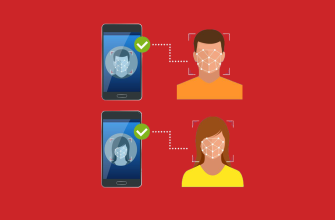
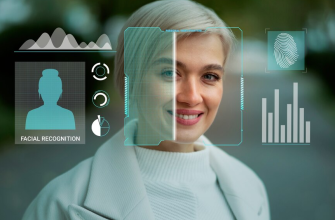
- Распознавание лица (Face ID/Face Recognition): Этот метод анализирует уникальные черты нашего лица. Современные системы, такие как Face ID от Apple, используют 3D-сканирование для создания точной карты лица, что значительно повышает безопасность и затрудняет обман с помощью фотографий.
- Распознавание радужной оболочки глаза (Iris Scan): Менее распространенный в потребительских устройствах, но очень надежный метод. Радужная оболочка каждого человека имеет уникальный и сложный узор, который практически невозможно подделать. Мы встречаем его в некоторых высокозащищенных системах.
- Распознавание голоса (Voice Recognition): Анализирует уникальные характеристики нашего голоса, такие как тембр, высота, интонация. Несмотря на свою удобность, этот метод считается менее безопасным, поскольку голос можно записать и воспроизвести, хотя продвинутые системы пытаются противодействовать этому.
Каждый из этих методов имеет свои сильные стороны и области применения; Например, отпечаток пальца удобен для быстрой разблокировки и подтверждения транзакций. Распознавание лица позволяет нам просто взглянуть на телефон, чтобы получить доступ. Мы всегда рекомендуем использовать тот вид биометрии, который наиболее удобен для вас, но при этом предлагает достаточный уровень безопасности для ваших нужд.
Подготовка к настройке: Важные шаги, которые мы не должны пропускать
Прежде чем мы с головой окунемся в меню настроек наших устройств, давайте убедимся, что мы правильно подготовились к процессу. Как и в любом деле, хорошая подготовка – это половина успеха. Эти простые, но важные шаги помогут нам избежать разочарований и гарантировать, что биометрическая система будет работать максимально эффективно и надежно.
Почему подготовка так важна? Мы же хотим, чтобы наши биометрические данные были считаны точно и без ошибок, верно? Любые препятствия – грязь, влага, плохое освещение – могут помешать системе правильно запомнить наш отпечаток или лицо, что приведет к сбоям в работе и лишним неудобствам в будущем. Поэтому давайте уделим этому моменту должное внимание.
Вот несколько ключевых моментов, которые мы всегда учитываем перед настройкой:
- Чистота – залог успеха: Это кажется очевидным, но мы часто забываем об этом. Убедитесь, что датчик отпечатка пальца (если он есть на вашем устройстве) и экран (для распознавания лица) идеально чистые. Используйте мягкую ткань из микрофибры, чтобы удалить пыль, жир и разводы. Даже крошечная частица может исказить считывание.
- Сухие руки и лицо: Влага – враг биометрических сенсоров. Перед регистрацией убедитесь, что ваши руки сухие. Если вы настраиваете распознавание лица, убедитесь, что на вашем лице нет капель воды или пота, особенно если вы только что умывались или занимались спортом.
- Освещение (для распознавания лица): Для настройки Face ID или других систем распознавания лица выберите хорошо освещенное место. Избегайте слишком яркого прямого света, который может создавать тени или засветы, а также слишком тусклого освещения. Идеально – равномерный рассеянный свет.
- Стабильное положение: При регистрации отпечатка пальца, старайтесь держать устройство стабильно и прикладывать палец так, как вы обычно это делаете при разблокировке. Для распознавания лица – держите устройство на расстоянии вытянутой руки, на уровне глаз, как если бы вы делали селфи.
- Резервная копия данных: Хотя напрямую это не связано с настройкой биометрии, мы всегда рекомендуем иметь актуальную резервную копию вашего устройства. На всякий случай. Лучше перестраховаться, чем потом сожалеть.
Эти простые шаги займут всего несколько минут, но значительно повысят шансы на успешную и беспроблемную настройку биометрической аутентификации. Мы же хотим, чтобы все работало как часы, верно?
Настраиваем биометрию на смартфонах: Пошаговое руководство
Смартфон – это, пожалуй, то устройство, где биометрия используется наиболее активно и ежедневно. Будь то разблокировка, вход в приложения или подтверждение платежей, мы постоянно взаимодействуем с этой технологией. Давайте разберем процесс настройки для самых популярных мобильных платформ – Android и iOS. Мы покажем вам, как это сделать шаг за шагом.
Для Android-устройств: Отпечаток пальца и Распознавание лица
Android-смартфоны предлагают широкий спектр биометрических опций, и процесс настройки может немного отличаться в зависимости от производителя и версии Android. Однако общие принципы остаются неизменными. Мы сосредоточимся на самых популярных методах.
Настройка отпечатка пальца на Android
Датчики отпечатков пальцев на Android могут быть расположены на задней панели, сбоку (в кнопке питания) или под экраном. Процесс регистрации, как правило, очень похож.
- Открываем Настройки: Найдите иконку "Настройки" (обычно выглядит как шестеренка) на вашем устройстве и нажмите на нее.
- Ищем раздел "Безопасность": Прокрутите вниз и найдите раздел, который называется "Безопасность", "Безопасность и конфиденциальность" или "Биометрия и безопасность". Нажмите на него.
- Выбираем "Отпечатки пальцев": Внутри этого раздела вы увидите опцию "Отпечатки пальцев" или "Сканер отпечатков пальцев". Возможно, вам потребуется ввести текущий PIN-код, графический ключ или пароль для подтверждения вашей личности.
- Начинаем регистрацию: Нажмите "Добавить отпечаток пальца" или "Настроить". Система предложит вам приложить палец к датчику.
- Следуем инструкциям: Прикладывайте и убирайте палец, немного меняя его положение, чтобы система могла считать весь узор. Обычно требуется несколько десятков касаний. Мы рекомендуем регистрировать палец, которым вы чаще всего разблокируете телефон (обычно большой палец).
- Завершение: Как только система соберет достаточно данных, она сообщит об успешной регистрации. Мы всегда советуем добавить несколько отпечатков пальцев – например, большой палец правой и левой руки, а также указательный. Это очень удобно, если одна рука занята или датчик намочен.
Наш совет: При регистрации старайтесь прикладывать палец под разными углами и с разной силой (но не слишком сильно), чтобы система получила максимально полный и точный образ вашего отпечатка. Это значительно повысит точность распознавания в будущем.
Настройка распознавания лица на Android
Распознавание лица на Android может быть как базовым, так и продвинутым (с 3D-сканированием, как у некоторых флагманов). Процесс настройки также довольно прост.
- Открываем Настройки: Снова переходим в "Настройки".
- Ищем раздел "Безопасность": Находим "Безопасность", "Безопасность и конфиденциальность" или "Биометрия и безопасность".
- Выбираем "Распознавание лица": Выберите опцию "Распознавание лица", "Разблокировка по лицу" или "Face Unlock". Введите ваш PIN-код/пароль.
- Начинаем регистрацию: Система предложит вам расположить лицо перед фронтальной камерой.
- Следуем инструкциям: Обычно нужно держать телефон на расстоянии вытянутой руки, на уровне глаз. Возможно, потребуется немного поворачивать голову, чтобы камера считала ваше лицо под разными углами. Некоторые устройства просят моргнуть или открыть рот.
- Завершение: После успешной регистрации вы увидите соответствующее уведомление.
Наш совет: Некоторые Android-телефоны позволяют добавить "альтернативный внешний вид" для распознавания лица. Это может быть полезно, если вы носите очки, меняете прическу или носите головные уборы. Мы всегда рекомендуем использовать эту функцию, если она доступна, чтобы повысить надежность распознавания.
Для iPhone (iOS): Touch ID и Face ID
Устройства Apple известны своей продуманной и интегрированной системой биометрии. В зависимости от модели iPhone, вы будете использовать Touch ID (для моделей с кнопкой Home) или Face ID (для моделей без кнопки Home).
Настройка Touch ID на iPhone
Touch ID использует датчик отпечатка пальца, встроенный в кнопку Home (или в кнопку питания на некоторых моделях iPad).
- Открываем Настройки: Заходим в приложение "Настройки".
- Ищем "Touch ID и код-пароль": Прокручиваем вниз и выбираем этот раздел. Вам потребуется ввести ваш текущий код-пароль.
- Добавляем отпечаток пальца: Нажмите "Добавить отпечаток пальца".
- Следуем инструкциям: Приложите палец к кнопке Home, не нажимая на нее. Убирайте и прикладывайте палец снова, немного меняя угол, пока система не попросит вас изменить хват.
- Завершение первого этапа: После того как основная часть отпечатка будет зарегистрирована, система попросит вас изменить положение руки, чтобы зарегистрировать края отпечатка.
- Завершение: После успешной регистрации вы увидите уведомление. Мы, как и в случае с Android, настоятельно рекомендуем добавить несколько отпечатков для удобства.
Настройка Face ID на iPhone
Face ID – это продвинутая система распознавания лица на iPhone X и более новых моделях, использующая 3D-сканирование для высочайшей точности и безопасности.
- Открываем Настройки: Переходим в приложение "Настройки".
- Ищем "Face ID и код-пароль": Находим этот раздел и вводим ваш текущий код-пароль.
- Настраиваем Face ID: Нажмите "Настроить Face ID".
- Начинаем сканирование: Выберите "Начать". Расположите ваше лицо в рамке, которая появится на экране, и медленно вращайте головой по кругу, пока система не заполнит все участки.
- Повторяем сканирование: Для большей точности система попросит вас повторить сканирование еще раз.
- Завершение: После второго успешного сканирования Face ID будет настроен.
Наш совет: Apple также предлагает функцию "Альтернативный внешний вид" для Face ID. Мы всегда настраиваем ее, если носим очки, меняем прически или часто бываем в ситуациях, где наше лицо может выглядеть иначе (например, после сна или во время болезни). Это значительно улучшает распознавание в нестандартных условиях.
Биометрия на компьютерах и ноутбуках: Повышаем безопасность рабочего места
Биометрия – это не только привилегия смартфонов. Наши рабочие станции, будь то стационарные компьютеры или ноутбуки, также могут быть оснащены этой технологией, значительно повышая удобство и безопасность доступа. Мы часто работаем с конфиденциальными данными, и быстрый, но защищенный вход в систему становится критически важным. Давайте посмотрим, как настроить биометрию на самых популярных операционных системах.
Windows Hello (Windows 10/11): Отпечаток пальца и Распознавание лица
Windows Hello – это встроенная биометрическая система в Windows 10 и 11, которая позволяет входить в систему с помощью отпечатка пальца, распознавания лица или PIN-кода. Для использования отпечатка пальца вам потребуется ноутбук со встроенным сканером или внешний USB-сканер. Для распознавания лица – камера с поддержкой инфракрасного спектра (например, некоторые веб-камеры Logitech или встроенные камеры в ноутбуках Microsoft Surface).
Настройка отпечатка пальца с Windows Hello
- Открываем Параметры: Нажмите на "Пуск", затем выберите "Параметры" (иконка шестеренки).
- Переходим в раздел "Учетные записи": В левом меню выберите "Учетные записи".
- Выбираем "Варианты входа": В разделе "Учетные записи" выберите "Варианты входа".
- Находим "Распознавание отпечатка пальца (Windows Hello)": Если ваш компьютер оснащен сканером отпечатков пальцев, вы увидите эту опцию. Нажмите на нее, затем нажмите "Настроить".
- Следуем инструкциям: Система попросит вас несколько раз приложить палец к сканеру, меняя угол и положение. Вам также потребуется создать или ввести PIN-код на случай, если биометрия не сработает.
- Завершение: После завершения регистрации ваш отпечаток пальца будет использоваться для входа в Windows.
Настройка распознавания лица с Windows Hello
Для этого метода вам нужна совместимая ИК-камера.
- Открываем Параметры: Снова переходим в "Пуск" -> "Параметры".
- Переходим в раздел "Учетные записи": Выбираем "Учетные записи".
- Выбираем "Варианты входа": В разделе "Учетные записи" выберите "Варианты входа".
- Находим "Распознавание лица (Windows Hello)": Если у вас есть совместимая камера, вы увидите эту опцию. Нажмите на нее, затем нажмите "Настроить".
- Следуем инструкциям: Система предложит вам расположить лицо в рамке перед камерой. Возможно, потребуется несколько раз повернуть голову или наклониться. Вам также потребуется создать или ввести PIN-код.
- Завершение: После успешной регистрации Windows Hello будет использовать ваше лицо для быстрого входа.
Наш совет: Всегда имейте надежный PIN-код или пароль в качестве резервного варианта для входа в Windows Hello. Биометрия – это удобно, но иногда она может дать сбой (например, из-за плохого освещения или повреждения датчика).
Mac (Touch ID): Безопасность на кончиках пальцев
Многие современные MacBook оснащены Touch ID, встроенным в кнопку питания. Это позволяет нам разблокировать компьютер, подтверждать покупки в App Store и iTunes, а также использовать Apple Pay одним касанием.
- Открываем Системные настройки: Нажмите на иконку Apple в верхнем левом углу экрана, затем выберите "Системные настройки".
- Переходим в раздел "Touch ID и пароль": В окне настроек найдите и выберите "Touch ID и пароль". Вам потребуется ввести ваш текущий пароль учетной записи.
- Добавляем отпечаток пальца: Нажмите "Добавить отпечаток пальца".
- Следуем инструкциям: Приложите палец к датчику Touch ID (кнопка питания). Убирайте и прикладывайте палец, меняя положение, пока система не зарегистрирует его полностью.
- Завершение: После успешной регистрации вы сможете использовать Touch ID для входа в систему и других действий. Мы рекомендуем добавить несколько отпечатков для удобства.
Наш совет: На Mac, помимо входа в систему, Touch ID можно использовать для быстрого доступа к заметкам, защищенным паролем, и даже для подтверждения платежей. Мы всегда включаем все эти опции, чтобы максимально использовать потенциал Touch ID.
Распространенные проблемы и их решения: Чего мы можем ожидать?
Даже самые совершенные технологии иногда дают сбой, и биометрия не исключение. Мы сталкивались с ситуациями, когда датчик отпечатка пальца "не видел" палец, или Face ID отказывался узнавать нас. Это может быть раздражающе, особенно когда мы спешим. Но не стоит паниковать! Большинство проблем с биометрией имеют довольно простые решения. Мы собрали наиболее частые сценарии и расскажем, как с ними справиться.
| Проблема | Возможная причина | Наше решение |
|---|---|---|
| Датчик отпечатка пальца не срабатывает / плохо распознает | Грязь, влага на датчике или пальце; мелкие порезы/изменения на пальце; неправильная регистрация; защитное стекло/пленка. |
|
| Распознавание лица не работает / ошибается | Плохое освещение; изменения во внешности (новые очки, борода, макияж); грязная камера; неправильная регистрация. |
|
| Биометрия внезапно перестала работать | Глюк программного обеспечения; недавнее обновление; механическое повреждение датчика. |
|
Советы по устранению неполадок: Наш опыт
Основываясь на нашем многолетнем опыте использования и настройки различных биометрических систем, мы выработали несколько универсальных советов, которые помогут вам решить большинство проблем:
- Перезагрузка – наше всё: Это золотое правило для любой техники. Если биометрия начала чудить, первым делом перезагрузите устройство. Часто это решает мелкие программные сбои.
- Чистота, чистота и еще раз чистота: Мы уже говорили об этом, но повторимся. Грязь, пыль, жир, вода – главные враги биометрических датчиков. Держите их в чистоте.
- Повторная регистрация: Если система постоянно ошибается, попробуйте удалить зарегистрированные отпечатки или Face ID и зарегистрировать их заново. Иногда это единственный способ "обучить" систему правильно.
- Обновления: Всегда устанавливайте последние обновления операционной системы и приложений. Разработчики постоянно улучшают алгоритмы распознавания и исправляют ошибки.
- Несколько отпечатков / Альтернативный внешний вид: Мы уже упоминали, что регистрация нескольких отпечатков одного и того же пальца (под разными углами) или использование функции "Альтернативный внешний вид" для распознавания лица может значительно улучшить точность.
- Резервный метод: Никогда не забывайте о своем PIN-коде или пароле. Это ваш страховочный трос, если биометрия подведет.
Помните, что биометрическая технология постоянно развивается. То, что сегодня кажется проблемой, завтра может быть исправлено с очередным обновлением. Главное – не бояться экспериментировать с настройками и держать ваши устройства в чистоте.
Максимизируем безопасность: Наши дополнительные рекомендации
Настройка биометрии – это отличный первый шаг к более безопасному и удобному использованию ваших устройств. Но мы, как опытные пользователи, знаем, что безопасность – это всегда комплексный подход. Поэтому хотим поделиться несколькими дополнительными рекомендациями, которые помогут вам максимально защитить ваши данные и усилить биометрическую защиту.
Мы должны понимать, что биометрия, хоть и очень надежна, не является абсолютно неуязвимой. Существуют изощренные методы обхода, хотя они и требуют значительных усилий и ресурсов. Поэтому наша задача – не только правильно настроить биометрию, но и создать многоуровневую защиту, чтобы минимизировать риски.
- Используйте надежный PIN-код/пароль в качестве резерва: Это наша "пожарная лестница". Биометрия – это удобно, но иногда обстоятельства (например, травма пальца, сильные изменения во внешности) могут помешать ей сработать. Ваш PIN-код или пароль должны быть сложными и уникальными. Мы всегда используем комбинацию из цифр, букв и символов, чтобы никто не смог его угадать.
- Включите двухфакторную аутентификацию (2FA) везде, где это возможно: Биометрия – это "что-то, что вы есть". Пароль – "что-то, что вы знаете". 2FA добавляет "что-то, что у вас есть" (например, код из СМС, приложения-аутентификатора или USB-ключа). Мы настоятельно рекомендуем использовать 2FA для всех важных аккаунтов, даже если вы входите в них с помощью биометрии. Это значительно повышает уровень защиты.
- Регулярно обновляйте программное обеспечение: Разработчики постоянно выпускают обновления, которые не только добавляют новые функции, но и исправляют уязвимости безопасности. Мы всегда устанавливаем обновления, как только они становятся доступны.
- Будьте осторожны с тем, кому вы даете доступ: Никогда не позволяйте кому-либо регистрировать свои отпечатки пальцев или лицо на вашем устройстве, если вы не доверяете этому человеку полностью. Это ваш личный ключ, и он должен оставаться личным.
- Осведомленность о фишинге и социальной инженерии: Злоумышленники могут пытаться обманом заставить вас предоставить доступ к вашим устройствам или данным. Будьте бдительны и не переходите по подозрительным ссылкам, не устанавливайте приложения из неизвестных источников.
- Отключите биометрию, если вы находитесь в опасной ситуации: В редких случаях (например, при пересечении границы или в ситуации, когда вас могут принудить разблокировать устройство), может быть целесообразно временно отключить биометрию и использовать только пароль. Некоторые устройства предлагают "режим экстренной блокировки", который временно отключает биометрию до ввода пароля.
Применяя эти рекомендации в сочетании с правильно настроенной биометрией, мы можем быть уверены, что наши устройства и личные данные находятся под максимально возможной защитой. Наша цифровая жизнь должна быть не только удобной, но и безопасной!
Вот мы и подошли к концу нашего обширного путешествия по миру биометрической аутентификации. Мы надеемся, что этот гид помог вам не только понять, что такое биометрия и почему она так важна, но и дал практические знания для ее настройки на всех ваших устройствах.
Для нас биометрия – это не просто модная технология, а настоящий прорыв, который сделал нашу цифровую жизнь значительно удобнее и безопаснее. Мы больше не тратим драгоценные секунды на ввод паролей, не беспокоимся о том, что кто-то подсмотрит наш PIN-код. Наши уникальные биологические черты стали нашими надежными ключами, которые всегда с нами и которые невероятно сложно подделать.
Мы прошли вместе через все этапы: от понимания различных видов биометрии и подготовки к настройке до пошаговых инструкций для Android, iOS, Windows и macOS. Мы также обсудили, как справляться с распространенными проблемами и, что не менее важно, как усилить общую безопасность, выходя за рамки одной лишь биометрии.
Помните, что технология не стоит на месте, и биометрия будет продолжать развиваться, становясь еще быстрее, точнее и безопаснее. Наша задача – оставаться в курсе этих изменений и активно использовать их для нашей пользы. Не бойтесь экспериментировать с настройками, регулярно обновляйте свои устройства и всегда поддерживайте чистоту датчиков. Ваша цифровая безопасность – в ваших руках (или, точнее, на ваших пальцах и лице!).
Мы верим, что теперь вы чувствуете себя гораздо увереннее в мире биометрических технологий. Делитесь этим опытом с друзьями и близкими, ведь чем больше людей будут использовать современные методы защиты, тем безопаснее станет наш общий цифровой мир. До новых встреч на страницах нашего блога!
Вопрос к статье: Мы часто слышим, что биометрия очень безопасна, но что произойдет, если наши биометрические данные (например, отпечаток пальца) будут украдены? Можно ли их изменить, как обычный пароль, или мы навсегда останемся скомпрометированы?
Полный ответ: Это отличный и очень важный вопрос, который волнует многих наших читателей! Действительно, в отличие от пароля, который мы можем легко изменить, наши биометрические данные (отпечатки пальцев, черты лица) являются постоянными и неизменными. Это поднимает обоснованные опасения.
Однако здесь важно понимать, как именно биометрические данные хранятся и используются. Когда вы регистрируете отпечаток пальца или лицо на своем устройстве, оно не сохраняет прямое изображение или полную копию ваших биометрических данных. Вместо этого, устройство создает математический шаблон (хеш) этих данных. Этот шаблон является уникальным цифровым представлением вашего отпечатка или лица, но из него практически невозможно восстановить исходное изображение. Этот шаблон затем шифруется и хранится в защищенной аппаратной области вашего устройства (например, в так называемом "безопасном анклаве" на iPhone или "Trusted Platform Module" (TPM) на Android и Windows). Эта область изолирована от основной операционной системы и приложений, что делает ее крайне сложной для взлома.
Когда вы пытаетесь разблокировать устройство, датчик снова считывает ваши биометрические данные, создает новый шаблон и сравнивает его с сохраненным. Если шаблоны совпадают, доступ предоставляется.
Что произойдет, если этот шаблон будет "украден"?
- Восстановление исходных данных: Как мы уже упомянули, из украденного хеша практически невозможно восстановить ваш реальный отпечаток пальца или лицо. Это односторонний процесс.
- Использование на других устройствах: Украденный шаблон, даже если он был бы восстановлен, предназначен для конкретного устройства. Биометрические системы разных производителей и моделей устройств используют разные алгоритмы шифрования и хранения шаблонов. Это означает, что шаблон, украденный с одного устройства, будет бесполезен для разблокировки другого.
- Компрометация будущих систем: Это более серьезное опасение. Если бы теоретически злоумышленники получили доступ к вашим "цифровым отпечаткам" и научились их воспроизводить для обмана сенсоров, это могло бы создать проблемы в будущем. Однако производители постоянно совершенствуют свои технологии, чтобы противостоять таким атакам (например, внедряя 3D-сканирование для распознавания лица, обнаружение "живого" отпечатка и т.д.).
Можно ли "изменить" биометрические данные?
Поскольку физически изменить отпечаток пальца или лицо невозможно, мы не можем "сменить" биометрический пароль в традиционном смысле. Однако, если вы подозреваете, что ваш биометрический шаблон мог быть скомпрометирован (что крайне маловероятно при текущих технологиях), вы можете удалить все зарегистрированные биометрические данные со своего устройства и зарегистрировать их заново. Это приведет к созданию нового, уникального математического шаблона. Кроме того, вы всегда можете использовать свой резервный PIN-код или пароль для доступа, полностью отключив биометрию.
Подробнее
| настройка биометрии Android | Face ID на iPhone | Touch ID на MacBook | Windows Hello отпечаток | проблемы с распознаванием лица |
| как работает биометрия | безопасность биометрических данных | настройка биометрии на ноутбуке | виды биометрической аутентификации | устранение ошибок биометрии |