- Разблокируйте Будущее: Наш Полный Гид по Настройке Биометрии на Вашем Телефоне
- Почему Мы Выбираем Биометрию: Удобство и Безопасность
- Основные Виды Биометрических Технологий в Наших Телефонах
- Сканер Отпечатков Пальцев: Классика Жанра
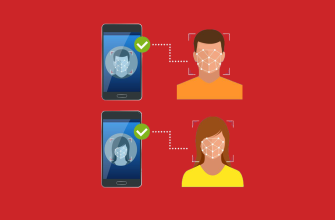
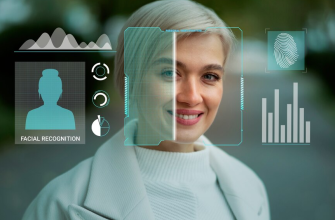
- Распознавание Лица (Face ID, Face Unlock): Взгляд в Будущее
- Сканер Радужной Оболочки Глаза (Iris Scan): Ультра-Безопасность
- Пошаговая Настройка Биометрии на Вашем Телефоне: Наш Опыт
- Подготовка к Настройке
- Настройка Отпечатка Пальца
- Настройка Распознавания Лица (Face Unlock / Face ID)
- Настройка Сканера Радужной Оболочки Глаза (Если Доступно)
- Использование Биометрии в Повседневной Жизни: Больше, Чем Просто Разблокировка
- Разблокировка Телефона и Приложений
- Подтверждение Платежей и Покупок
- Автозаполнение Паролей и Доступ к Защищенным Сервисам
- Биометрия: Преимущества и Возможные Недостатки
- Обеспечение Безопасности Биометрических Данных: Что Мы Должны Знать
- Как Хранятся Наши Данные?
- Резервные Методы Защиты – Наша Страховка
- Что Мы Можем Сделать для Дополнительной Защиты?
- Решение Распространенных Проблем с Биометрией
- Сканер Отпечатков Пальцев Не Работает или Работает Плохо
- Распознавание Лица Не Срабатывает
- Общие Рекомендации по Устранению Неполадок
- Будущее Биометрии в Наших Руках
Разблокируйте Будущее: Наш Полный Гид по Настройке Биометрии на Вашем Телефоне
Привет, дорогие читатели! В нашем стремительно меняющемся мире, где смартфон стал неотъемлемой частью нашей жизни, вопросы безопасности и удобства выходят на первый план․ Мы все хотим, чтобы наши данные были защищены, а доступ к устройству — максимально быстрым и комфортным․ Именно здесь на сцену выходит биометрия – технология, которая позволяет нам использовать уникальные физические или поведенческие характеристики для идентификации личности․ Забудьте о бесконечных паролях и графических ключах, которые так легко забыть или подсмотреть․ Сегодня мы погрузимся в мир биометрических технологий, которые уже живут в наших карманах, и подробно расскажем, как мы можем настроить их на своём телефоне, чтобы сделать нашу цифровую жизнь безопаснее и проще․
Мы помним времена, когда единственным способом защитить телефон был PIN-код из четырех цифр․ Прогресс не стоит на месте, и теперь у нас есть возможность использовать то, что уникально для каждого из нас: наш отпечаток пальца, наше лицо, а иногда даже нашу радужную оболочку глаза․ Это не только фантастика из научно-фантастических фильмов, но и реальность, которая доступна каждому․ Мы ежедневно сталкиваемся с тем, как биометрия упрощает нашу жизнь: от разблокировки экрана до подтверждения платежей в магазине․ В этой статье мы шаг за шагом проведем вас через весь процесс настройки, поделимся нашими лучшими советами и развенчаем некоторые мифы, чтобы вы могли использовать все преимущества этой удивительной технологии․
Почему Мы Выбираем Биометрию: Удобство и Безопасность
Для нас, как для активных пользователей современных гаджетов, биометрия стала не просто функцией, а настоящим спасением․ Вспомните, сколько раз вы пытались вспомнить сложный пароль, который должен был быть уникальным для каждого сервиса, или как неловко было вводить PIN-код в общественном месте, опасаясь любопытных глаз․ Биометрия решает эти проблемы элегантно и эффективно․ Она предлагает нам беспрецедентный уровень удобства, позволяя разблокировать телефон или подтвердить транзакцию всего за доли секунды, просто прикоснувшись к сканеру или взглянув на экран․
Но помимо удобства, есть еще один, не менее важный аспект – безопасность․ Мы часто слышим о взломах аккаунтов и утечках данных, и это заставляет нас задуматься о надежности наших защитных мер․ Биометрические данные, такие как отпечатки пальцев или сканы лица, гораздо сложнее подделать или угадать, чем традиционные пароли․ Конечно, ни одна система не является абсолютно неприступной, но современные биометрические технологии используют сложные алгоритмы и аппаратные решения, чтобы минимизировать риски․ Наши устройства хранят биометрические данные в зашифрованном виде, часто в так называемых "безопасных анклавах", что делает их практически недоступными для злоумышленников․ Это дает нам уверенность в том, что наша личная информация находится под надежной защитой․
Основные Виды Биометрических Технологий в Наших Телефонах
Когда мы говорим о биометрии в смартфонах, мы обычно имеем в виду несколько ключевых технологий, которые стали стандартом для большинства современных устройств․ Каждая из них имеет свои особенности, преимущества и даже небольшие недостатки, о которых мы расскажем․ Важно понимать, как они работают, чтобы мы могли выбрать наиболее подходящий для нас способ защиты и настроить его максимально эффективно․
Сканер Отпечатков Пальцев: Классика Жанра
Сканер отпечатков пальцев, пожалуй, одна из самых распространенных и привычных биометрических функций․ Мы видим его повсюду: на задней панели телефонов, на кнопке питания сбоку, а в более современных моделях – прямо под экраном․ Принцип его работы основан на уникальности папиллярного узора на кончиках наших пальцев․ Когда мы прикладываем палец к сенсору, он создает цифровое изображение нашего отпечатка, которое затем преобразуется в математический шаблон․ Этот шаблон сравнивается с ранее сохраненным шаблоном, и если они совпадают, доступ предоставляется․
Существуют разные типы сканеров отпечатков: емкостные (самые распространенные, работают за счет электрического поля), оптические (используют свет для создания изображения, часто встречаются под экраном) и ультразвуковые (наиболее современные, создают 3D-карту отпечатка, пропуская ультразвуковые волны через кожу)․ Каждый из них предлагает свой уровень точности и скорости, но для нас важно, что все они служат одной цели – быстрой и безопасной аутентификации․
Распознавание Лица (Face ID, Face Unlock): Взгляд в Будущее
Технология распознавания лица, ставшая особенно популярной благодаря Apple Face ID, сегодня доступна на множестве устройств, работающих под управлением Android․ Этот метод идентификации использует камеру телефона для сканирования уникальных черт нашего лица․ Есть два основных подхода: 2D-распознавание (использует обычную фронтальную камеру и сравнивает плоские изображения) и 3D-распознавание (более продвинутое, создает трехмерную карту лица с помощью специальных датчиков, таких как инфракрасные излучатели и проекторы точек)․
Мы предпочитаем 3D-распознавание за его повышенную безопасность, поскольку оно гораздо сложнее обмануть с помощью фотографии или маски․ Оно учитывает не только форму лица, но и его глубину, расстояние между чертами и другие уникальные характеристики․ Это невероятно удобно – достаточно просто взглянуть на телефон, и он уже разблокирован․ Мы используем его для доступа к банковским приложениям и конфиденциальным данным, что значительно упрощает нашу повседневную цифровую жизнь․
Сканер Радужной Оболочки Глаза (Iris Scan): Ультра-Безопасность
Хотя сканер радужной оболочки глаза менее распространен, чем отпечатки пальцев или распознавание лица, некоторые флагманские модели (например, некоторые устройства Samsung Galaxy прошлых поколений) предлагали эту функцию․ Радужная оболочка глаза каждого человека уникальна, как и отпечаток пальца, и содержит сложный узор, который практически невозможно подделать․ Технология использует инфракрасную камеру для создания изображения радужной оболочки, даже в темноте, и сравнивает его с сохраненным шаблоном․
Мы признаем, что этот метод является одним из самых безопасных, но он имеет свои особенности․ Иногда требуется держать телефон на определенном расстоянии и под определенным углом, что может быть менее удобно, чем просто прикосновение пальца или взгляд․ Тем не менее, для тех, кто ищет максимальную защиту и готов к небольшим компромиссам в удобстве, Iris Scan может быть отличным выбором․
Пошаговая Настройка Биометрии на Вашем Телефоне: Наш Опыт
Теперь, когда мы понимаем, какие типы биометрии существуют, давайте перейдем к самому главному – как мы можем настроить их на наших устройствах․ Процесс может незначительно отличаться в зависимости от модели телефона и версии операционной системы (Android или iOS), но общие шаги остаются неизменными․ Мы проведем вас через универсальный алгоритм, который поможет вам легко активировать биометрическую защиту․
Подготовка к Настройке
Прежде чем мы начнем, убедитесь, что ваш телефон заряжен и вы находитесь в хорошо освещенном месте, особенно если собираетесь настраивать распознавание лица․ Также очень важно, чтобы экран вашего телефона и область сканера отпечатков пальцев были чистыми․ Любая грязь или пыль могут помешать точному сканированию и привести к ошибкам в процессе настройки․
Мы всегда рекомендуем иметь резервный метод разблокировки, такой как PIN-код, графический ключ или пароль, даже если вы планируете активно использовать биометрию․ В некоторых ситуациях (например, после перезагрузки телефона, после нескольких неудачных попыток биометрической разблокировки или если у вас травма пальца/лица) система может запросить именно резервный код․ Помните, что безопасность всегда должна быть многослойной․
Настройка Отпечатка Пальца
Это одна из самых популярных и надежных функций, которую мы настоятельно рекомендуем настроить․ Вот как мы это делаем:
- Откройте Настройки: Найдите иконку "Настройки" (обычно это шестеренка) на главном экране или в панели уведомлений․
- Перейдите в раздел Безопасности: Мы ищем разделы вроде "Безопасность и конфиденциальность", "Биометрия и пароли" или просто "Безопасность"․ Названия могут варьироваться, но смысл один․
- Выберите "Отпечаток пальца": Внутри раздела безопасности вы увидите опцию "Отпечаток пальца" или "Управление отпечатками пальцев"․ Нажмите на нее․
- Подтвердите Резервный Метод: Система попросит вас ввести ваш текущий PIN-код, графический ключ или пароль, чтобы убедиться, что вы являетесь владельцем телефона․
- Начните Добавление Отпечатка: Нажмите "Добавить отпечаток пальца" или аналогичную кнопку․ Вам будет предложено приложить палец к сканеру․
- Сканируйте Палец: Следуйте инструкциям на экране․ Обычно это включает в себя многократное прикладывание и отрывание пальца, меняя угол и положение, чтобы система могла захватить полный 360-градусный образ вашего отпечатка․ Мы стараемся использовать разные части подушечки пальца, чтобы улучшить точность․
- Повторите для Других Пальцев (по желанию): Мы часто добавляем отпечатки нескольких пальцев с обеих рук (например, большого и указательного), чтобы обеспечить удобство использования в разных ситуациях․
- Завершите Настройку: После успешного сканирования всех необходимых пальцев, нажмите "Готово"․
Наши советы по настройке отпечатка:
- Чистота – залог успеха: Убедитесь, что ваши пальцы и сканер чистые и сухие․
- Разные углы: При сканировании прикладывайте палец не только прямо, но и под небольшими углами, как вы обычно держите телефон․
- Несколько отпечатков: Мы всегда добавляем отпечатки нескольких пальцев, чтобы иметь запасной вариант, если один палец травмирован или занят․
- Не торопитесь: Процесс сканирования требует терпения․ Каждое прикосновение должно быть четким и кратким․
Настройка Распознавания Лица (Face Unlock / Face ID)
Распознавание лица – это очень удобный способ разблокировки, особенно когда наши руки заняты․ Вот как мы его настраиваем:
- Откройте Настройки: Снова переходим в "Настройки"․
- Перейдите в раздел Безопасности: Ищем "Безопасность и конфиденциальность" или "Биометрия и пароли"․
- Выберите "Распознавание лица": Нажмите на опцию, связанную с распознаванием лица (например, "Face Unlock", "Face ID", "Распознавание лица")․
- Подтвердите Резервный Метод: Введите ваш PIN-код, графический ключ или пароль․
- Начните Сканирование Лица: Нажмите "Добавить данные лица" или "Зарегистрировать лицо"․
- Следуйте Инструкциям: Телефон попросит вас разместить лицо в рамке на экране; Медленно двигайте головой или телефоном, чтобы система могла захватить все необходимые данные․ Некоторые системы могут попросить вас повернуть голову, моргнуть или открыть рот для более полного сканирования․ Мы стараемся делать это в хорошо освещенном месте, но без прямых солнечных лучей, чтобы избежать засветов․
- Завершите Настройку: После успешной регистрации вашего лица нажмите "Готово"․
Наши советы по настройке распознавания лица:
- Хорошее освещение: Свет должен быть равномерным и не слишком ярким, чтобы не создавать сильных теней․
- Естественное выражение: Мы стараемся сохранять естественное выражение лица, без улыбок или гримас, чтобы система могла лучше запомнить наши черты․
- Очки и аксессуары: Если вы носите очки, попробуйте зарегистрировать лицо как с очками, так и без них (если ваш телефон это поддерживает)․ Некоторые продвинутые системы могут распознавать вас в разных условиях․
- Без препятствий: Убедитесь, что ничто не загораживает камеру (челка, шапка, шарф)․
Настройка Сканера Радужной Оболочки Глаза (Если Доступно)
Для тех, у кого есть телефон с функцией сканирования радужной оболочки глаза, процесс выглядит так:
- Откройте Настройки: Как обычно, начинаем с "Настроек"․
- Перейдите в раздел Безопасности: "Безопасность и конфиденциальность" или "Биометрия"․
- Выберите "Радужная оболочка глаза": Нажмите на соответствующую опцию․
- Подтвердите Резервный Метод: Введите ваш PIN-код, графический ключ или пароль․
- Следуйте Инструкциям: Система попросит вас расположить глаза в обозначенных кругах на экране․ Возможно, потребуется держать телефон на определенном расстоянии и избегать прямого света․ Мы всегда стараемся держать глаза максимально открытыми․
- Завершите Настройку: После успешной регистрации нажмите "Готово"․
Наши советы по настройке Iris Scan:
- Освещение: Избегайте очень яркого света, который может вызвать блики․
- Постоянное расстояние: Постарайтесь держать телефон на одном и том же расстоянии, как указано в инструкции․
- Чистые линзы: Убедитесь, что линза камеры чиста, а ваши глаза не закрыты челкой или оправой очков․
Использование Биометрии в Повседневной Жизни: Больше, Чем Просто Разблокировка
После того, как мы успешно настроили биометрическую защиту, мы обнаруживаем, что ее применение выходит далеко за рамки простой разблокировки экрана․ Современные операционные системы и приложения активно интегрируют биометрические методы для повышения удобства и безопасности в самых разных сценариях․ Это делает наш опыт взаимодействия со смартфоном намного более гладким и интуитивным․
Разблокировка Телефона и Приложений
Самое очевидное и часто используемое применение – это, конечно, разблокировка самого телефона․ Вместо ввода пароля или графического ключа, мы просто прикладываем палец или смотрим на экран, и устройство мгновенно готово к работе․ Но это лишь вершина айсберга․ Многие приложения, особенно те, которые содержат конфиденциальную информацию (банковские клиенты, мессенджеры, галереи), предлагают защиту с помощью биометрии․ Мы можем настроить их так, чтобы каждый раз при открытии приложения требовалось подтвердить нашу личность отпечатком пальца или сканом лица․ Это добавляет дополнительный уровень безопасности и уверенности, что наша личная информация не попадет в чужие руки, даже если телефон окажется разблокированным․
Подтверждение Платежей и Покупок
Одной из самых удобных функций, которую мы активно используем, является подтверждение мобильных платежей с помощью биометрии․ Будь то Apple Pay, Google Pay, Samsung Pay или другие платежные системы, мы можем авторизовать транзакции, просто прикоснувшись к сканеру отпечатков или взглянув на телефон․ Это не только невероятно быстро, но и намного безопаснее, чем вводить данные карты или PIN-код в публичных местах․ Аналогично, при совершении покупок в онлайн-магазинах или внутри приложений, биометрическая аутентификация может заменить ввод пароля, делая процесс оформления заказа мгновенным и бесшовным․
Автозаполнение Паролей и Доступ к Защищенным Сервисам
Многие менеджеры паролей (например, LastPass, 1Password, или встроенные функции браузеров) интегрированы с биометрическими системами телефона․ Это означает, что для доступа к сохраненным паролям или для их автозаполнения на веб-сайтах и в приложениях, нам достаточно подтвердить свою личность с помощью отпечатка пальца или скана лица․ Это избавляет нас от необходимости запоминать десятки сложных паролей и обеспечивает быстрый и безопасный доступ к нашим онлайн-аккаунтам․ Мы находим это особенно полезным, когда нужно быстро войти в какой-либо сервис, не тратя время на ввод длинных комбинаций символов․
Биометрия: Преимущества и Возможные Недостатки
Как и любая технология, биометрия имеет свои сильные и слабые стороны․ Мы, как пользователи, стремимся к максимальной информированности, чтобы принимать взвешенные решения о том, как использовать эти функции․ Давайте рассмотрим основные плюсы и минусы, опираясь на наш собственный опыт․
| Преимущества | Возможные Недостатки |
|---|---|
| Высокое удобство: Разблокировка телефона и авторизация действий происходят мгновенно, без необходимости запоминать и вводить пароли․ | Потенциальные сбои: Биометрические сканеры могут не сработать из-за грязи, влаги, порезов на пальцах, плохого освещения или изменений во внешности․ |
| Повышенная безопасность: Биометрические данные уникальны для каждого человека, что делает их гораздо сложнее подделать или угадать по сравнению с паролями․ | Риск обхода: Хотя и сложно, но теоретически возможно создать муляж отпечатка пальца или маску лица, чтобы обмануть систему (особенно для 2D-распознавания)․ |
| Невозможность забыть: Мы не можем забыть свой отпечаток пальца или лицо, в отличие от паролей или графических ключей․ | Отсутствие возможности сменить: В отличие от пароля, мы не можем просто "сменить" наш отпечаток пальца или лицо, если данные были скомпрометированы․ |
| Многофункциональность: Использование для разблокировки телефона, подтверждения платежей, входа в приложения и автозаполнения паролей․ | Юридические аспекты: В некоторых юрисдикциях вас могут принудить разблокировать телефон по отпечатку пальца или скану лица, чего нельзя сделать с паролем․ |
| Персонализация: Возможность добавлять несколько отпечатков пальцев или лиц для разных пользователей или ситуаций․ | Хранение данных: Хотя данные обычно хранятся локально и зашифрованы, всегда существует теоретический риск утечки или неправильного использования биометрических шаблонов․ |
Мы всегда взвешиваем эти факторы, выбирая, как использовать биометрию․ Для нас, баланс между удобством и безопасностью склоняется в сторону использования биометрии, но мы всегда держим в уме ее потенциальные ограничения и используем ее в сочетании с надежными резервными методами․
Обеспечение Безопасности Биометрических Данных: Что Мы Должны Знать
Вопрос безопасности биометрических данных – это то, что волнует нас всех․ Мы используем уникальные характеристики нашего тела, и естественно задаться вопросом: насколько это безопасно? Могут ли наши отпечатки пальцев или сканы лица быть украдены или использованы против нас? Важно понимать, как производители защищают эту информацию и что мы, как пользователи, можем сделать для дополнительной безопасности․
Как Хранятся Наши Данные?
Когда мы регистрируем отпечаток пальца или лицо, телефон не сохраняет само изображение нашего отпечатка или лица․ Вместо этого, он создает уникальный математический шаблон (или хеш) на основе этих данных․ Этот шаблон хранится в специальном, аппаратно защищенном разделе памяти, который часто называют "безопасным анклавом" или "Trusted Execution Environment" (TEE); Это изолированная область, недоступная для основной операционной системы и сторонних приложений․ Таким образом, даже если злоумышленник получит доступ к файловой системе телефона, он не сможет извлечь наши биометрические данные в пригодном для использования виде․
При каждой попытке аутентификации, новое сканирование преобразуется в шаблон, который затем сравнивается с тем, что хранится в безопасном анклаве․ Если шаблоны совпадают, доступ предоставляется․ Мы считаем, что такой подход значительно снижает риски, связанные с хранением и использованием биометрических данных․
Резервные Методы Защиты – Наша Страховка
Как мы уже упоминали, всегда имейте надежный резервный метод разблокировки (PIN-код, графический ключ или пароль)․ Это не просто запасной вариант, это критически важный элемент нашей стратегии безопасности․ Есть ситуации, когда биометрическая аутентификация может быть недоступна или намеренно заблокирована системой:
- После перезагрузки: Большинство телефонов требуют ввода резервного кода после каждой перезагрузки․
- После длительного неиспользования: Если мы не разблокировали телефон биометрией в течение определенного времени․
- После нескольких неудачных попыток: Система блокирует биометрию после нескольких неверных попыток, чтобы предотвратить подбор․
- В чрезвычайных ситуациях: Если нам нужно быстро предоставить доступ (например, сотрудникам экстренных служб), мы можем просто сообщить PIN-код․
Мы всегда рекомендуем использовать сложный пароль или длинный PIN-код в качестве резервного метода․ Это наша последняя линия обороны․
Что Мы Можем Сделать для Дополнительной Защиты?
- Обновляйте ПО: Мы всегда устанавливаем последние обновления операционной системы и прошивки․ Производители постоянно улучшают алгоритмы безопасности и исправляют уязвимости․
- Будьте осторожны с приложениями: Устанавливайте приложения только из проверенных источников (Google Play Store, Apple App Store) и внимательно читайте разрешения, которые они запрашивают․
- Чистота датчиков: Мы регулярно протираем сканеры отпечатков пальцев и линзы камер․ Грязь и жир могут снизить точность и заставить систему работать некорректно․
- Знайте свои права: В некоторых странах правоохранительные органы могут потребовать от вас разблокировать телефон с помощью биометрии, но не могут принудить вас ввести пароль․ Мы должны быть осведомлены о таких нюансах․
Решение Распространенных Проблем с Биометрией
Даже с самой совершенной технологией иногда возникают небольшие неполадки․ Мы хотим, чтобы вы были готовы к ним и знали, как быстро их устранить, чтобы биометрия продолжала служить вам верой и правдой․ Исходя из нашего опыта, большинство проблем решаются довольно просто․
Сканер Отпечатков Пальцев Не Работает или Работает Плохо
Это одна из самых частых жалоб․ Мы сталкивались с этим не раз, и вот что обычно помогает:
- Чистота датчика и пальца: Самая распространенная причина․ Жир, грязь, пот или влага на пальце или на сканере могут серьезно помешать работе․ Мы всегда стараемся протереть сканер мягкой тканью и убедиться, что наши пальцы сухие и чистые․
- Повторная регистрация отпечатка: Если проблема повторяется, мы рекомендуем удалить существующие отпечатки и зарегистрировать их заново․ Иногда это помогает системе лучше "запомнить" наш палец․ Мы стараемся прикладывать палец под разными углами и с небольшим давлением, чтобы захватить более полный образ․
- Повреждения на пальце: Порезы, мозоли, ожоги или сильная сухость кожи могут изменить узор отпечатка и сделать его нераспознаваемым․ В таких случаях лучше использовать другой палец, который мы зарегистрировали, или резервный метод․
- Обновление ПО: Убедитесь, что ваш телефон работает на последней версии операционной системы․ Обновления часто содержат исправления ошибок, которые могут влиять на работу биометрических датчиков․
Распознавание Лица Не Срабатывает
Проблемы с распознаванием лица также встречаются, особенно в определенных условиях․ Вот что мы обычно делаем:
- Освещение: Слишком яркий прямой свет, слишком тусклое освещение или сильные тени могут помешать системе․ Мы стараемся использовать распознавание лица в условиях равномерного, умеренного освещения․
- Препятствия: Убедитесь, что ничто не закрывает ваше лицо (шарф, маска, солнцезащитные очки, челка) или фронтальную камеру․ Грязная камера также может быть причиной․ Мы всегда проверяем, чиста ли линза․
- Изменения во внешности: Новая прическа, очки (если вы обычно их не носите), значительные изменения веса или даже борода могут повлиять на распознавание․ Некоторые системы позволяют зарегистрировать "альтернативный внешний вид" или повторно сканировать лицо с новыми атрибутами․
- Расстояние и угол: Убедитесь, что вы держите телефон на правильном расстоянии и под правильным углом, как это было при регистрации․
- Перезагрузка устройства: Иногда простая перезагрузка может решить временные сбои в работе системы․
Общие Рекомендации по Устранению Неполадок
Если вышеуказанные советы не помогли, мы можем попробовать следующее:
- Проверьте настройки: Убедитесь, что биометрическая функция включена для тех действий, которые вы хотите (разблокировка экрана, платежи, приложения)․
- Удалите и перерегистрируйте: Полностью удалите все биометрические данные и проведите процесс регистрации заново, следуя нашим рекомендациям по чистоте и углам сканирования․
- Сброс к заводским настройкам (крайняя мера): Если ничего не помогает, а проблема явно связана с ПО, можно рассмотреть полный сброс к заводским настройкам․ Внимание: это удалит все данные с телефона, поэтому обязательно сделайте резервную копию!
- Обращение в поддержку: Если все остальное не помогло, возможно, проблема носит аппаратный характер․ В этом случае мы рекомендуем обратиться в сервисный центр производителя․
Мы надеемся, что эти советы помогут вам поддерживать биометрические функции вашего телефона в идеальном рабочем состоянии и наслаждаться всеми их преимуществами без лишних хлопот․
Будущее Биометрии в Наших Руках
Мы стоим на пороге новой эры, где биометрические технологии становятся все более интегрированными в нашу повседневную жизнь․ То, что сегодня кажется передовым, завтра станет стандартом․ Мы видим, как разработчики и инженеры постоянно работают над улучшением точности, скорости и безопасности биометрических систем․ Что же нас ждет в будущем?
Мы ожидаем появления еще более совершенных сканеров под экраном, которые смогут работать на большей площади дисплея и быть менее чувствительными к влаге или грязи․ Технологии распознавания лица будут становиться умнее, способными адаптироваться к нашим изменениям внешности и узнавать нас даже в самых сложных условиях, будь то яркое солнце или полная темнота․ Возможно, появятся новые виды биометрии, такие как сканирование вен на ладони или голосовая идентификация, интегрированные в телефоны для дополнительной безопасности․
Кроме того, мы увидим более широкое применение биометрии в других сферах: от бесконтактного доступа в здания и автомобили до персонализированных медицинских устройств и систем умного дома․ Важно, чтобы развитие шло рука об руку с соблюдением конфиденциальности и прав пользователей․ Мы, как пользователи, должны быть информированы о том, как наши данные используются и защищаются, чтобы с уверенностью принимать эти новые технологии․
Мы надеемся, что этот подробный гид помог вам глубже понять мир биометрических технологий в наших телефонах․ От первоначальной настройки отпечатка пальца до тонкостей распознавания лица, мы постарались охватить все аспекты, опираясь на наш собственный многолетний опыт использования этих функций․
Биометрия – это не просто модная функция; это мощный инструмент, который повышает как удобство, так и безопасность нашей цифровой жизни․ Она избавляет нас от рутины ввода паролей, ускоряет доступ к важным данным и делает онлайн-платежи мгновенными и защищенными․ Мы настоятельно рекомендуем каждому из вас уделить время настройке этих функций на своем телефоне, если вы еще этого не сделали․
Помните, что ключ к эффективному использованию биометрии лежит в правильной настройке и понимании того, как она работает․ Не забывайте о резервных методах защиты, поддерживайте свое устройство в актуальном состоянии и всегда будьте внимательны к тому, как используются ваши данные․ Мы уверены, что, следуя нашим советам, вы сможете максимально раскрыть потенциал биометрических технологий и сделать свой смартфон еще более персонализированным, безопасным и удобным помощником в вашей повседневной жизни․ Разблокируйте будущее – оно уже в ваших руках!
Вопрос к статье: Мы настроили биометрию на нашем телефоне, но теперь беспокоимся, насколько безопасно хранятся наши отпечатки пальцев и данные лица? Могут ли они быть украдены или использованы злоумышленниками?
Полный ответ:
Мы полностью понимаем ваши опасения, ведь речь идет о ваших уникальных биометрических данных․ Это очень важный вопрос, и мы рады подробно на него ответить, чтобы развеять ваши сомнения․
На самом деле, современные смартфоны используют очень надежные механизмы для защиты ваших биометрических данных, таких как отпечатки пальцев и сканы лица․ Мы хотим подчеркнуть несколько ключевых моментов:
- Хранение не самих изображений, а шаблонов: Когда вы регистрируете свой отпечаток пальца или лицо, телефон не сохраняет фотографию или полномасштабное изображение ваших биометрических данных․ Вместо этого, он генерирует уникальный математический шаблон (или хеш) на основе этих данных․ Этот шаблон представляет собой набор чисел, который невозможно "обратно преобразовать" в исходное изображение вашего отпечатка или лица․ Это как отпечаток пальца, но не сам отпечаток, а его "математическое описание"․
- Безопасный анклав (Secure Enclave / TEE): Эти математические шаблоны хранятся не в общей памяти телефона, доступной для всех приложений, а в специализированном, аппаратно защищенном разделе, известном как "безопасный анклав" (Secure Enclave на iOS) или "Trusted Execution Environment" (TEE на Android)․ Это полностью изолированная часть процессора, которая работает независимо от основной операционной системы․ Никакие сторонние приложения, и даже сама операционная система, не имеют прямого доступа к этим данным․ Это как сейф внутри сейфа – очень высокий уровень изоляции․
- Сравнение шаблонов, а не передача данных: Когда вы пытаетесь разблокировать телефон или подтвердить действие, сканер снова считывает ваш отпечаток или лицо, создает новый математический шаблон и отправляет его в безопасный анклав․ Там этот новый шаблон сравнивается с тем, что был сохранен ранее․ Если они совпадают, безопасный анклав просто отправляет сигнал "да" или "нет" основной системе․ Сами биометрические данные или их шаблоны никогда не покидают безопасный анклав и не передаются ни в облако, ни сторонним приложениям (если только вы явно не дадите разрешение, например, для облачного бэкапа настроек, но даже тогда они шифруются)․
- Криптографическая защита: Все данные внутри безопасного анклава дополнительно зашифрованы, что добавляет еще один уровень защиты․
Таким образом, наши отпечатки пальцев и данные лица, как таковые, не хранятся в открытом виде и не могут быть "украдены" в привычном смысле․ Злоумышленник, получивший доступ к вашему телефону, не сможет извлечь из него ваш отпечаток пальца, чтобы затем использовать его где-то еще․ Максимум, что может произойти (и это крайне редко для современных систем), это попытка обмануть сам датчик с помощью муляжа отпечатка или маски лица․ Но даже здесь технологии развиваются, и 3D-сканеры лица или ультразвуковые сканеры отпечатков гораздо сложнее обмануть․
Мы рекомендуем всегда использовать сильный резервный PIN-код или пароль, регулярно обновлять программное обеспечение телефона и быть осторожными с тем, какие разрешения вы даете приложениям․ Это обеспечит максимальную защиту ваших личных данных․
Подробнее: LSI Запросы к Статье
| настройка отпечатка пальца Android | как включить Face ID на телефоне | безопасность биометрических данных | проблемы со сканером отпечатка | использование биометрии для платежей |
| виды биометрической аутентификации | хранение биометрических данных в телефоне | настройка распознавания лица Samsung | биометрия плюсы и минусы | что делать если отпечаток не работает |