- Разблокируйте Будущее: Наш Полный Гид по Включению Биометрии на Ноутбуке и Почему Это Меняет Правила Игры
- Что Такое Биометрия и Зачем Она Нужна Нашему Ноутбуку?
- Типы Биометрических Систем на Ноутбуках
- Подготовка к Включению: Проверяем Наш Ноутбук
- Шаг 1: Аппаратная Проверка
- Шаг 2: Проверка и Обновление Драйверов
- Таблица: Где Искать Драйверы для Популярных Производителей
- Пошаговое Включение Биометрии (Windows Hello)
- Шаг 1: Настройка PIN-кода (Обязательно!)
- Шаг 2: Настройка Распознавания Лиц (Windows Hello Face)
- Шаг 3: Настройка Отпечатка Пальца (Windows Hello Fingerprint)
- Что Делать, Если Биометрия Не Работает: Распространенные Проблемы и Решения
- Проблема 1: "Windows Hello недоступен на этом устройстве"
- Проблема 2: Отпечаток пальца не распознается / Распознавание лица не работает
- Проблема 3: Биометрия работает медленно или с задержками
- Преимущества и Безопасность Биометрической Аутентификации
- Ключевые Преимущества
- Как Microsoft Защищает Наши Биометрические Данные
- Наши Последние Мысли и Рекомендации
Разблокируйте Будущее: Наш Полный Гид по Включению Биометрии на Ноутбуке и Почему Это Меняет Правила Игры
Привет, дорогие читатели и ценители современных технологий! Сегодня мы погрузимся в тему, которая не просто добавляет удобства в нашу цифровую жизнь, но и значительно повышает её безопасность․ Мы поговорим о биометрии на ноутбуке – той самой магии, которая позволяет нам входить в систему одним касанием пальца или просто взглянув в камеру․ Забудьте о бесконечных паролях, которые вечно забываются или слишком легко угадываются․ Пришло время встретить будущее, где наш уникальный отпечаток пальца или черты лица становятся нашим надёжным ключом․
За годы, что мы провели, тестируя и исследуя гаджеты, мы видели, как технологии развиваются семимильными шагами․ От громоздких компьютеров до ультратонких ноутбуков, от дискет до облачных хранилищ – прогресс поражает․ И биометрия – это одна из тех инноваций, которая, по нашему мнению, кардинально меняет пользовательский опыт․ Мы не просто хотим рассказать вам, как включить эту функцию; мы хотим показать, почему она так важна, как она работает и какие подводные камни могут встретиться на пути․ Готовы? Тогда начнём наше увлекательное путешествие!
Что Такое Биометрия и Зачем Она Нужна Нашему Ноутбуку?
Прежде чем мы перейдем к практическим шагам, давайте разберемся, что же скрывается за этим модным словом – "биометрия"․ В контексте ноутбуков, биометрия – это метод идентификации пользователя на основе его уникальных физиологических или поведенческих характеристик․ Чаще всего, когда мы говорим о биометрии на ноутбуке, мы имеем в виду сканеры отпечатков пальцев и системы распознавания лиц, такие как Windows Hello․
Представьте себе: вместо того, чтобы каждый раз вводить сложный пароль, мы просто прикладываем палец к сенсору или смотрим на камеру, и наш ноутбук мгновенно разблокируется․ Это не просто удобно, это ещё и невероятно безопасно․ Пароль можно украсть, подсмотреть или забыть․ А наш отпечаток пальца или черты лица уникальны и всегда с нами․ Именно поэтому биометрические методы аутентификации считаются одними из самых надёжных на сегодняшний день․
Мы, как пользователи, ценим не только безопасность, но и комфорт․ В нашем динамичном мире каждая секунда на счету․ Мгновенный доступ к нашему устройству позволяет нам быть более продуктивными и меньше отвлекаться на рутинные задачи, такие как ввод пароля․ Это особенно актуально для тех, кто часто блокирует и разблокирует свой ноутбук в течение дня – например, во время коротких перерывов или при работе в общественном месте․
Типы Биометрических Систем на Ноутбуках
В мире ноутбуков доминируют два основных типа биометрических систем, с которыми мы сталкиваемся чаще всего․ Понимание их различий поможет нам лучше ориентироваться в настройках и возможностях нашего устройства․
- Сканеры отпечатков пальцев: Это, пожалуй, самый распространённый вид биометрии․ Сенсоры могут быть интегрированы в кнопку питания, тачпад или располагаться как отдельный элемент корпуса․ Они считывают уникальный узор наших папиллярных линий․ Многие современные ноутбуки, даже среднего ценового сегмента, оснащены этим удобным решением․
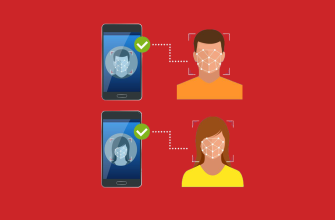
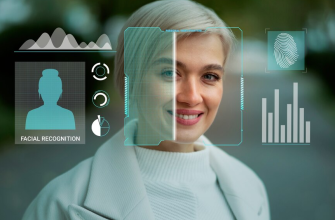
- Системы распознавания лиц (например, Windows Hello): Это более продвинутая технология, которая использует инфракрасные камеры для создания 3D-карты нашего лица․ Обычные веб-камеры не подойдут для Windows Hello, так как они легко обманываются фотографиями․ Инфракрасная камера, в свою очередь, обеспечивает гораздо более высокий уровень безопасности, распознавая уникальные черты лица даже при слабом освещении․
Мы часто слышим вопросы о том, какая система лучше․ На наш взгляд, обе они прекрасно справляются со своей задачей․ Выбор часто зависит от предпочтений пользователя и, конечно же, от аппаратной конфигурации конкретного ноутбука․ Если наш ноутбук поддерживает оба метода, мы рекомендуем настроить их оба для максимальной гибкости и удобства․
Подготовка к Включению: Проверяем Наш Ноутбук
Прежде чем мы бросимся включать биометрию, нам необходимо убедиться, что наш ноутбук вообще поддерживает эту функцию․ Это самый первый и, пожалуй, самый важный шаг․ Не все ноутбуки оснащены необходимым аппаратным обеспечением, и это абсолютно нормально․ Давайте проверим, что у нас есть․
Шаг 1: Аппаратная Проверка
Первое, на что мы обращаем внимание – это физическое наличие сканера отпечатков пальцев или ИК-камеры․ Для сканера отпечатков пальцев, поищите небольшой квадратный или прямоугольный сенсор, обычно расположенный рядом с тачпадом, на кнопке питания или на боковой грани ноутбука․ Иногда он может быть интегрирован прямо в кнопку включения/выключения․
Для распознавания лиц Windows Hello нам нужна специальная ИК-камера․ Обычная веб-камера, как мы уже упоминали, для этого не подходит․ Как правило, ИК-камеры выглядят как дополнительные маленькие окошки рядом с основной веб-камерой․ Если вы не уверены, есть ли у вас такая камера, можно проверить спецификации своего ноутбука на сайте производителя․ Просто введите модель своего ноутбука в поисковике и найдите страницу с характеристиками․
Мы также должны убедиться, что на нашем ноутбуке установлена операционная система Windows 10 или Windows 11; Именно эти версии Windows предлагают полноценную поддержку Windows Hello и интеграцию биометрических функций․ Более старые версии, такие как Windows 7 или 8, обычно не поддерживают эти функции нативно․
Шаг 2: Проверка и Обновление Драйверов
Даже если у нас есть нужное аппаратное обеспечение, без правильных драйверов оно работать не будет․ Драйвер – это своего рода переводчик, который позволяет операционной системе общаться с аппаратными компонентами․ Устаревшие или отсутствующие драйверы – частая причина того, что биометрия не работает․
Мы рекомендуем следующий порядок действий для проверки и обновления драйверов:
- Диспетчер устройств: Откройте "Диспетчер устройств"․ Это можно сделать, кликнув правой кнопкой мыши по кнопке "Пуск" и выбрав соответствующий пункт․
- Поиск устройств: В "Диспетчере устройств" ищите разделы "Биометрические устройства" (для сканеров отпечатков) или "Устройства обработки изображений" (для камер, включая ИК-камеры)․ Если вы видите устройство с восклицательным знаком или в разделе "Другие устройства", это указывает на проблему с драйверами․
- Обновление драйверов: Правой кнопкой мыши кликните по соответствующему устройству и выберите "Обновить драйвер"․ Сначала попробуйте автоматический поиск драйверов․ Если это не помогло, перейдите на официальный сайт производителя вашего ноутбука (например, Dell, HP, Lenovo, Asus и т․д․), найдите раздел поддержки, введите модель своего ноутбука и скачайте самые свежие драйверы для биометрических устройств или камеры․
Помните, что очень важно использовать драйверы именно от производителя вашего ноутбука, а не общие драйверы, найденные на сторонних ресурсах․ Это гарантирует стабильную и безопасную работу системы․
Таблица: Где Искать Драйверы для Популярных Производителей
| Производитель Ноутбука | Обычный Раздел для Драйверов | Что Искать в Списке Драйверов |
|---|---|---|
| Dell | Support & Drivers | Fingerprint Reader Driver, IR Camera Driver |
| HP | Software and Drivers | Biometric Device, Synaptics Fingerprint Driver, HP IR Camera Driver |
| Lenovo | Support -> Drivers & Software | Fingerprint Driver, Camera Driver (Windows Hello) |
| Asus | Service -> Support -> Driver & Manual | Fingerprint, Camera, IR Camera |
| Acer | Support -> Drivers and Manuals | Fingerprint Reader Driver, Camera Driver |
После установки или обновления драйверов обязательно перезагрузите ваш ноутбук, чтобы изменения вступили в силу․
Пошаговое Включение Биометрии (Windows Hello)
Итак, мы убедились, что наш ноутбук готов․ Теперь давайте перейдем к самому интересному – активации Windows Hello․ Этот процесс интуитивно понятен, но мы пройдем его шаг за шагом, чтобы вы точно ничего не пропустили․
Шаг 1: Настройка PIN-кода (Обязательно!)
Для использования Windows Hello, будь то отпечаток пальца или распознавание лица, нам сначала нужно настроить PIN-код․ Это требование безопасности от Microsoft․ PIN-код служит резервным методом входа в систему, если биометрические данные по какой-то причине не сработают (например, грязные пальцы, плохое освещение, изменение внешности)․ Мы настоятельно рекомендуем использовать надёжный PIN-код, который не является очевидным (например, 1234)․
- Откройте Настройки: Нажмите на кнопку "Пуск" и выберите значок шестеренки (Настройки)․
- Перейдите в раздел Учетные записи․
- В левом меню выберите Варианты входа․
- Найдите раздел PIN-код (Windows Hello) и нажмите кнопку Добавить․
- Следуйте инструкциям на экране, чтобы создать свой PIN-код․ Вам потребуется ввести пароль от вашей учетной записи Microsoft (если вы используете её) или локальной учетной записи для подтверждения․
После того как PIN-код будет успешно настроен, мы можем перейти к настройке биометрии․
Шаг 2: Настройка Распознавания Лиц (Windows Hello Face)
Если наш ноутбук оснащен ИК-камерой, мы можем настроить распознавание лиц․ Это один из самых быстрых и удобных способов входа в систему․
- В том же разделе Настройки > Учетные записи > Варианты входа найдите пункт Распознавание лиц (Windows Hello)․
- Нажмите кнопку Настроить․
- Появится окно приветствия Windows Hello․ Нажмите Начать․
- Система попросит нас посмотреть прямо в камеру․ Убедитесь, что ваше лицо хорошо освещено и полностью находится в кадре․ Медленно двигайте голову, если это требуется, чтобы камера могла захватить все необходимые точки․
- После успешного сканирования, система предложит нам настроить улучшенное распознавание, чтобы она могла узнавать нас даже в очках или с небольшой бородой․ Мы рекомендуем пройти этот шаг․
- Нажмите Закрыть․ Теперь распознавание лиц настроено!
Помните, что для оптимальной работы распознавания лиц важно находиться в хорошо освещенном помещении и не менять свое расположение относительно камеры слишком сильно․
Шаг 3: Настройка Отпечатка Пальца (Windows Hello Fingerprint)
Если на нашем ноутбуке есть сканер отпечатков пальцев, его настройка также очень проста․
- Снова в Настройки > Учетные записи > Варианты входа найдите пункт Распознавание отпечатков пальцев (Windows Hello)․
- Нажмите кнопку Настроить․
- Нажмите Начать в появившемся окне․
- Система попросит нас прикладывать палец к сканеру․ Нам нужно будет прикладывать его несколько раз, каждый раз немного меняя угол и положение, чтобы система могла создать полную карту отпечатка․ Это гарантирует, что она будет узнавать наш палец, даже если мы приложим его не идеально ровно․
- После того как сканирование будет завершено, вы сможете добавить дополнительные отпечатки пальцев (например, другой палец на той же руке или пальцы с другой руки) для большего удобства․ Мы настоятельно рекомендуем это сделать․
- Нажмите Закрыть․ Готово!
Совет от нас: во время сканирования отпечатка убедитесь, что ваш палец чистый и сухой․ Мокрые или жирные пальцы могут мешать точному сканированию․
Что Делать, Если Биометрия Не Работает: Распространенные Проблемы и Решения
Иногда, несмотря на все наши усилия, что-то может пойти не так․ Биометрия – это сложная система, которая зависит от множества факторов․ Но не стоит паниковать! Мы собрали самые распространенные проблемы и способы их решения, с которыми мы сталкивались на протяжении многих лет․
Проблема 1: "Windows Hello недоступен на этом устройстве"
Это сообщение обычно означает, что Windows не обнаруживает необходимое аппаратное обеспечение или для него нет рабочих драйверов․ Это та самая проблема, которую мы пытались предотвратить на этапе подготовки․
- Проверьте аппаратное обеспечение: Убедитесь, что ваш ноутбук действительно имеет сканер отпечатков пальцев или ИК-камеру․ Если вы не уверены, поищите информацию о вашей модели ноутбука на сайте производителя․
- Обновите драйверы: Как мы уже говорили, устаревшие или отсутствующие драйверы являются основной причиной․ Перейдите в "Диспетчер устройств", найдите биометрические устройства или камеру и обновите драйверы․ Лучше всего скачать их с официального сайта производителя ноутбука․
- Перезагрузите ноутбук: Иногда простая перезагрузка может решить проблему, заставив систему правильно инициализировать устройства․
- Проверьте BIOS/UEFI: В некоторых редких случаях биометрические устройства могут быть отключены в настройках BIOS/UEFI․ Для входа в BIOS/UEFI обычно нужно нажать F2, F10, F12 или Del сразу после включения ноутбука․ Ищите разделы, связанные с безопасностью или периферийными устройствами, и убедитесь, что биометрические устройства включены․
Проблема 2: Отпечаток пальца не распознается / Распознавание лица не работает
Если система была настроена, но теперь не работает, причина может быть в следующем:
- Чистота: Убедитесь, что сканер отпечатков пальцев чист․ Жир, пыль или влага могут мешать точному считыванию․ Аккуратно протрите его мягкой, сухой тканью․ Для распознавания лиц убедитесь, что объектив камеры чист․
- Положение: Убедитесь, что вы правильно прикладываете палец к сканеру или что ваше лицо полностью находится в поле зрения ИК-камеры․ Иногда небольшое смещение может помешать распознаванию․
- Изменения: Если вы сильно изменили свою внешность (например, отпустили бороду, сменили прическу, надели новые очки), система распознавания лиц может с трудом вас узнавать․ В таком случае, мы рекомендуем перенастроить Windows Hello Face, чтобы система заново обучилась вашим чертам․ То же самое касается отпечатков пальцев – если у вас появилась рана или порез на пальце, который вы используете для входа, придется временно использовать другой палец или PIN-код․
- Освещение: Для распознавания лиц, хотя ИК-камера и работает в темноте, слишком яркий контровой свет или полное отсутствие освещения в некоторых случаях могут создавать проблемы․
- Повторная настройка: Если ничего не помогает, попробуйте удалить существующие биометрические данные в "Настройки > Учетные записи > Варианты входа" и настроить их заново․ Иногда это решает проблему с "испорченными" данными․
Проблема 3: Биометрия работает медленно или с задержками
Медленная работа биометрии может быть вызвана несколькими факторами:
- Устаревшие драйверы: Мы снова возвращаемся к драйверам․ Убедитесь, что у вас установлены самые свежие версии․
- Фоновые процессы: Если ваш ноутбук сильно загружен другими задачами, это может влиять на скорость работы всех систем, включая биометрию․ Попробуйте закрыть ненужные приложения․
- Обновления Windows: Убедитесь, что ваша операционная система полностью обновлена․ Microsoft постоянно выпускает исправления и улучшения, которые могут влиять на производительность Windows Hello․
- Очистка системы: Регулярная очистка временных файлов и кэша может помочь улучшить общую производительность системы․
Мы всегда рекомендуем сохранять спокойствие при возникновении проблем․ Почти все из них имеют довольно простые решения, если подойти к ним методично․
Преимущества и Безопасность Биометрической Аутентификации
Теперь, когда мы знаем, как включить и устранить возможные неполадки с биометрией, давайте еще раз подчеркнем, почему это так важно и выгодно для нас, пользователей․
Ключевые Преимущества
Использование биометрии на ноутбуке дает нам ряд неоспоримых преимуществ, которые значительно улучшают наш пользовательский опыт:
- Непревзойденное Удобство: Это, пожалуй, самое очевидное преимущество․ Забыть о наборе длинных, сложных паролей – это чистое наслаждение․ Одно касание или быстрый взгляд, и мы уже в системе․ Это экономит наше время и нервы, особенно когда нам нужно часто блокировать и разблокировать устройство․
- Повышенная Безопасность: Биометрические данные гораздо сложнее подделать, чем пароль․ Отпечатки пальцев и черты лица уникальны для каждого человека․ Системы, такие как Windows Hello, используют сложные алгоритмы и специальное оборудование для предотвращения обмана с помощью фотографий или слепков․ Наши данные хранятся локально на устройстве и не передаются в облако, что дополнительно повышает их защиту․
- Многофакторная Аутентификация: В сочетании с PIN-кодом, биометрия становится элементом двухфакторной аутентификации, что является золотым стандартом безопасности в современном мире․ Даже если кто-то получит доступ к нашему PIN-коду, без нашего отпечатка или лица он не сможет войти․
- Персонализация: Биометрия делает наш ноутбук по-настоящему нашим․ Это персональный ключ, который открывает наш цифровой мир, создавая ощущение большей принадлежности и контроля над устройством․
Как Microsoft Защищает Наши Биометрические Данные
Многие из нас задаются вопросом, насколько безопасны наши биометрические данные․ Microsoft приложила значительные усилия для обеспечения их защиты в рамках Windows Hello․ Мы хотим развеять некоторые мифы и объяснить, как это работает․
Наши биометрические данные (отпечатки, шаблоны лица) не хранятся в виде изображений или фотографий․ Вместо этого они преобразуются в уникальные математические хеши․ Эти хеши зашифрованы и хранятся в специально защищенной области аппаратного обеспечения нашего ноутбука, называемой "доверенный платформенный модуль" (TPM) или аналогичной безопасной среде․ TPM – это микрочип, разработанный для хранения криптографических ключей и других конфиденциальных данных в изолированной среде, что делает его практически недоступным для внешних атак․
Когда мы пытаемся войти в систему, сенсор считывает наши биометрические данные, преобразует их в новый хеш и сравнивает его с тем, что хранится в TPM․ Если хеши совпадают, доступ предоставляется․ Если нет, доступ отклоняется․ Важно, что эти хеши не могут быть обратимо преобразованы обратно в наше лицо или отпечаток пальца, и они никогда не покидают наше устройство․ Это значит, что даже если злоумышленник получит доступ к нашему ноутбуку, он не сможет "вытащить" наши биометрические данные и использовать их где-либо еще․
Мы верим, что такой подход к безопасности, сочетающий удобство и передовые технологии защиты данных, делает биометрическую аутентификацию одним из лучших решений для современного пользователя․
Наши Последние Мысли и Рекомендации
Мы прошли долгий путь, исследуя мир биометрии на ноутбуках․ От понимания основ и проверки аппаратного обеспечения до пошаговой настройки и устранения неполадок, мы постарались охватить все ключевые аспекты, которые помогут вам максимально эффективно использовать эту технологию․
Как опытные пользователи и блогеры, мы хотим дать вам несколько последних рекомендаций:
- Не пренебрегайте PIN-кодом: Хотя биометрия невероятно удобна, PIN-код остается важным резервным вариантом․ Убедитесь, что он достаточно сложен и запомнен вами․
- Регулярное обслуживание: Чистота сканера отпечатков пальцев и камеры для распознавания лиц важна для их стабильной работы․ Периодически протирайте их․
- Обновляйте систему: Всегда следите за обновлениями Windows и драйверов․ Это не только улучшает безопасность, но и оптимизирует работу всех функций, включая биометрию․
- Используйте несколько отпечатков: Если ваш сканер поддерживает, добавьте отпечатки нескольких пальцев с обеих рук․ Это увеличит удобство и даст вам запасной вариант, если один из пальцев временно недоступен․
- Помните о контексте: В некоторых ситуациях (например, в перчатках или при сильном изменении внешности) биометрия может временно не работать․ Не паникуйте, просто используйте PIN-код․
Биометрия – это не просто модная функция; это фундаментальный сдвиг в том, как мы взаимодействуем с нашими устройствами․ Она делает нашу цифровую жизнь безопаснее, быстрее и намного приятнее․ Мы настоятельно рекомендуем каждому владельцу современного ноутбука, поддерживающего эти технологии, включить и активно использовать их․ Это небольшой шаг, который принесет большую пользу в повседневной работе․
Надеемся, что наш обширный гид был для вас полезен и помог вам разблокировать весь потенциал вашего ноутбука․ До новых встреч в нашем блоге!
Вопрос к статье: Почему для работы Windows Hello Face необходима именно инфракрасная (ИК) камера, а не обычная веб-камера, и как это повышает безопасность?
Полный ответ:
Для работы функции Windows Hello Face критически важна именно инфракрасная (ИК) камера, а не стандартная веб-камера, по нескольким ключевым причинам, которые напрямую влияют на безопасность и надежность системы․ Обычные веб-камеры, использующие видимый спектр света, могут быть легко обмануты с помощью фотографии или видеозаписи лица пользователя․ Они считывают только двухмерное изображение, и им сложно отличить реальное лицо от его плоского изображения․ Этот метод аутентификации был бы крайне ненадежным и уязвимым для взлома․
Инфракрасная камера, в свою очередь, работает по принципиально иному принципу․ Она излучает невидимый для человеческого глаза ИК-свет и считывает его отражение от поверхности лица․ Это позволяет ей создавать детальную трехмерную карту лица пользователя, анализируя его глубину, контуры и уникальные анатомические особенности․ ИК-камера способна распознавать лицо даже в полной темноте, поскольку она не зависит от видимого света, а работает на основе собственного излучения․
Повышение безопасности достигается за счет нескольких факторов:
- Защита от спуфинга: Поскольку ИК-камера создает 3D-карту, она гораздо лучше защищена от попыток обмана с помощью фотографий, видео или даже масок․ Система может определить, что перед ней не плоское изображение, а объект с реальной глубиной․
- Уникальность данных: 3D-модель лица содержит гораздо больше уникальных точек данных, чем плоское изображение, что делает идентификацию более точной и менее подверженной ошибкам․
- Устойчивость к условиям освещения: ИК-камера работает эффективно независимо от внешнего освещения, что исключает возможность обхода системы из-за плохого света, который мог бы помешать обычной камере․
- Распознавание живого человека: Некоторые продвинутые ИК-системы могут даже анализировать такие параметры, как температура кожи или движение глаз, чтобы убедиться, что перед камерой находится живой человек, а не статичный объект․
Таким образом, использование ИК-камеры для Windows Hello Face не просто добавляет удобства, но и является фундаментальным элементом, обеспечивающим высокий уровень безопасности, который невозможно достичь с помощью стандартной веб-камеры․
Подробнее
| настройка отпечатка пальца Windows 10 | как настроить Windows Hello Face | драйверы биометрии ноутбука | проблемы с распознаванием лица Windows | безопасность биометрии Windows Hello |
| сканер отпечатков пальцев не работает | включить вход по лицу на ноутбуке | требования к ИК камере Windows Hello | пин-код для Windows Hello | преимущества биометрической аутентификации |