- Разблокируйте Будущее: Наш Полный Гид по Включению Биометрии на Любом Устройстве
- Что Такое Биометрия и Почему Она Важна для Нас?
- Типы Биометрических Данных, Которые Мы Используем Ежедневно
- Почему Мы Рекомендуем Включить Биометрию? Наши Аргументы
- Наш Практический Опыт: Как Включить Биометрию на Различных Устройствах
- Смартфоны: Наши Карманные Ключи к Цифровому Миру
- Настройка Отпечатка Пальца (Android)
- Настройка Распознавания Лица (Android)
- Настройка Face ID или Touch ID (iOS)
- Компьютеры: Windows Hello и Touch ID для macOS
- Настройка Windows Hello (Windows 10/11)
- Настройка Touch ID (macOS)
- Веб-сайты и Приложения: Расширение Горизонтов Биометрии
- Что Делать, Если Биометрия Не Работает: Наши Советы по Устранению Неполадок
- Общие Проблемы и Как Мы Их Решаем
- Безопасность и Конфиденциальность: Наши Взгляды и Рекомендации
- Как Защищены Ваши Биометрические Данные?
- Наши Рекомендации по Безопасному Использованию Биометрии
- Будущее Биометрии: Куда Мы Движемся
- Ответ:
Разблокируйте Будущее: Наш Полный Гид по Включению Биометрии на Любом Устройстве
Приветствуем, дорогие читатели и ценители современных технологий! Сегодня мы погрузимся в мир, где безопасность встречается с невероятным удобством, мир, где ваш отпечаток пальца или даже взгляд становится ключом к вашим цифровым сокровищам. Речь, конечно же, идет о биометрии – технологии, которая за последние годы прочно вошла в нашу повседневную жизнь, изменив способы взаимодействия с нашими устройствами и данными. Мы помним времена, когда запоминание десятков сложных паролей было настоящей головной болью, но теперь эти дни медленно, но верно уходят в прошлое.
В этой статье мы, как опытные путешественники по цифровым ландшафтам, поделимся нашим личным опытом и знаниями о том, как максимально эффективно использовать биометрические функции. Мы покажем вам, как включить биометрию на самых популярных платформах, ответим на самые важные вопросы о безопасности и развеем распространенные мифы. Приготовьтесь узнать все, что нужно, чтобы сделать вашу цифровую жизнь не только более безопасной, но и значительно более комфортной.
Что Такое Биометрия и Почему Она Важна для Нас?
Прежде чем мы перейдем к практическим шагам, давайте разберемся, что же такое биометрия на самом фундаментальном уровне. По сути, биометрия – это метод идентификации или аутентификации личности на основе уникальных физических или поведенческих характеристик. Это может быть что угодно: отпечатки пальцев, черты лица, радужная оболочка глаза, голос и даже походка. В отличие от традиционных методов, таких как пароли или PIN-коды, которые можно забыть, потерять или украсть, биометрические данные всегда с вами и являются неотъемлемой частью вашей уникальной личности.
Мы видим в биометрии не просто модную тенденцию, а значительный шаг вперед в обеспечении безопасности и удобства. Она позволяет нам быстрее получать доступ к нашим телефонам, компьютерам, банковским приложениям и даже некоторым физическим объектам. Это устраняет барьеры, которые часто возникают при использовании сложных паролей, и одновременно предлагает уровень защиты, который значительно превосходит простые комбинации символов. Мы верим, что понимание основ биометрии является первым шагом к ее осознанному и безопасному использованию.
Типы Биометрических Данных, Которые Мы Используем Ежедневно
В повседневной жизни мы чаще всего сталкиваемся с несколькими ключевыми типами биометрических данных. Каждый из них имеет свои особенности, преимущества и ограничения, и мы научились выбирать наиболее подходящий для конкретной ситуации.
- Отпечатки пальцев: Один из самых старых и широко распространенных методов. Наши отпечатки пальцев уникальны и остаются неизменными на протяжении всей жизни. Современные сканеры отпечатков пальцев стали невероятно быстрыми и точными.
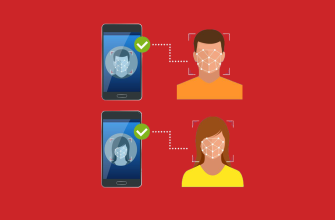
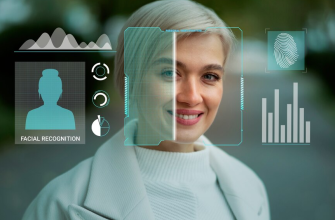
- Распознавание лица: Технология, которая анализирует уникальные черты вашего лица. С развитием 3D-сканирования, как, например, Face ID от Apple, эта система стала значительно более безопасной и менее подверженной обману с помощью фотографий.
- Распознавание радужной оболочки глаза: Высокоточный метод, который сканирует уникальный рисунок радужной оболочки. Встречается реже в потребительских устройствах, но очень надежен.
- Голосовая биометрия: Анализ уникальных характеристик голоса человека. Используется в некоторых системах голосового управления и аутентификации, хотя и считается менее надежным для критически важных задач.
Мы постоянно следим за развитием этих технологий и можем с уверенностью сказать, что каждый из этих методов предлагает уникальный баланс удобства и безопасности, который мы можем адаптировать под наши нужды.
Почему Мы Рекомендуем Включить Биометрию? Наши Аргументы
Возможно, кто-то из вас еще сомневается в необходимости использования биометрии. Мы понимаем, что новые технологии иногда вызывают вопросы и опасения, но наш многолетний опыт показывает, что преимущества биометрии перевешивают потенциальные риски, особенно при правильном подходе. Мы собрали основные причины, по которым мы сами активно используем и рекомендуем биометрические методы аутентификации.
Во-первых, это, конечно же, удобство и скорость. Представьте: вам больше не нужно вводить длинный пароль каждый раз, когда вы хотите разблокировать телефон или подтвердить покупку. Достаточно легкого прикосновения пальца или быстрого взгляда, и ваше устройство готово к работе. Это экономит драгоценные секунды, которые в течение дня складываются в минуты, а в течение недели – в часы. Для нас, людей, которые постоянно в движении и ценят каждую минуту, это стало настоящим спасением.
Во-вторых, это повышенная безопасность. Хотя ни одна система не является абсолютно неприступной, биометрические данные значительно сложнее подделать или украсть, чем традиционные пароли. Пароль можно подсмотреть, угадать или получить с помощью фишинга. Ваши биометрические данные, напротив, уникальны для вас. Современные системы биометрии используют сложные алгоритмы и аппаратное обеспечение для предотвращения мошенничества, например, с помощью фотографий или отпечатков-муляжей. Мы всегда подчеркиваем, что это дополнительный уровень защиты, который работает в связке с другими методами.
И, наконец, это устранение "парольной усталости". Мы все знаем это чувство, когда количество аккаунтов и сервисов превышает нашу способность запоминать уникальные и сложные пароли для каждого из них. В итоге многие из нас используют простые или повторяющиеся пароли, что катастрофически снижает безопасность. Биометрия решает эту проблему, позволяя нам использовать нашу уникальную биологическую подпись в качестве универсального ключа, снижая нагрузку на память и повышая общую защищенность наших цифровых активов;
Наш Практический Опыт: Как Включить Биометрию на Различных Устройствах
Теперь, когда мы убедились в преимуществах биометрии, давайте перейдем к самому главному – практическим шагам по ее включению. Мы провели бесчисленные часы, настраивая эти функции на различных устройствах, и готовы поделиться наиболее эффективными и понятными инструкциями. Помните, что точные формулировки меню могут немного отличаться в зависимости от версии операционной системы или производителя устройства, но общая логика всегда остается неизменной.
Мы рекомендуем начинать настройку биометрии с самого важного для вас устройства. Для большинства это будет смартфон, затем компьютер, а потом уже другие устройства и приложения. Всегда убедитесь, что ваше устройство заряжено и у вас есть несколько минут свободного времени, чтобы пройти все шаги без спешки.
Смартфоны: Наши Карманные Ключи к Цифровому Миру
Смартфоны стали основным центром нашей цифровой жизни, и именно здесь биометрия раскрывает свой потенциал на полную мощность. Мы используем ее для разблокировки устройства, подтверждения покупок, входа в банковские приложения и мессенджеры.
Настройка Отпечатка Пальца (Android)
Для пользователей Android мы видим, что процесс настройки отпечатка пальца довольно стандартизирован, хотя и может немного отличаться в названиях пунктов меню. Вот как мы обычно это делаем:
- Откройте Настройки на вашем устройстве. Мы всегда ищем иконку шестеренки.
- Прокрутите вниз и найдите раздел Безопасность и конфиденциальность или Биометрические данные и безопасность. На некоторых устройствах это может быть просто Безопасность.
- Выберите пункт Отпечатки пальцев или Сканер отпечатков пальцев.
- Вам может быть предложено ввести текущий PIN-код, графический ключ или пароль для подтверждения вашей личности. Это важный шаг для обеспечения безопасности.
- Нажмите Добавить отпечаток пальца и следуйте инструкциям на экране. Система попросит вас несколько раз приложить палец к сканеру (который может быть на задней панели, сбоку или под экраном), чтобы полностью отсканировать его поверхность. Мы всегда стараемся прикладывать палец под разными углами, чтобы система получила максимально полный набор данных.
- После завершения вы можете добавить несколько отпечатков для разных пальцев или для разных рук, что мы настоятельно рекомендуем для максимального удобства.
- Убедитесь, что функция Разблокировка с помощью отпечатка пальца активирована.
Настройка Распознавания Лица (Android)
Распознавание лица также становится все более популярным на Android. Мы заметили, что его точность сильно зависит от качества фронтальной камеры и используемых алгоритмов.
- Снова откройте Настройки.
- Перейдите в раздел Безопасность и конфиденциальность или Биометрические данные и безопасность.
- Выберите Распознавание лица или Face Unlock.
- Введите свой PIN-код, графический ключ или пароль.
- Нажмите Добавить данные лица и следуйте инструкциям. Вам нужно будет держать телефон на уровне глаз и медленно двигать головой, чтобы система могла отсканировать все черты вашего лица. Мы советуем делать это при хорошем освещении.
- После регистрации лица активируйте функцию Разблокировка с помощью лица.
Настройка Face ID или Touch ID (iOS)
Для пользователей iPhone и iPad процесс настройки биометрии интуитивно понятен и хорошо документирован Apple. Мы всегда ценили их подход к пользовательскому опыту.
- Откройте приложение Настройки.
- Для Face ID (модели с безрамочным экраном): Выберите Face ID и код-пароль. Для Touch ID (модели с кнопкой "Домой"): Выберите Touch ID и код-пароль.
- Введите свой код-пароль.
- Для Face ID: Нажмите Настроить Face ID. Вам будет предложено дважды отсканировать ваше лицо, медленно поворачивая голову. Мы всегда убеждаемся, что наше лицо хорошо освещено и не закрыто.
- Для Touch ID: Нажмите Добавить отпечаток. Прикладывайте палец к кнопке "Домой" несколько раз, следуя инструкциям на экране, чтобы отсканировать его полностью. Мы рекомендуем добавить несколько отпечатков для разных пальцев.
- После настройки активируйте нужные функции, такие как Разблокировка iPhone/iPad, iTunes Store и App Store, Автозаполнение паролей и другие.
Мы также можем представить общие шаги в виде удобной таблицы для быстрого сравнения:
| Платформа | Тип Биометрии | Ключевые Шаги |
|---|---|---|
| Android | Отпечаток пальца | Настройки > Безопасность > Отпечатки пальцев > Добавить отпечаток. |
| Android | Распознавание лица | Настройки > Безопасность > Распознавание лица > Добавить данные лица. |
| iOS | Face ID | Настройки > Face ID и код-пароль > Настроить Face ID. |
| iOS | Touch ID | Настройки > Touch ID и код-пароль > Добавить отпечаток. |
Компьютеры: Windows Hello и Touch ID для macOS
Наши компьютеры хранят огромное количество личной и рабочей информации, поэтому их защита так же важна, как и защита смартфонов. К счастью, современные операционные системы предлагают отличные биометрические решения.
Настройка Windows Hello (Windows 10/11)
Windows Hello – это набор технологий, разработанных Microsoft для быстрой и безопасной аутентификации на ПК. Мы активно используем его для входа в систему без пароля.
- Откройте Пуск и перейдите в Параметры (иконка шестеренки).
- Выберите Учетные записи.
- В левом меню выберите Варианты входа.
- Здесь вы увидите различные варианты Windows Hello:
- Распознавание лица (Windows Hello): Если ваш компьютер оснащен инфракрасной камерой, вы сможете настроить вход по лицу. Нажмите Настроить и следуйте инструкциям на экране, чтобы отсканировать свое лицо.
- Распознавание отпечатка пальца (Windows Hello): Если ваш компьютер имеет сканер отпечатков пальцев, вы сможете его настроить. Нажмите Настроить и прикладывайте палец к сканеру несколько раз.
- PIN-код (Windows Hello): Это не биометрия, но важный элемент, который часто используется в связке с ней как резервный вариант. Мы всегда рекомендуем его настроить.
- Следуйте инструкциям для каждого выбранного метода. Вам потребуется ввести свой пароль учетной записи Microsoft или локальной учетной записи для подтверждения.
Настройка Touch ID (macOS)
На MacBook с Touch ID мы ценим простоту и надежность этой функции. Она не только разблокирует наш Mac, но и подтверждает покупки в App Store и Apple Pay.
- Откройте Системные настройки (через иконку Apple в верхнем левом углу или из Dock).
- Выберите Touch ID и пароль.
- Нажмите Добавить отпечаток.
- Прикладывайте палец к сенсору Touch ID (он встроен в кнопку питания) несколько раз, следуя инструкциям на экране, пока система полностью не зарегистрирует ваш отпечаток. Мы рекомендуем добавить отпечатки для всех пальцев, которыми вы обычно пользуетесь.
- Установите флажки рядом с функциями, для которых вы хотите использовать Touch ID, например, Разблокировка Mac, Apple Pay, Покупки в iTunes Store, App Store и Apple Books.
Веб-сайты и Приложения: Расширение Горизонтов Биометрии
Биометрия не ограничивается только разблокировкой устройств. Многие веб-сайты и приложения активно интегрируют ее для более удобной и безопасной аутентификации. Мы регулярно используем эту функцию в банковских приложениях, менеджерах паролей и даже в некоторых интернет-магазинах.
- В приложениях: После установки приложения (например, банковского или платежного), зайдите в его настройки безопасности. Там вы, скорее всего, найдете опцию Вход по отпечатку пальца / Face ID. Активируйте ее, и приложение запросит разрешение на использование биометрических данных вашего устройства.
- На веб-сайтах: Некоторые современные браузеры (например, Chrome, Edge, Firefox) поддерживают WebAuthn – стандарт, позволяющий использовать биометрию для входа на сайты. При регистрации или входе на такой сайт, если он поддерживает WebAuthn, вам будет предложено использовать отпечаток пальца или распознавание лица, вместо пароля. Мы всегда рады видеть эту опцию, так как она значительно упрощает процесс.
Что Делать, Если Биометрия Не Работает: Наши Советы по Устранению Неполадок
Иногда, несмотря на все наши усилия, биометрические системы могут давать сбой. Мы сталкивались с этим не раз и выработали несколько универсальных подходов к устранению неполадок. Не стоит паниковать – чаще всего решение лежит на поверхности.
Общие Проблемы и Как Мы Их Решаем
- Грязный сканер/сенсор: Это самая распространенная причина. Мы всегда стараемся держать сканер отпечатков пальцев или объектив камеры распознавания лица чистыми. Протрите их мягкой тканью без ворса.
- Влажные или грязные пальцы: Сканер отпечатков пальцев не сможет распознать мокрый, жирный или грязный палец. Мы всегда убеждаемся, что наши пальцы сухие и чистые перед использованием.
- Плохое освещение (для распознавания лица): В слишком темных или слишком ярких условиях, а также при контровом свете, система распознавания лица может работать некорректно. Мы стараемся использовать ее при равномерном, умеренном освещении.
- Изменения во внешности: Новая прическа, очки, макияж, борода или шрамы могут иногда влиять на точность распознавания лица. Если проблема сохраняется, мы перерегистрируем свое лицо.
- Поврежденный отпечаток: Если ваш палец порезан, обгорел или имеет другие повреждения, сканер может его не распознать. В таких случаях лучше использовать другой зарегистрированный палец или временно перейти на PIN-код/пароль.
- Программные сбои: Иногда проблема может быть в самом программном обеспечении. Мы пробуем перезагрузить устройство. Если это не помогает, можно попробовать удалить существующие биометрические данные и зарегистрировать их заново.
- Защитные пленки/стекла: Некоторые защитные пленки или стекла для экрана могут мешать работе подэкранных сканеров отпечатков пальцев. Мы убеждаемся, что они совместимы с этой технологией.
Безопасность и Конфиденциальность: Наши Взгляды и Рекомендации
Вопросы безопасности и конфиденциальности при использовании биометрии всегда вызывают живой интерес, и это абсолютно оправдано. Мы, как пользователи, передаем системе очень личные данные, и важно понимать, как они защищаются. Мы всегда подходим к этому вопросу с максимальной ответственностью и делимся нашими лучшими практиками.
Как Защищены Ваши Биометрические Данные?
Одним из главных опасений является то, что биометрические данные могут быть украдены или использованы не по назначению. Мы хотим вас успокоить: современные системы биометрии разработаны с учетом этих рисков.
- Локальное хранение: В большинстве случаев ваши биометрические данные хранятся не на удаленных серверах, а локально на вашем устройстве, в так называемом "безопасном анклаве" или "доверенной среде исполнения" (Trusted Execution Environment, TEE). Это аппаратный компонент, изолированный от основной операционной системы, что делает его крайне сложным для взлома.
- Хеширование и шифрование: Ваши биометрические данные не хранятся в виде "фотографии" вашего лица или отпечатка. Вместо этого они преобразуются в математические шаблоны (хеши) и шифруются. Эти шаблоны используются для сравнения, но их невозможно "обратно" преобразовать в исходные биометрические данные.
- Связь с паролем/PIN-кодом: Биометрия всегда работает в связке с традиционным методом аутентификации (пароль, PIN-код). Это означает, что если биометрия по какой-то причине не сработает (например, после перезагрузки устройства или нескольких неудачных попыток), вам придется ввести пароль. Это дополнительный слой защиты.
Наши Рекомендации по Безопасному Использованию Биометрии
Даже с учетом встроенных мер безопасности, мы всегда следуем нескольким простым правилам, чтобы максимизировать защиту.
- Всегда используйте надежный резервный пароль/PIN-код: Это ваш последний рубеж обороны. Он должен быть сложным и уникальным;
- Будьте осторожны с тем, кому вы даете доступ: На некоторых устройствах можно зарегистрировать несколько отпечатков пальцев или лиц. Мы регистрируем только свои собственные данные и данные доверенных лиц, если это абсолютно необходимо (например, для детей).
- Регулярно обновляйте ПО: Обновления операционной системы часто содержат патчи безопасности, которые устраняют уязвимости, в т.ч. и в биометрических системах.
- Осознавайте ограничения: Помните, что ни одна система не идеальна. В экстремальных ситуациях (например, при физическом принуждении) биометрия может быть менее безопасной, чем сложный пароль, который вы можете не раскрывать.
- Проверяйте настройки конфиденциальности в приложениях: Если приложение запрашивает доступ к биометрическим данным, убедитесь, что вы понимаете, как они будут использоваться.
Будущее Биометрии: Куда Мы Движемся
Мы, как блогеры, всегда смотрим вперед, пытаясь предугадать, какие технологии изменят нашу жизнь завтра. Биометрия – это область, которая развивается с невероятной скоростью, и мы видим множество захватывающих перспектив.
Нас ждет дальнейшее улучшение точности и скорости существующих методов. Сканеры отпечатков пальцев будут становиться все более незаметными, а распознавание лица – еще более устойчивым к попыткам обмана и работе в сложных условиях; Мы также ожидаем распространения более экзотических, но невероятно точных методов, таких как сканирование вен ладони или радужной оболочки глаза, которые сейчас в основном используются в корпоративном сегменте.
Поведенческая биометрия – это еще одна увлекательная область. Она анализирует наши уникальные поведенческие паттерны: как мы набираем текст, как держим телефон, как двигаем мышью. Эти данные могут использоваться для непрерывной фоновой аутентификации, делая нашу цифровую среду еще более безопасной и менее навязчивой. Представьте, что ваш компьютер будет знать, что это вы, просто по тому, как вы работаете, без необходимости вводить что-либо!
Мы также видим развитие мультимодальной биометрии, где для аутентификации используются комбинации различных биометрических данных (например, отпечаток пальца + голос). Это значительно повысит уровень безопасности, создавая практически неприступные системы идентификации.
Итак, мы прошли долгий путь от понимания основ биометрии до ее практической настройки на самых разных устройствах и обсуждения ее будущего. Наш личный опыт, опыт наших коллег и миллионов пользователей по всему миру однозначно показывает: биометрия – это не просто модная функция, это мощный инструмент, который делает нашу цифровую жизнь безопаснее, удобнее и эффективнее.
Мы настоятельно рекомендуем вам не откладывать и включить биометрические функции на всех ваших устройствах, где это возможно. Потратьте несколько минут на настройку, и вы увидите, как изменится ваше взаимодействие с технологиями. Забудьте о "парольной усталости", наслаждайтесь мгновенным доступом и будьте уверены в защите ваших данных. Мы верим, что это один из тех шагов, который каждый из нас может сделать прямо сейчас, чтобы улучшить свою цифровую гигиену и качество жизни. Будьте в курсе, будьте защищены, будьте с нами!
Вопрос к статье:
Мы зарегистрировали отпечаток пальца на нашем Android-смартфоне, но иногда он не срабатывает. Какие основные причины этой проблемы мы могли упустить, и что нам стоит предпринять в первую очередь, чтобы это исправить?
Ответ:
Отличный вопрос! Мы часто сталкиваемся с подобными ситуациями, и обычно причины кроются в нескольких распространенных факторах, которые легко устранить. Если ваш отпечаток пальца на Android-смартфоне иногда не срабатывает, мы рекомендуем проверить следующее:
- Чистота сканера и пальца: Это, пожалуй, самая частая причина. Мы всегда советуем убедиться, что область сканера отпечатков пальцев (будь то на задней панели, сбоку или под экраном) абсолютно чиста. Мелкая пыль, жирные следы или грязь могут значительно снизить точность сканирования. Протрите ее мягкой, сухой тканью. Аналогично, убедитесь, что ваш палец, которым вы пытаетесь разблокировать устройство, чистый и сухой. Влажные, жирные или грязные пальцы почти гарантированно приведут к сбою распознавания.
- Полная регистрация отпечатка: Возможно, при первоначальной настройке отпечаток был зарегистрирован не полностью или под неоптимальным углом. Мы рекомендуем перейти в Настройки > Безопасность > Отпечатки пальцев, удалить существующий отпечаток и зарегистрировать его заново. При этом мы всегда стараемся прикладывать палец к сканеру под разными углами и с разной силой, чтобы система получила максимально всесторонние данные. Это особенно важно для тех участков пальца, которые чаще всего касаются сканера.
- Повреждения пальца: Если на вашем пальце есть порезы, царапины, мозоли, ожоги или другие повреждения, которые изменили рисунок отпечатка, сканер может его не распознать. Мы советуем в таких случаях попробовать использовать другой зарегистрированный палец или временно полагаться на PIN-код/графический ключ. Как только палец заживет, можно будет попробовать перерегистрировать отпечаток.
- Программный сбой или устаревшее ПО: Иногда проблема может быть связана с временным программным сбоем. Мы рекомендуем перезагрузить ваш смартфон – это часто решает мелкие глюки. Также убедитесь, что ваша операционная система Android обновлена до последней версии, так как обновления часто содержат исправления ошибок и улучшения производительности, в т.ч. для биометрических систем.
- Защитные аксессуары (для подэкранных сканеров): Если у вас смартфон с подэкранным сканером отпечатков пальцев, убедитесь, что защитная пленка или стекло на экране не мешает его работе. Некоторые некачественные или слишком толстые пленки могут значительно ухудшить чувствительность сканера. Мы всегда выбираем аксессуары, специально предназначенные для работы с подэкранной биометрией.
Начиная с проверки чистоты и перерегистрации отпечатка, вы, скорее всего, сможете решить большинство проблем. Если же ничего не помогает, возможно, стоит обратиться в сервисный центр, так как это может быть аппаратная неисправность.
Подробнее: LSI Запросы
| настройка биометрии на телефоне | как включить разблокировку по лицу | биометрическая аутентификация Windows Hello | Touch ID на MacBook настройка | проблемы с отпечатком пальца Android |
| безопасность биометрических данных | преимущества Face ID | сканер отпечатков пальцев не работает | биометрия в банковских приложениях | будущее биометрических технологий |