- Разблокируйте Будущее: Наш Полный Гид по Настройке Биометрии на Телефоне
- Что такое Биометрия и Почему Она Нам Нужна?
- Основные Виды Биометрии на Современных Смартфонах
- Сканер Отпечатков Пальцев
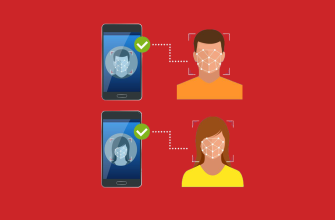
- Распознавание Лица (Face Recognition)
- Сканирование Радужной Оболочки Глаза (Iris Scan)
- Пошаговая Настройка Сканера Отпечатков Пальцев
- Общие Шаги для Всех Устройств
- Настройка Отпечатка Пальца на Android
- Настройка Отпечатка Пальца на iOS (Touch ID)
- Пошаговая Настройка Распознавания Лица
- Общие Шаги для Всех Устройств
- Настройка Распознавания Лица на Android
- Настройка Распознавания Лица на iOS (Face ID)
- Устранение Распространенных Проблем с Биометрией
- Проблемы со Сканером Отпечатков Пальцев
- Проблемы с Распознаванием Лица
- Лучшие Практики Использования Биометрии
- Мифы и Реальность: Безопасность Биометрии
Разблокируйте Будущее: Наш Полный Гид по Настройке Биометрии на Телефоне
Привет, дорогие читатели и ценители современных технологий! Сегодня мы погрузимся в мир, где ваш отпечаток пальца или даже взгляд становится ключом к вашему цифровому миру. Речь, конечно же, идет о биометрических методах защиты данных на наших смартфонах. Мы с вами уже давно привыкли к паролям, пин-кодам и графическим ключам, но прогресс не стоит на месте, предлагая нам куда более удобные и, как обещают производители, безопасные способы взаимодействия с нашими гаджетами. Наш опыт показывает, что многие до сих пор либо игнорируют биометрию, либо используют ее не в полную силу, а зря! Ведь это не просто прихоть разработчиков, а мощный инструмент для защиты личных данных и значительного упрощения повседневных задач.
В этой статье мы подробно разберем, что такое биометрия, почему она так важна в современном мире, и, самое главное, как ее правильно настроить на вашем телефоне, чтобы вы могли чувствовать себя максимально защищенными и комфортными. Мы поделимся нашим личным опытом и советами, которые помогут вам избежать распространенных ошибок и выжать максимум из этой технологии. Приготовьтесь, будет интересно и очень познавательно!
Что такое Биометрия и Почему Она Нам Нужна?
Прежде чем мы перейдем к практическим шагам, давайте разберемся с основами. Биометрия – это метод идентификации или аутентификации личности по ее уникальным физическим или поведенческим характеристикам. В контексте телефона это означает использование ваших уникальных черт, таких как отпечатки пальцев, черты лица или даже радужная оболочка глаза, для подтверждения того, что именно вы являетесь владельцем устройства. Это фундаментальное отличие от традиционных методов, где вы используете что-то, что знаете (пароль) или что имеете (ключ).
Почему же она нам так нужна? В эпоху, когда наши телефоны стали хранилищем всей нашей жизни – от банковских приложений и личной переписки до фотографий и рабочих документов – вопрос безопасности стоит острее, чем когда-либо. Пароли можно забыть, их можно подсмотреть, а сложные комбинации часто отпугивают пользователей, заставляя их выбирать что-то простое и уязвимое. Биометрия устраняет эти недостатки, предлагая мгновенную и, по идее, неотъемлемую от вас аутентификацию. Мы ценим наше время и безопасность, и биометрия идеально сочетает эти два аспекта.
Представьте, что вы больше не тратите драгоценные секунды на ввод пароля каждый раз, когда хотите проверить уведомление или совершить покупку. Это не просто удобство; это новый уровень взаимодействия с технологией, который делает ее частью нас самих, а не просто инструментом. Мы верим, что будущее именно за такими бесшовными и интуитивными решениями.
Основные Виды Биометрии на Современных Смартфонах
Мир биометрических технологий на телефонах постоянно развивается, но на сегодняшний день мы можем выделить несколько основных, наиболее распространенных методов. Каждый из них имеет свои особенности, преимущества и, конечно, некоторые ограничения. Давайте рассмотрим их поближе, чтобы вы могли понять, какой из них лучше всего подходит для ваших нужд и возможностей вашего устройства.
Выбор конкретного метода часто зависит от модели вашего телефона и его аппаратного обеспечения. Флагманские устройства, как правило, предлагают полный спектр, в то время как более бюджетные модели могут быть ограничены одним или двумя вариантами. Мы всегда рекомендуем изучить спецификации вашего устройства, чтобы точно знать, какие биометрические функции вам доступны.
Сканер Отпечатков Пальцев
Сканер отпечатков пальцев, пожалуй, самый распространенный и привычный вид биометрической защиты. Его история на смартфонах насчитывает уже не один год, и за это время технология значительно усовершенствовалась. Сегодня мы встречаем различные типы сканеров: емкостные (часто расположены на задней панели или в кнопке питания), оптические (под экраном) и ультразвуковые (также под экраном, считаются самыми продвинутыми).
Преимущества очевидны: скорость, удобство и достаточно высокий уровень безопасности. Мы часто используем его для быстрой разблокировки телефона, подтверждения покупок в магазинах приложений и входа в банковские приложения. Недостатки? Иногда влажные или грязные пальцы могут помешать корректной работе, а некоторые типы сканеров могут быть обмануты качественными подделками отпечатка, хотя это и требует значительных усилий и специфического оборудования. Тем не менее, для большинства повседневных задач это более чем надежный и удобный метод.
Распознавание Лица (Face Recognition)
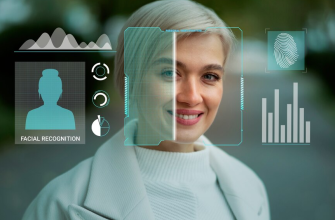
Распознавание лица стало настоящим хитом с появлением Face ID на iPhone, хотя Android-устройства предлагали аналогичные функции и до этого, но с меньшей степенью безопасности. Современные системы распознавания лица используют сложные 3D-сканеры, инфракрасные излучатели и нейронные сети для создания точной карты вашего лица, что значительно усложняет обман системы фотографией или маской.
Это невероятно удобно: достаточно просто взглянуть на телефон, и он уже разблокирован. Особенно это выручает, когда у вас заняты руки. Однако есть и минусы. Плохое освещение, маски, очки (в некоторых случаях), а также значительные изменения во внешности (например, новая борода или прическа) могут вызвать проблемы. Более простые системы на Android могут быть менее безопасными, используя только фронтальную камеру для 2D-сканирования, что делает их уязвимыми перед качественными фотографиями. Мы всегда рекомендуем использовать Face ID или аналогичные 3D-системы для максимальной безопасности, если ваш телефон это поддерживает.
Сканирование Радужной Оболочки Глаза (Iris Scan)
Сканирование радужной оболочки глаза – менее распространенный, но очень интересный метод биометрии, который в свое время активно продвигался Samsung в некоторых своих флагманских моделях. Радужная оболочка каждого человека уникальна, как и отпечаток пальца, и ее рисунок очень сложен для подделки. Для сканирования используется специальная инфракрасная камера, которая "считывает" уникальный узор вашей радужки.
Этот метод считается одним из самых безопасных, поскольку его практически невозможно обмануть. Однако он менее удобен в повседневном использовании по сравнению с отпечатком пальца или распознаванием лица. Вам нужно поднести телефон к глазам на определенное расстояние, иногда в определенных условиях освещения. В маске или очках он может работать некорректно. Из-за этих сложностей и относительно высокой стоимости реализации, производители постепенно отказываются от Iris Scan в пользу более универсальных и быстрых решений, таких как улучшенное распознавание лица. Мы редко встречаем эту технологию в новых устройствах, но считаем важным упомянуть ее как один из продвинутых вариантов, которые были на рынке.
Пошаговая Настройка Сканера Отпечатков Пальцев
Настройка отпечатка пальца – это, пожалуй, самая первая биометрическая функция, которую мы рекомендуем активировать на любом новом телефоне. Она проста, интуитивно понятна и значительно повышает удобство использования устройства. Процесс может немного отличаться в зависимости от производителя и операционной системы, но общие шаги остаются неизменными. Мы проведем вас через весь процесс, чтобы вы не упустили ни одной важной детали.
Важно помнить, что для максимальной эффективности и безопасности, мы советуем регистрировать несколько отпечатков пальцев, особенно тех, которыми вы чаще всего пользуетесь для разблокировки телефона. Например, большой палец правой руки и указательный палец левой руки. Это обеспечит удобство в любой ситуации.
Общие Шаги для Всех Устройств
Прежде чем погружаться в специфику Android или iOS, давайте рассмотрим универсальный алгоритм. Эти шаги применимы к большинству смартфонов и помогут вам понять общую логику процесса:
- Подготовьтесь: Убедитесь, что ваш палец чист и сух. Это критически важно для точного считывания.
- Найдите настройки: Откройте приложение "Настройки" на вашем телефоне.
- Перейдите в раздел безопасности: Ищите разделы типа "Безопасность", "Пароли и безопасность", "Биометрия и пароли" или "Touch ID и код-пароль" (для iPhone).
- Выберите "Отпечаток пальца": Нажмите на опцию, связанную с отпечатками пальцев.
- Введите текущий PIN/пароль: Система всегда попросит вас ввести ваш текущий PIN-код, графический ключ или пароль. Это мера безопасности, чтобы убедиться, что именно вы пытаетесь изменить настройки.
- Начните добавление отпечатка: Следуйте инструкциям на экране. Обычно это включает многократное прикладывание пальца к сканеру под разными углами.
- Полное сканирование: Убедитесь, что система полностью зарегистрировала ваш отпечаток. Обычно это подтверждается сообщением "Отпечаток добавлен" или "Готово".
- Добавьте дополнительные отпечатки: Повторите процесс для других пальцев, которые вы хотите использовать.
Эти шаги – основа, которую вы встретите на любом устройстве. Теперь давайте посмотрим, как это выглядит на конкретных операционных системах.
Настройка Отпечатка Пальца на Android
На Android-устройствах пути к настройкам могут незначительно отличаться в зависимости от производителя (Samsung, Xiaomi, Google Pixel и т.д.) и версии Android, но общая логика сохраняется. Мы покажем наиболее распространенный путь.
| Шаг | Описание Действия | Советы от нас |
|---|---|---|
| Откройте Настройки | Найдите иконку "Настройки" на главном экране или в панели уведомлений. | Используйте поиск в настройках, если не можете найти нужный раздел. Просто введите "Отпечаток" или "Биометрия". |
| Перейдите в Безопасность | Прокрутите вниз до раздела "Безопасность" или "Пароли и безопасность". | Этот раздел может также называться "Биометрия и безопасность" на Samsung или "Конфиденциальность и защита" на других устройствах. |
| Выберите "Отпечаток пальца" | Нажмите на опцию "Отпечаток пальца" или "Отпечатки пальцев". | Система может попросить вас установить резервный PIN-код, графический ключ или пароль, если вы этого еще не сделали. Это обязательная мера безопасности. |
| Добавьте отпечаток | Нажмите "Добавить отпечаток" или "Новый отпечаток". Следуйте инструкциям на экране, прикладывая палец к сканеру. | Прикладывайте палец медленно и под разными углами, чтобы система максимально точно считала всю поверхность. Не прижимайте слишком сильно. |
| Повторите для других пальцев | После успешного добавления первого отпечатка, вам предложат добавить еще. | Мы настоятельно рекомендуем добавить отпечатки обеих рук, которыми вы чаще всего разблокируете телефон. Например, большой палец правой и левой руки. |
Настройка Отпечатка Пальца на iOS (Touch ID)
Для пользователей iPhone, оснащенных кнопкой Home со сканером Touch ID (модели до iPhone X, а также iPhone SE всех поколений), процесс также прост и интуитивно понятен. Apple известна своей простотой в настройке, и Touch ID не исключение.
- Откройте Настройки: Найдите иконку "Настройки" на вашем домашнем экране.
- Перейдите в Touch ID и код-пароль: Прокрутите вниз и выберите этот раздел.
- Введите код-пароль: Система попросит вас ввести ваш текущий код-пароль для доступа к настройкам безопасности.
- Добавьте отпечаток: Нажмите "Добавить отпечаток пальца".
- Следуйте инструкциям: Вам будет предложено несколько раз приложить палец к кнопке Home, поднимая и опуская его. Затем, на втором этапе, система попросит вас прикладывать края пальца, чтобы захватить всю площадь.
- Завершите процесс: После того как отпечаток будет полностью зарегистрирован, вы увидите сообщение о завершении.
- Добавьте еще: При необходимости повторите процесс для других пальцев. Мы советуем добавить отпечатки пальцев, которыми вы обычно пользуетесь для разблокировки.
Touch ID очень надежен и быстр. Если у вас возникли проблемы, попробуйте очистить кнопку Home и убедиться, что ваши пальцы сухие.
Пошаговая Настройка Распознавания Лица
Распознавание лица – это еще один мощный инструмент для защиты вашего телефона, который предлагает удивительное удобство. Настройка этой функции также относительно проста, но требует внимательности, особенно при первом сканировании вашего лица. Мы рассмотрим общие принципы, а затем углубимся в особенности Android и iOS.
Ключевой момент при настройке распознавания лица – это создание максимально точного и полного "слепка" вашего лица. Чем точнее система запомнит ваши черты, тем быстрее и надежнее будет работать разблокировка в будущем. Мы всегда рекомендуем проводить настройку в хорошо освещенном помещении, но без прямых солнечных лучей, которые могут создавать тени и мешать сканированию.
Общие Шаги для Всех Устройств
Независимо от того, какой у вас телефон, процесс настройки распознавания лица будет следовать этим общим принципам:
- Подготовьтесь: Убедитесь, что ваше лицо хорошо освещено и ничто не закрывает его (например, волосы, шляпа, темные очки).
- Откройте Настройки: Найдите иконку "Настройки" на вашем устройстве.
- Перейдите в раздел безопасности: Ищите разделы типа "Безопасность", "Пароли и безопасность", "Биометрия и пароли" или "Face ID и код-пароль" (для iPhone).
- Выберите "Распознавание лица": Нажмите на опцию, связанную с распознаванием лица, Face ID или биометрией лица.
- Введите текущий PIN/пароль: Подтвердите свою личность, введя текущий PIN-код, графический ключ или пароль.
- Начните регистрацию лица: Следуйте инструкциям на экране, которые обычно включают позиционирование вашего лица в рамке и медленное поворачивание головы.
- Полное сканирование: Система должна подтвердить, что ваше лицо полностью зарегистрировано.
- Настройте дополнительные опции: Многие устройства предлагают опции, такие как "требовать открытые глаза" или "разблокировка без свайпа", которые вы можете настроить по своему усмотрению.
Эти шаги обеспечат базовую настройку. Теперь давайте посмотрим на специфику.
Настройка Распознавания Лица на Android
На Android-устройствах функция распознавания лица может называться по-разному: "Разблокировка по лицу", "Распознавание лица" или просто "Лицо". Важно понимать, что системы на Android могут сильно отличаться по уровню безопасности. Некоторые используют простую 2D-камеру, другие – более продвинутые 3D-датчики. Мы всегда советуем использовать более безопасные методы, если они доступны.
| Шаг | Описание Действия | Наши Рекомендации |
|---|---|---|
| Откройте Настройки | Найдите иконку "Настройки" на главном экране или в панели приложений. | Используйте функцию поиска в Настройках для быстрого доступа к разделу "Распознавание лица" или "Лицо". |
| Раздел Безопасности | Перейдите в "Безопасность", "Пароли и безопасность" или "Биометрия и безопасность". | Убедитесь, что у вас уже установлен резервный метод разблокировки (PIN, пароль, графический ключ). |
| Выберите "Распознавание лица" | Нажмите на опцию "Разблокировка по лицу" или "Лицо". | Внимательно прочитайте предупреждения системы о безопасности, особенно если ваш телефон использует менее защищенное 2D-сканирование; |
| Зарегистрируйте лицо | Следуйте инструкциям на экране. Обычно это означает размещение лица в центре кадра и медленное перемещение головы. | Держите телефон на расстоянии вытянутой руки. Постарайтесь не менять выражение лица во время сканирования. |
| Настройте опции | После регистрации вы можете настроить дополнительные параметры, такие как "быстрая разблокировка", "оставаться на экране блокировки" и т.д. | Мы рекомендуем включить опцию "Требовать открытые глаза" или аналогичную, если она доступна, для повышения безопасности. |
Настройка Распознавания Лица на iOS (Face ID)
Face ID на iPhone (начиная с iPhone X и новее) – это одна из самых продвинутых систем распознавания лица в мире смартфонов. Она использует сложную систему TrueDepth, которая проецирует на ваше лицо более 30 000 невидимых инфракрасных точек для создания точной карты глубины. Настройка Face ID очень проста и эффективна.
- Откройте Настройки: Найдите иконку "Настройки" на домашнем экране.
- Перейдите в Face ID и код-пароль: Прокрутите вниз и выберите этот раздел.
- Введите код-пароль: Система попросит вас ввести ваш текущий код-пароль.
- Настройте Face ID: Нажмите "Настроить Face ID".
- Зарегистрируйте лицо: Нажмите "Начать" и расположите свое лицо в рамке. Медленно покрутите головой, чтобы завершить первый скан. Затем система попросит вас повторить это действие для более полной регистрации.
- Завершите настройку: После двух успешных сканирований Face ID будет настроен.
- Опции использования: Вы можете выбрать, для чего использовать Face ID: "Разблокировка iPhone", "iTunes Store и App Store", "Автозаполнение паролей" и т.д. Мы рекомендуем активировать все доступные опции для максимального удобства.
Face ID также поддерживает "Альтернативный внешний вид", что позволяет вам добавить второй скан лица, например, если вы часто носите очки, которые могут влиять на распознавание, или если кто-то другой (например, супруг) имеет доступ к вашему телефону. Мы считаем, что это очень полезная функция.
Устранение Распространенных Проблем с Биометрией
Несмотря на всю надежность и удобство биометрических систем, иногда мы сталкиваемся с проблемами. Это может быть раздражающе, когда ваш телефон вдруг перестает узнавать вас или ваш палец. Мы собрали наиболее частые причины сбоев и предложили проверенные решения, которые помогут вам быстро вернуть биометрию в строй.
Важно помнить, что в большинстве случаев проблемы с биометрией не означают, что ваш телефон сломан. Чаще всего это связано с внешними факторами или временными сбоями программного обеспечения. Не паникуйте, а последовательно применяйте наши советы.
Проблемы со Сканером Отпечатков Пальцев
- Грязные или влажные пальцы/сканер: Это самая распространенная причина. Решение: Всегда убедитесь, что ваш палец и поверхность сканера чисты и сухи. Протрите сканер мягкой безворсовой тканью.
- Неправильное прикладывание пальца: Иногда мы прикладываем палец слишком быстро, под неправильным углом или не полностью. Решение: Прикладывайте палец медленно, полностью покрывая сканер, и держите его несколько секунд. Попробуйте разные углы, если у вас сканер под экраном.
- Повреждение отпечатка: Порезы, мозоли или сухость кожи могут изменить рисунок отпечатка. Решение: Если у вас есть такие изменения, попробуйте перерегистрировать отпечаток или добавить другой палец. Регулярно увлажняйте кожу рук.
- Проблемы с защитным стеклом/пленкой: Некоторые толстые или некачественные защитные стекла могут мешать работе сканера под экраном. Решение: Убедитесь, что ваше защитное стекло совместимо со сканером отпечатков. Возможно, придется его заменить.
- Сбой программного обеспечения: Временные сбои в работе системы. Решение: Перезагрузите телефон. В большинстве случаев это помогает. Если проблема сохраняется, попробуйте удалить и заново добавить отпечаток пальца.
Проблемы с Распознаванием Лица
- Плохое освещение: Слишком темно или слишком ярко, а также контровый свет могут мешать работе камеры. Решение: Попробуйте разблокировать телефон в хорошо освещенном, но не слишком ярком месте. Избегайте прямого солнца за спиной.
- Препятствия на лице: Маски, шарфы, большие очки, шляпы или даже ваши волосы могут закрывать часть лица. Решение: Убедитесь, что ваше лицо полностью открыто. Если вы постоянно носите очки, попробуйте добавить "альтернативный внешний вид" (для Face ID) или перерегистрировать лицо в очках.
- Изменения во внешности: Новая прическа, борода, усы или макияж могут влиять на распознавание. Решение: Если изменения значительны, мы рекомендуем перерегистрировать ваше лицо.
- Неправильное расстояние до телефона: Слишком близко или слишком далеко от фронтальной камеры. Решение: Держите телефон на обычном расстоянии, на котором вы обычно его используете.
- Сбой программного обеспечения: Как и с отпечатком, временные сбои могут быть причиной. Решение: Перезагрузите телефон. Если не помогло, попробуйте удалить и заново зарегистрировать ваше лицо.
Лучшие Практики Использования Биометрии
Настроив биометрию, вы сделали большой шаг к удобству и безопасности. Но чтобы получить от нее максимум пользы и избежать потенциальных рисков, важно следовать нескольким простым, но эффективным рекомендациям. Наш опыт показывает, что эти "лучшие практики" не только повышают безопасность, но и делают использование биометрии еще более приятным.
Помните, что биометрия – это не волшебная палочка, а инструмент. И как любой инструмент, она требует правильного обращения. Следуя нашим советам, вы сможете по-настоящему "подружить" себя с этой технологией.
- Используйте надежный резервный метод: Биометрия – это удобно, но она не заменяет PIN-код или надежный пароль. Всегда устанавливайте сложный PIN-код или пароль в качестве резервного метода разблокировки. В случае сбоя биометрии или принудительной перезагрузки устройства, именно он вам понадобится. Мы советуем использовать не менее 6-значный PIN-код или буквенно-цифровой пароль.
- Регистрируйте несколько отпечатков: Для сканеров отпечатков пальцев регистрируйте не только ваш основной палец, но и пальцы другой руки, которыми вы можете разблокировать телефон. Например, большой палец правой и левой руки, а также указательный. Это особенно полезно, когда одна рука занята или палец поврежден.
- Регистрируйте лицо в разных условиях (при возможности): Некоторые системы распознавания лица позволяют добавлять "альтернативный внешний вид". Если такая функция есть, используйте ее, чтобы зарегистрировать лицо в очках, с небольшой бородой или в других повседневных условиях, в которых вы часто бываете.
- Очищайте сканер и камеру: Регулярно протирайте сканер отпечатков пальцев и фронтальную камеру мягкой сухой тканью. Отпечатки пальцев, грязь и пыль могут значительно снизить точность и скорость распознавания.
- Будьте осторожны с внешними устройствами: Некоторые некачественные защитные пленки или стекла могут ухудшать работу подэкранных сканеров отпечатков пальцев. Выбирайте аксессуары, которые сертифицированы производителем телефона или имеют хорошие отзывы о совместимости с биометрией.
- Обновляйте программное обеспечение: Производители постоянно выпускают обновления, которые улучшают производительность и безопасность биометрических систем. Мы всегда рекомендуем устанавливать эти обновления, как только они становятся доступны.
- Не отключайте другие средства защиты: Биометрия должна быть дополнением к вашей общей стратегии безопасности, а не ее единственным элементом. Используйте двухфакторную аутентификацию для важных аккаунтов, будьте осторожны с подозрительными ссылками и приложениями.
Мифы и Реальность: Безопасность Биометрии
Вокруг биометрических технологий всегда ходит множество слухов и мифов, особенно когда речь заходит о безопасности. Некоторые считают их абсолютно неуязвимыми, другие – крайне ненадежными и легко обманываемыми. Мы хотим внести ясность и рассказать, что на самом деле представляют собой биометрические данные и насколько они защищены.
Важно понимать, что ни одна система безопасности не является 100% неуязвимой. Цель биометрии – сделать доступ к вашему устройству максимально сложным для посторонних, при этом оставаясь удобной для вас. Давайте разберем самые популярные заблуждения.
- Миф 1: Мои отпечатки пальцев или лицо могут быть украдены и использованы.
Реальность: Когда вы регистрируете биометрические данные, телефон не хранит "фотографию" вашего отпечатка или лица в чистом виде. Вместо этого он создает математический шаблон или "хеш" этих данных. Этот шаблон зашифрован и хранится в специальной, защищенной области памяти (например, Secure Enclave на iOS или Trusted Execution Environment на Android), недоступной для приложений и даже для самой операционной системы. Кража шаблона не позволит восстановить ваш реальный отпечаток или лицо. - Миф 2: Полиция может заставить меня разблокировать телефон моим отпечатком/лицом.
Реальность: Это сложный юридический вопрос, который сильно зависит от юрисдикции. В некоторых странах биометрические данные могут рассматриваться как "физические доказательства", и вас могут принудить их предоставить. Однако, в большинстве случаев, ввод пароля или PIN-кода (что является "знанием") не может быть принудительным, так как это нарушает право на самоинкриминацию. Поэтому мы всегда рекомендуем иметь надежный PIN-код и знать, как отключить биометрию в экстренных случаях (например, на iOS быстрое нажатие кнопки питания 5 раз временно отключает Face ID/Touch ID и требует ввода код-пароля). - Миф 3: Биометрию легко обмануть фото или маской.
Реальность: Это правда для старых или простых 2D-систем распознавания лица на Android. Однако современные флагманские устройства (например, Face ID на iPhone или продвинутые системы на Samsung/Huawei) используют 3D-сканирование, инфракрасные датчики и алгоритмы определения "живости", что делает обман крайне сложным и практически невозможным без очень сложной и дорогостоящей подделки. Сканеры отпечатков пальцев также постоянно улучшаются, и их обман требует высококачественных слепков и специального оборудования. - Миф 4: Биометрия менее безопасна, чем хороший пароль.
Реальность: Хороший, сложный, уникальный пароль, который вы никогда не записываете и не используете повторно, теоретически может быть очень безопасным. Проблема в том, что большинство людей используют слабые пароли или одни и те же для многих сервисов. Биометрия, особенно продвинутая, предлагает высокий уровень безопасности при значительно большем удобстве. Она защищает от случайного доступа, подсматривания паролей и угадывания. - Миф 5: Если у меня нет биометрии, мой телефон в опасности.
Реальность: Отсутствие биометрии не делает ваш телефон автоматически "небезопасным". Если вы используете длинный, сложный и уникальный PIN-код или пароль, ваш телефон все равно будет хорошо защищен. Биометрия просто добавляет дополнительный слой удобства и безопасности, делая повседневное взаимодействие более быстрым и интуитивным.
Итак, дорогие друзья, мы с вами совершили глубокое погружение в мир биометрических технологий на смартфонах. Мы разобрались, что это такое, какие виды существуют, как их правильно настроить и как справляться с возможными проблемами. Мы также развеяли некоторые мифы, чтобы у вас было четкое представление о безопасности этих систем.
Наш главный вывод прост: биометрия – это не просто модная функция, это мощный инструмент, который делает вашу цифровую жизнь безопаснее и значительно удобнее. Отпечаток пальца или ваш взгляд становяться вашим персональным, уникальным ключом к миру приложений, информации и общения. Мы настоятельно рекомендуем каждому пользователю смартфона активировать и правильно настроить доступные биометрические функции. Это занимает всего несколько минут, но экономит часы времени и множество нервных клеток в долгосрочной перспективе.
Мы надеемся, что эта статья стала для вас исчерпывающим руководством и вдохновила вас на более активное использование всех возможностей вашего телефона. Помните, что технологии созданы для того, чтобы упрощать нашу жизнь, и биометрия – яркий тому пример. Оставайтесь с нами, впереди еще много интересного из мира технологий!
Вопрос к статье: Мы часто слышим, что биометрические данные могут быть украдены и использованы злоумышленниками. Насколько реальна эта угроза, и как наши отпечатки или черты лица хранятся в телефоне, чтобы предотвратить их кражу?
Полный ответ: Это очень распространенное и важное опасение, которое мы, как блогеры, часто слышим от нашей аудитории. Мы можем с уверенностью сказать, что угроза кражи и прямого использования ваших биометрических данных (таких как точная копия вашего отпечатка пальца или 3D-модель лица) с вашего телефона крайне мала, если вообще возможна, благодаря современным технологиям защиты.
Вот как это работает:
- Не хранятся "сырые" данные: Когда вы регистрируете свой отпечаток пальца или лицо, ваш телефон не делает их "фотографию" или точную копию. Вместо этого он считывает уникальные особенности (например, узоры папиллярных линий для отпечатков, или глубину и контуры для лица) и преобразует их в сложный математический шаблон, или "хеш". Этот шаблон – это набор чисел, уникально представляющий ваши биометрические данные.
- Шифрование и изолированное хранение: Полученный математический шаблон затем шифруется и хранится в специальной, крайне защищенной аппаратной области вашего телефона. Эта область называется "Secure Enclave" на устройствах Apple (iOS) или "Trusted Execution Environment" (TEE) на устройствах Android. Эти аппаратные модули полностью изолированы от основной операционной системы и всех приложений. Никто, даже операционная система или вредоносное приложение, не имеет прямого доступа к этим зашифрованным шаблонам.
- Сравнение, а не передача: Когда вы пытаетесь разблокировать телефон, сканер снова считывает ваши биометрические данные, преобразует их в новый математический шаблон и отправляет этот шаблон в Secure Enclave/TEE. Там происходит сравнение нового шаблона с тем, который был сохранен ранее. Если шаблоны совпадают, Secure Enclave/TEE отправляет подтверждение обратно операционной системе, и телефон разблокируется. Сами биометрические данные или их шаблоны никогда не покидают эту защищенную среду в незашифрованном виде.
- Невзаимозаменяемость: Хеш-функции, используемые для создания шаблонов, являются односторонними. Это означает, что даже если злоумышленник каким-то образом получит доступ к зашифрованному математическому шаблону, он не сможет "восстановить" из него ваш оригинальный отпечаток пальца или лицо. Это как получить хеш пароля – вы не можете восстановить сам пароль из его хеша.
Таким образом, хотя теоретически никакая система не является абсолютно неуязвимой, мы, основываясь на нашем опыте и понимании технологий, можем утверждать, что современные методы хранения биометрических данных на смартфонах делают их кражу и прямое использование для обмана системы крайне сложной и маловероятной задачей для обычного злоумышленника. Основной риск скорее связан с обманом самого сканера (например, высококачественной подделкой отпечатка или маской для старых систем), а не с кражей данных из памяти телефона.
Подробнее
| настройка отпечатка пальца на Android | Face ID на iPhone инструкция | биометрическая защита телефона | проблемы со сканером отпечатков | безопасность распознавания лица |
| как добавить отпечаток на Samsung | сканирование радужной оболочки | преимущества биометрии смартфона | устранение ошибок Face ID | резервный пароль для биометрии |