- Разблокируйте Будущее: Наш Полный Гид по Подключению Биометрии
- Что Такое Биометрия и Почему Она Нам Нужна?
- Ключевые Преимущества Использования Биометрии
- Основные Типы Биометрической Аутентификации
- Физиологические Биометрические Данные
- Поведенческие Биометрические Данные
- Общие Шаги по Подключению Биометрии: Наш Универсальный Подход
- Подготовка к Настройке
- Процесс Настройки Биометрии
- Подключение Биометрии на Различных Устройствах и Платформах
- Смартфоны и Планшеты (Android и iOS)
- Настройка на Android
- Настройка на iOS (iPhone‚ iPad)
- Компьютеры (Windows Hello и MacOS)
- Windows Hello (Windows 10/11)
- Touch ID на MacOS (MacBook Pro/Air)
- Веб-сайты и Онлайн-сервисы (WebAuthn)
- Банковские и Финансовые Услуги
- Государственные Услуги и Единая Биометрическая Система (ЕБС)
- Что Делать‚ Если Биометрия Не Работает: Наш Путеводитель по Устранению Неполадок
- Безопасность и Конфиденциальность: Наши Лучшие Практики
- Как Ваши Биометрические Данные Хранятся
- Наши Рекомендации по Безопасности
- Будущее Биометрии: Что Нас Ждет
Разблокируйте Будущее: Наш Полный Гид по Подключению Биометрии
Приветствуем‚ дорогие читатели и ценители современных технологий! Сегодня мы погрузимся в мир‚ который еще недавно казался фантастикой‚ а теперь стал неотъемлемой частью нашей повседневной жизни – мир биометрических технологий. Мы все хотим‚ чтобы наши данные были в безопасности‚ а доступ к ним был максимально удобным. И вот тут на сцену выходит биометрия‚ предлагая нам элегантное и мощное решение. Забудьте о бесконечных паролях и логинах‚ которые так легко забыть или потерять. Мы расскажем вам‚ как подключить биометрию‚ превратив ваше тело в ключ к цифровому миру.
Мы понимаем‚ что для многих из вас эта тема может показаться сложной или даже немного пугающей. Но поверьте нам‚ это не так. Мы пройдемся по всем аспектам шаг за шагом‚ объясняя каждую деталь простым и понятным языком. Наша цель – дать вам не просто инструкцию‚ а полное понимание того‚ как работает биометрия‚ зачем она нужна и как максимально эффективно использовать ее возможности для вашей безопасности и комфорта. Приготовьтесь‚ это будет увлекательное путешествие!
Что Такое Биометрия и Почему Она Нам Нужна?
Прежде чем мы начнем подключать‚ давайте разберемся‚ что же это за зверь такой – биометрия. В своей основе‚ биометрия – это метод идентификации и аутентификации человека на основе его уникальных физических или поведенческих характеристик. Иными словами‚ это ваша личная‚ неповторимая «подпись»‚ которую никто другой не сможет скопировать или украсть (по крайней мере‚ не так просто‚ как обычный пароль). Это может быть отпечаток пальца‚ сканирование лица‚ радужная оболочка глаза‚ голос и даже уникальная манера печатать на клавиатуре.
Мы живем в эпоху‚ когда цифровые данные стали одной из самых ценных валют. Наши личные фотографии‚ банковские счета‚ рабочие документы‚ медицинские записи – всё это хранится онлайн‚ и мы хотим быть уверенными‚ что доступ к ним есть только у нас. Традиционные методы защиты‚ такие как пароли‚ PIN-коды и графические ключи‚ хоть и остаются актуальными‚ но имеют свои недостатки. Их можно забыть‚ подсмотреть‚ подобрать или взломать с помощью фишинговых атак. Биометрия же предлагает гораздо более высокий уровень безопасности и‚ что не менее важно‚ невероятное удобство.
Ключевые Преимущества Использования Биометрии
Мы часто слышим о безопасности‚ но давайте посмотрим на конкретные преимущества‚ которые биометрия приносит в нашу жизнь.
- Высокая безопасность: Ваши биометрические данные уникальны и их крайне сложно подделать. Это значительно снижает риск несанкционированного доступа.
- Удобство: Разблокировка телефона или вход в приложение одним касанием пальца или взглядом занимает доли секунды. Это гораздо быстрее‚ чем вводить сложный пароль.
- Невозможность забыть: Вы не можете забыть свой отпечаток пальца или лицо. Это всегда с вами.
- Снижение риска фишинга: Если злоумышленники украдут ваш пароль‚ они получат доступ. Если они попытаются обманом заставить вас ввести биометрические данные‚ это будет намного сложнее‚ так как требуется ваше физическое присутствие (или очень продвинутые технологии обмана‚ которые встречаются редко).
- Многофакторная аутентификация: Биометрия прекрасно сочетается с другими методами защиты‚ создавая многослойную систему безопасности. Например‚ отпечаток пальца и PIN-код.
Основные Типы Биометрической Аутентификации
Мир биометрии разнообразен‚ и мы хотим‚ чтобы вы имели полное представление о том‚ какие технологии существуют и с какими вы‚ скорее всего‚ столкнетесь. Каждая из них имеет свои особенности‚ преимущества и недостатки. Мы разделили их на две основные категории: физиологические и поведенческие.
Физиологические Биометрические Данные
Эти методы основаны на уникальных физических характеристиках нашего тела.
- Отпечатки пальцев (Fingerprint Recognition):
Это‚ пожалуй‚ самый распространенный и знакомый нам вид биометрии. Мы встречаем его на смартфонах‚ ноутбуках‚ дверных замках и даже в системах учета рабочего времени. Суть метода заключается в сканировании уникального узора папиллярных линий на кончике пальца. У каждого человека эти узоры индивидуальны и не меняются на протяжении всей жизни (за исключением серьезных травм).
Как это работает: Сканер считывает изображение вашего отпечатка‚ выделяет ключевые точки (миниции – окончания линий‚ развилки и т.д.) и преобразует их в математический шаблон. Этот шаблон затем сравнивается с ранее сохраненным шаблоном для подтверждения личности. Современные сканеры бывают оптическими‚ емкостными и ультразвуковыми‚ каждый со своими особенностями в точности и устойчивости к подделкам.
- Распознавание лица (Facial Recognition):
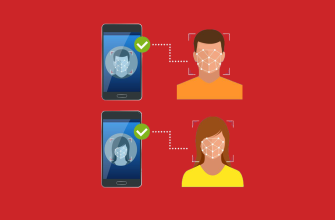
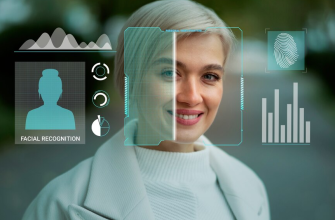
Этот метод стал невероятно популярным благодаря смартфонам‚ таким как iPhone с Face ID. Он анализирует уникальные черты вашего лица: расстояние между глазами‚ форму носа‚ контур подбородка и другие параметры. Продвинутые системы‚ такие как 3D-сканирование лица‚ создают детальную трехмерную модель‚ что значительно повышает безопасность и предотвращает обман с помощью фотографий или масок.
Как это работает: Камера устройства захватывает изображение лица‚ программное обеспечение выделяет ключевые точки (так называемые "лицевые ориентиры" или "фидуциальные точки")‚ строит на их основе уникальный шаблон и сравнивает его с сохраненной записью. 3D-системы используют инфракрасные датчики для создания глубинной карты лица.
- Сканирование радужной оболочки глаза (Iris Recognition):
Радужная оболочка каждого глаза обладает уникальным и чрезвычайно сложным узором‚ который формируется еще до рождения и остается неизменным на протяжении всей жизни. Этот метод считается одним из самых надежных биометрических идентификаторов.
Как это работает: Специальная камера считывает узор радужной оболочки глаза с помощью инфракрасного света. Полученное изображение анализируется для создания цифрового шаблона‚ который затем используется для сравнения.
- Сканирование сетчатки глаза (Retina Recognition):
Этот метод анализирует уникальный рисунок кровеносных сосудов на сетчатке глаза. Он очень точен‚ но менее удобен‚ так как требует прямого взгляда в сканер с близкого расстояния‚ а иногда и определенного освещения.
Поведенческие Биометрические Данные
Эти методы основаны на уникальных паттернах поведения человека.
- Распознавание голоса (Voice Recognition):
Ваш голос уникален не только благодаря тембру‚ но и благодаря ритму речи‚ интонациям‚ произношению определенных звуков. Системы голосовой биометрии анализируют эти характеристики.
Как это работает: Система записывает образец голоса‚ анализирует его акустические параметры (частоту‚ тон‚ ритм‚ форму волны) и создает голосовой отпечаток. Этот отпечаток затем используется для идентификации.
- Почерк и динамика подписи (Signature Dynamics):
Это не просто изображение вашей подписи‚ а анализ того‚ как вы ее ставите: скорость движения пера‚ сила нажатия‚ последовательность штрихов. Даже если злоумышленник подделает визуальный образ подписи‚ он вряд ли сможет повторить динамику.
- Походка (Gait Recognition):
У каждого человека есть уникальная манера ходить. Системы походки могут анализировать такие параметры‚ как длина шага‚ скорость‚ движения рук и ног‚ для идентификации человека на расстоянии.
Мы видим‚ что выбор методов огромен. В повседневной жизни мы чаще всего сталкиваемся с отпечатками пальцев и распознаванием лица‚ но важно понимать‚ что технологии постоянно развиваются‚ предлагая нам все более изощренные и безопасные способы идентификации.
Общие Шаги по Подключению Биометрии: Наш Универсальный Подход
Мы собрали для вас универсальный алгоритм‚ который поможет вам сориентироваться‚ независимо от того‚ какое устройство или сервис вы настраиваете. Несмотря на различия в интерфейсах‚ основные принципы остаются неизменными. Давайте рассмотрим их по порядку.
Подготовка к Настройке
Перед тем как начать‚ убедитесь‚ что ваше устройство готово.
- Обновите программное обеспечение: Мы всегда рекомендуем использовать самую свежую версию операционной системы и приложений. Обновления часто включают улучшения безопасности и стабильности‚ что критически важно для работы биометрических систем.
- Очистите датчик: Если вы используете сканер отпечатков пальцев‚ убедитесь‚ что он чист. Грязь‚ пыль или влага могут помешать правильному считыванию. Для распознавания лица убедитесь‚ что камера не загрязнена.
- Обеспечьте хорошее освещение (для лица): При настройке распознавания лица постарайтесь находиться в хорошо освещенном месте‚ но избегайте прямых солнечных лучей или сильных теней‚ которые могут исказить черты лица.
- Установите резервный метод защиты: Это невероятно важно! Биометрия – это удобно‚ но что‚ если вы поранили палец‚ или система распознавания лица не работает из-за плохого освещения? Мы всегда должны иметь запасной вариант: PIN-код‚ графический ключ или надежный пароль. Это будет ваш основной метод защиты‚ если биометрия не сработает.
Процесс Настройки Биометрии
Итак‚ вы готовы. Теперь переходим к самим шагам.
- Найдите раздел безопасности: На большинстве устройств и в приложениях настройки биометрии находятся в разделе «Безопасность»‚ «Конфиденциальность»‚ «Пароли и безопасность» или аналогичном.
- Выберите тип биометрии: Вам будет предложено выбрать‚ какой метод вы хотите использовать: отпечаток пальца‚ распознавание лица‚ радужную оболочку и т.д.
- Зарегистрируйте свои данные:
- Для отпечатков пальцев: Вам потребуется несколько раз приложить палец к датчику под разными углами. Система будет собирать данные‚ пока не получит достаточно полную картину вашего отпечатка. Мы советуем регистрировать несколько пальцев (например‚ большой и указательный обеих рук) для большего удобства.
- Для распознавания лица: Устройство попросит вас медленно поворачивать голову‚ чтобы камера могла захватить ваше лицо со всех сторон. Некоторые системы могут попросить вас моргнуть или открыть рот‚ чтобы убедиться‚ что это живой человек‚ а не фотография.
- Для радужной оболочки: Вам нужно будет посмотреть прямо в сканер на определенном расстоянии.
- Подтвердите резервный метод: После регистрации биометрических данных система‚ скорее всего‚ попросит вас ввести или подтвердить ваш PIN-код/пароль. Это стандартная мера безопасности.
- Проверьте работу: После завершения настройки мы настоятельно рекомендуем сразу же проверить‚ как работает биометрия. Попробуйте разблокировать устройство или войти в приложение‚ используя свой отпечаток или лицо.
Вот и все! Теперь ваше устройство или сервис защищены биометрией. Мы видим‚ что процесс довольно интуитивен‚ но знание этих общих шагов поможет вам чувствовать себя увереннее.
Подключение Биометрии на Различных Устройствах и Платформах
Теперь‚ когда мы освоили общие принципы‚ давайте перейдем к конкретным примерам. Мы рассмотрим‚ как подключить биометрию на самых популярных устройствах и в сервисах‚ с которыми мы сталкиваемся ежедневно.
Смартфоны и Планшеты (Android и iOS)
Смартфоны – это‚ пожалуй‚ первое место‚ где большинство из нас познакомились с биометрией. Мы используем ее десятки раз в день‚ и настройка здесь довольно проста.
Настройка на Android
На устройствах Android процесс может немного отличаться в зависимости от производителя (Samsung‚ Xiaomi‚ Google Pixel и т.д.)‚ но общая логика сохраняется.
- Перейдите в «Настройки».
- Найдите раздел «Безопасность и конфиденциальность»‚ «Пароли и безопасность» или «Биометрия и безопасность».
- Выберите «Отпечатки пальцев» или «Распознавание лица» (или оба‚ если ваше устройство поддерживает).
- Система попросит вас установить или подтвердить резервный PIN-код‚ графический ключ или пароль. Это обязательный шаг.
- Следуйте инструкциям на экране для регистрации вашего отпечатка пальца (многократное прикладывание пальца к датчику) или лица (поворот головы).
- После завершения убедитесь‚ что опции «Разблокировка устройства» или «Вход в приложения» активированы для биометрии.
Совет от нас: Если у вас есть сканер отпечатков пальцев под экраном‚ убедитесь‚ что на экране нет сильных загрязнений или воздушных пузырей под защитной пленкой‚ это может повлиять на точность.
Настройка на iOS (iPhone‚ iPad)
Apple известна своей унифицированной экосистемой‚ поэтому процесс настройки на iPhone и iPad очень похож.
- Откройте «Настройки».
- Для Touch ID (отпечаток пальца): Выберите «Touch ID и код-пароль». Для Face ID (распознавание лица): Выберите «Face ID и код-пароль».
- Введите свой код-пароль‚ если он установлен.
- Нажмите «Добавить отпечаток пальца» или «Настроить Face ID».
- Следуйте инструкциям на экране. Для Touch ID это будет многократное прикладывание пальца‚ для Face ID – два сканирования лица.
- Убедитесь‚ что опции использования Touch ID/Face ID для «Разблокировки iPhone»‚ «iTunes Store и App Store»‚ «Кошелек и Apple Pay» и других приложений активированы.
Важно: Face ID на iPhone требует‚ чтобы ваши глаза‚ нос и рот были видны. Очки‚ медицинские маски‚ шляпы или даже некоторые прически могут повлиять на его работу. Мы рекомендуем настроить «Альтернативный внешний вид» для Face ID‚ если вы часто носите очки или головные уборы.
Компьютеры (Windows Hello и MacOS)
Не только смартфоны‚ но и наши компьютеры могут быть защищены биометрией. Это значительно ускоряет вход в систему.
Windows Hello (Windows 10/11)
Windows Hello – это набор технологий биометрической аутентификации от Microsoft‚ включающий распознавание лица‚ отпечаток пальца и PIN-код.
- Откройте «Параметры» (нажмите Win + I).
- Перейдите в раздел «Учетные записи»‚ затем выберите «Варианты входа».
- Здесь вы увидите доступные методы Windows Hello:
- Распознавание лица Windows Hello: Если ваш компьютер оснащен инфракрасной камерой. Нажмите «Настроить» и следуйте инструкциям‚ чтобы система отсканировала ваше лицо.
- Распознавание отпечатка пальца Windows Hello: Если ваш компьютер имеет сканер отпечатков; Нажмите «Настроить» и прикладывайте палец к сканеру‚ пока система не зарегистрирует его.
- PIN-код Windows Hello: Мы настоятельно рекомендуем настроить PIN-код как резервный вариант.
- Вам может потребоваться ввести пароль учетной записи Microsoft для подтверждения.
Наш совет: Убедитесь‚ что драйверы для вашего биометрического оборудования (камеры или сканера отпечатков) обновлены. Иногда проблемы с подключением биометрии связаны именно с устаревшими драйверами.
Touch ID на MacOS (MacBook Pro/Air)
Если у вас MacBook Pro или MacBook Air с панелью Touch Bar‚ у вас есть встроенный сканер отпечатков пальцев.
- Откройте «Системные настройки» (через меню Apple в верхнем левом углу).
- Выберите «Touch ID и пароль».
- Нажмите «Добавить отпечаток».
- Введите пароль вашей учетной записи пользователя.
- Следуйте инструкциям на экране‚ многократно прикладывая палец к датчику Touch ID‚ пока система не зарегистрирует его;
- Вы можете выбрать‚ для чего использовать Touch ID: «Разблокировка Mac»‚ «Apple Pay»‚ «Покупки в iTunes Store‚ App Store и Apple Books»‚ «Автозаполнение паролей».
Помните: Как и на iOS‚ мы рекомендуем зарегистрировать несколько пальцев для удобства.
Веб-сайты и Онлайн-сервисы (WebAuthn)
Это одна из самых интересных и быстро развивающихся областей применения биометрии. Стандарт WebAuthn (Web Authentication) позволяет использовать биометрические данные для входа на веб-сайты вместо паролей.
Как это работает: Когда вы посещаете сайт‚ поддерживающий WebAuthn‚ и у вас есть совместимое устройство (смартфон‚ ноутбук со сканером‚ USB-ключ безопасности FIDO2)‚ вы можете зарегистрировать свой отпечаток пальца или лицо для входа. В следующий раз вместо пароля сайт попросит вас приложить палец или взглянуть в камеру.
Процесс подключения:
- При входе на поддерживающий WebAuthn сайт (например‚ Google‚ GitHub‚ Dropbox‚ некоторые банки) выберите опцию «Вход без пароля»‚ «Использовать ключ безопасности» или «Настроить биометрический вход».
- Система вашего устройства (Windows Hello‚ Touch ID‚ сканер отпечатков Android) предложит вам подтвердить регистрацию‚ используя вашу биометрию.
- После подтверждения ваш биометрический ключ будет привязан к этому сайту.
Почему это важно: WebAuthn значительно повышает безопасность‚ так как биометрические данные никогда не передаются на сайт. Передается только криптографически подписанное подтверждение‚ что вы аутентифицировались на своем устройстве. Мы считаем‚ что это будущее онлайн-аутентификации.
Банковские и Финансовые Услуги
Банки одними из первых оценили преимущества биометрии для повышения безопасности и удобства своих клиентов. Мы уже привыкли к тому‚ что можем войти в мобильное банковское приложение по отпечатку пальца или Face ID.
Процесс подключения (на примере мобильного банка):
- Установите мобильное приложение вашего банка.
- Войдите в него‚ используя свой обычный логин и пароль.
- Перейдите в «Настройки» или «Профиль» внутри приложения.
- Найдите раздел «Безопасность» или «Биометрия».
- Активируйте опцию «Вход по отпечатку пальца» или «Вход по Face ID».
- Приложение запросит подтверждение через системный диалог вашего смартфона (например‚ через Touch ID или Face ID). Подтвердите.
- Возможно‚ потребуется ввести ваш банковский PIN-код или пароль для подтверждения изменения настроек безопасности.
Важно: Всегда используйте официальные приложения банков. Мы не рекомендуем подключать биометрию к сторонним или подозрительным приложениям.
Государственные Услуги и Единая Биометрическая Система (ЕБС)
В некоторых странах‚ включая Россию‚ активно развивается Единая Биометрическая Система (ЕБС)‚ которая позволяет использовать биометрию для удаленной идентификации при получении государственных и коммерческих услуг.
Как подключиться к ЕБС (Россия):
- Подтвержденная учетная запись на Госуслугах: Убедитесь‚ что у вас есть подтвержденная учетная запись на портале Госуслуг.
- Обращение в банк или МФЦ: Мы рекомендуем обратиться в один из банков-партнеров ЕБС или многофункциональный центр (МФЦ)‚ где вам помогут сдать биометрические данные.
- Вам потребуется паспорт и СНИЛС.
- Оператор сфотографирует ваше лицо и запишет образец голоса.
- Ваши данные будут отправлены в ЕБС.
- Активация на Госуслугах: После успешной сдачи данных вы сможете войти на портал Госуслуг‚ перейти в раздел «Биометрия» и увидеть статус ваших данных. Иногда требуется дополнительное подтверждение.
После подключения к ЕБС вы сможете использовать ее для получения различных услуг онлайн‚ например‚ открытия счета в банке‚ получения кредита или оформления сим-карты без личного присутствия. Мы видим в этом огромный потенциал для упрощения многих бюрократических процедур.
Что Делать‚ Если Биометрия Не Работает: Наш Путеводитель по Устранению Неполадок
Иногда‚ несмотря на все наши усилия‚ биометрия может дать сбой. Не паникуйте! Мы подготовили список самых распространенных проблем и их решений.
| Проблема | Причины | Решение |
|---|---|---|
| Отпечаток пальца не распознается | Грязный или влажный палец/сканер‚ повреждение отпечатка‚ неправильное прикладывание‚ неудачная регистрация. |
|
| Распознавание лица не работает | Плохое освещение‚ изменение внешности (очки‚ маска‚ борода)‚ грязная камера‚ неправильное положение лица. |
|
| Биометрия требует PIN/пароль после перезагрузки | Это стандартная мера безопасности. | Это не проблема‚ а особенность. После каждой перезагрузки устройства или через определенное время/количество неудачных попыток система всегда требует ввести резервный PIN-код/пароль для повышения безопасности. Просто введите его. |
| Биометрия недоступна в приложении | Приложение не поддерживает биометрию‚ функция не включена в настройках приложения‚ устаревшая версия приложения. |
|
| После обновления ОС биометрия перестала работать | Конфликт драйверов или настроек после обновления. |
|
Мы настоятельно рекомендуем всегда начинать с самого простого – очистки датчика или камеры‚ перезагрузки устройства. Часто это решает большинство проблем.
Безопасность и Конфиденциальность: Наши Лучшие Практики
Мы‚ как блогеры‚ которые ценят личный опыт и безопасность‚ не можем не затронуть тему конфиденциальности. Хотя биометрия значительно повышает безопасность‚ важно понимать‚ как она работает и какие меры предосторожности следует соблюдать.
Как Ваши Биометрические Данные Хранятся
Это ключевой момент. Мы хотим развеять мифы: в большинстве случаев ваши биометрические данные (отпечатки‚ сканы лица) не хранятся в виде "картинки" или "фотографии"‚ которые можно украсть и использовать. Вместо этого они преобразуются в уникальный математический шаблон (хеш) и шифруются.
- Локальное хранение: На смартфонах и компьютерах эти шаблоны обычно хранятся в защищенной области устройства (например‚ Secure Enclave на iOS‚ Trusted Platform Module (TPM) на Windows)‚ к которой нет прямого доступа даже у операционной системы или других приложений.
- Удаленное хранение (для ЕБС и некоторых сервисов): В системах типа ЕБС данные хранятся на защищенных серверах‚ также в зашифрованном и обезличенном виде. Для идентификации используется сравнение вашего текущего скана с этим шаблоном.
Важно понимать‚ что обратное преобразование шаблона в ваш оригинальный отпечаток или лицо практически невозможно. Это односторонний процесс.
Наши Рекомендации по Безопасности
Мы всегда призываем к осознанному использованию технологий. Вот несколько важных советов:
- Всегда используйте надежный резервный метод: PIN-код‚ графический ключ или пароль должны быть сложными и уникальными. Это ваша последняя линия обороны.
- Будьте осторожны с доступом к биометрии для приложений: Предоставляйте доступ к биометрии только тем приложениям‚ которым вы полностью доверяете (например‚ банковские‚ государственные сервисы‚ крупные мессенджеры). Мы всегда проверяем разрешения‚ которые запрашивают приложения.
- Остерегайтесь фишинга и социальной инженерии: Никакой сервис не попросит вас «перезаписать» биометрию по ссылке в электронном письме или SMS. Все настройки биометрии должны производиться только через официальные настройки вашего устройства или приложения.
- Защищайте свои устройства: Физическая безопасность устройства не менее важна‚ чем цифровая. Не оставляйте устройства без присмотра.
- Периодически проверяйте настройки: Мы рекомендуем время от времени заходить в настройки безопасности и убеждаться‚ что все в порядке‚ и нет никаких несанкционированных изменений.
- Не используйте биометрию для всех и вся: Хотя это удобно‚ не стоит использовать биометрию для каждого мелкого приложения. Для менее критичных вещей достаточно обычного пароля;
Биометрия – это мощный инструмент. При правильном использовании она значительно повышает нашу безопасность и комфорт‚ но мы всегда должны оставаться бдительными;
Будущее Биометрии: Что Нас Ждет
Мы‚ как увлеченные технологиями блогеры‚ не можем не заглянуть в будущее. Биометрия не стоит на месте‚ и нас ждут еще более удивительные и безопасные решения.
- Мультимодальная биометрия: Вместо одного типа биометрии (например‚ только отпечатка пальца)‚ системы будут использовать комбинации (лицо + голос‚ отпечаток + радужная оболочка) для еще большей точности и безопасности. Это значительно усложнит подделку.
- Поведенческая биометрия в реальном времени: Системы будут анализировать не только статические черты‚ но и динамику нашего поведения: как мы держим телефон‚ как двигаем мышью‚ как печатаем. Это позволит непрерывно аутентифицировать пользователя‚ не требуя повторных проверок.
- Биометрия без прямого контакта: Уже сейчас развиваются технологии‚ позволяющие распознавать человека на расстоянии‚ без необходимости прямого контакта с датчиком. Это может быть полезно в системах контроля доступа или для упрощения взаимодействия с общественными терминалами.
- Микробиометрические данные: Исследования идут в сторону анализа уникальных особенностей кожи‚ вен под кожей‚ и даже запаха тела.
- Биометрия здоровья: В будущем‚ возможно‚ биометрические данные будут интегрированы с медицинскими показателями для более безопасного доступа к нашей медицинской информации.
Мы видим‚ что биометрия продолжит развиваться‚ предлагая нам все более совершенные и интегрированные решения. Наша задача – быть в курсе этих изменений и учиться использовать их во благо‚ сохраняя при этом контроль над своими данными.
Какой основной принцип безопасности биометрических данных и почему он так важен для нашей конфиденциальности?
Основной принцип безопасности биометрических данных заключается в том‚ что они не хранятся в своем исходном виде (например‚ как изображение отпечатка пальца или фотография лица)‚ а преобразуются в уникальный математический шаблон (хеш) и надежно шифруются. Этот процесс является односторонним‚ что означает‚ что невозможно восстановить оригинальные биометрические данные из этого шаблона.
Это крайне важно для нашей конфиденциальности по нескольким причинам:
- Защита от кражи: Если злоумышленники получают доступ к базе данных с биометрическими шаблонами‚ они не смогут воссоздать ваш отпечаток пальца или лицо. Эти шаблоны бесполезны без соответствующего алгоритма сравнения‚ который находится на вашем устройстве или в защищенной системе.
- Невозможность повторного использования: Поскольку шаблоны нельзя преобразовать обратно в исходные данные‚ их нельзя "украсть" и использовать для подделки вашей личности в других системах. Каждая система сравнивает ваш текущий биометрический ввод со своим уникальным шаблоном.
- Уникальность и невозможность изменения: В отличие от пароля‚ который можно сменить‚ ваш отпечаток пальца или лицо остаются неизменными. Если бы оригинальные данные могли быть украдены и использованы‚ это создало бы неразрешимую проблему. Преобразование в хеш решает эту дилемму‚ сохраняя уникальность без риска компрометации.
- Локальное хранение: На большинстве персональных устройств (смартфоны‚ ноутбуки) биометрические шаблоны хранятся в специально выделенной‚ изолированной и защищенной аппаратной области (например‚ Secure Enclave на устройствах Apple или Trusted Platform Module (TPM) на компьютерах с Windows). Это означает‚ что даже операционная система или другие приложения не имеют прямого доступа к этим данным‚ что минимизирует риски внутренних угроз.
Таким образом‚ благодаря преобразованию и безопасному хранению шаблонов‚ биометрия обеспечивает высокий уровень конфиденциальности‚ позволяя нам пользоваться ее удобством и безопасностью без опасений за необратимую компрометацию наших уникальных биологических данных.
Подробнее
| биометрическая аутентификация | настройка Face ID | подключение Touch ID | Windows Hello инструкция | безопасность отпечатков пальцев |
| биометрия в банке | Единая Биометрическая Система | устранение проблем биометрии | WebAuthn для сайтов | будущее биометрических технологий |