- Разблокируйте Будущее: Полное Руководство по Установке Биометрии на Ноутбук
- Что такое Биометрия и Почему Она Важна для Нас?
- Проверка Совместимости: Первый Шаг к Биометрической Свободе
- Аппаратные Требования: Что Мы Ищем?
- Программные Требования: Что Нам Нужно?
- Детальный Процесс Установки: Шаг за Шагом к Безопасности
- Установка Биометрии на Ноутбук со Встроенным Сенсором
- Шаг 1: Проверка и Обновление Драйверов
- Шаг 2: Настройка Windows Hello
- Установка Внешнего Биометрического Устройства
- Шаг 1: Выбор и Приобретение Устройства
- Шаг 2: Подключение и Установка Драйверов
- Шаг 3: Настройка Windows Hello
- Устранение Распространенных Проблем: Что Делать, Если Что-то Пошло Не Так?
- Расширенные Настройки и Лучшие Практики: Максимальная Безопасность
- Добавление Нескольких Биометрических Данных
- Важность PIN-кода как Резервного Метода
- Регулярное Обновление Системы и Драйверов
- Очистка Сенсоров
- Будущее Биометрии: Что Нас Ждет?
Разблокируйте Будущее: Полное Руководство по Установке Биометрии на Ноутбук
Добро пожаловать, уважаемые читатели, в мир, где безопасность и удобство переплетаются, создавая по-настоящему футуристический опыт взаимодействия с нашими гаджетами. Сегодня мы погрузимся в одну из самых захватывающих тем современности – биометрическую аутентификацию на ноутбуках. Забудьте о бесконечных паролях, которые мы постоянно забываем, или о страхе, что кто-то подсмотрит ваш PIN-код. Мы стоим на пороге эры, где наши уникальные биологические данные становятся ключом к нашим цифровым мирам.
Мы, как опытные пользователи и энтузиасты технологий, знаем, насколько важно оставаться в курсе последних инноваций. Биометрия на ноутбуке — это не просто модный тренд, это значительный шаг вперед в обеспечении личной безопасности и повышении продуктивности. Представьте: одно легкое касание пальца или быстрый взгляд, и ваш ноутбук готов к работе. Это не только экономит наше драгоценное время, но и значительно усиливает защиту наших данных от несанкционированного доступа; В этой статье мы подробно расскажем, как установить и настроить биометрические системы на ваш ноутбук, чтобы вы могли в полной мере насладиться всеми преимуществами этой передовой технологии.
Что такое Биометрия и Почему Она Важна для Нас?
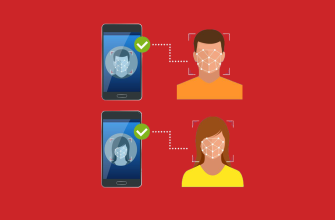
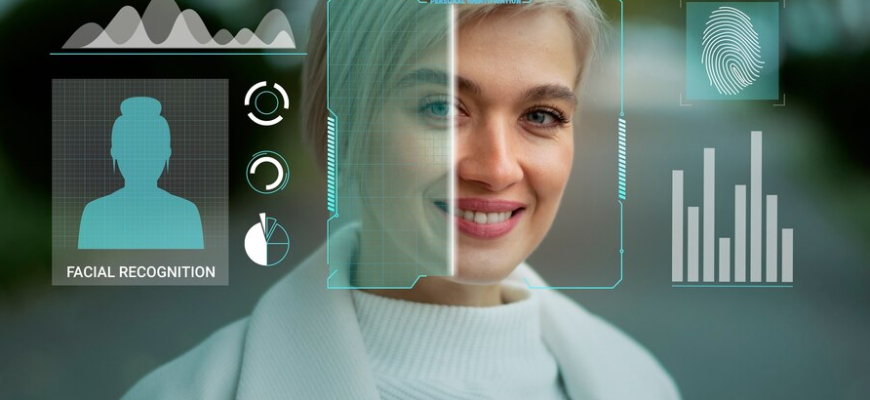
Прежде чем углубляться в технические детали установки, давайте разберемся, что же такое биометрия. Простыми словами, биометрия – это метод идентификации человека по его уникальным физическим или поведенческим характеристикам. К физическим относятся отпечатки пальцев, сканирование лица, радужной оболочки глаза, геометрия руки, а к поведенческим – голос, походка, подпись. В контексте ноутбуков, наиболее распространенными и доступными являются отпечатки пальцев и распознавание лица.
Мы используем биометрические данные, потому что они, по своей сути, гораздо сложнее подделать или украсть, чем традиционный пароль. Пароль можно подобрать, его можно забыть, его могут перехватить. Наш отпечаток пальца или уникальная структура лица – это часть нас самих, и именно эта уникальность делает биометрическую аутентификацию такой надежной. Это значительно повышает уровень безопасности наших персональных данных, документов, фотографий и другой конфиденциальной информации, хранящейся на ноутбуке. Кроме того, это просто невероятно удобно – вместо того чтобы каждый раз вводить длинную комбинацию символов, мы просто прикасаемся к сканеру или смотрим в камеру.
Проверка Совместимости: Первый Шаг к Биометрической Свободе
Перед тем как мы начнем процесс установки, крайне важно убедиться, что наш ноутбук вообще поддерживает биометрическую аутентификацию. Мы не хотим тратить время на поиск драйверов или внешних устройств, если наш ноутбук уже готов к работе или, наоборот, совершенно не подходит для этой технологии. Проверка совместимости включает в себя два основных аспекта: аппаратное обеспечение и программное обеспечение.
Аппаратные Требования: Что Мы Ищем?
В первую очередь, нам нужно определить, есть ли у нашего ноутбука встроенные биометрические сенсоры. Многие современные модели, особенно бизнес-класса и премиум-сегмента, оснащены ими по умолчанию. Чаще всего это:
- Сканер отпечатков пальцев: Он может быть интегрирован в кнопку питания, тачпад или располагаться рядом с ним. Это небольшой, обычно квадратный или прямоугольный датчик.
- Камера с ИК-датчиком (инфракрасная): Не все веб-камеры подходят для распознавания лица через Windows Hello. Для этого требуется специальная камера с инфракрасной подсветкой, которая может создавать 3D-модель вашего лица, что значительно повышает безопасность и точность распознавания. Обычная веб-камера для этого не подойдет.
Если наш ноутбук не имеет встроенных сенсоров, не стоит отчаиваться! Мы можем приобрести внешние устройства, которые легко подключаются через USB-порт. На рынке представлено множество таких решений, от компактных USB-сканеров отпечатков пальцев до внешних веб-камер с ИК-датчиками.
Программные Требования: Что Нам Нужно?
Для большинства пользователей ноутбуков, работающих под управлением Windows, биометрическая аутентификация реализуется через функцию Windows Hello. Эта функция доступна в Windows 10 и Windows 11. Если мы используем более старую версию Windows, биометрия может быть недоступна или требовать стороннего программного обеспечения, что мы не рекомендуем для обеспечения максимальной безопасности.
Чтобы проверить, поддерживает ли ваш ноутбук Windows Hello, мы можем выполнить следующие шаги:
- Откройте "Параметры" (можно нажать
Win + I). - Перейдите в раздел "Учетные записи".
- Выберите "Варианты входа".
- Если ваш ноутбук поддерживает биометрию, вы увидите опции для "Распознавание лиц (Windows Hello)" и/или "Распознавание отпечатков пальцев (Windows Hello)". Если эти опции серые или отсутствуют, это может указывать на отсутствие совместимого оборудования или необходимость установки драйверов.
Еще один способ проверить наличие оборудования – это "Диспетчер устройств".
- Нажмите
Win + Xи выберите "Диспетчер устройств". - Разверните раздел "Биометрические устройства" или "Датчики". Если там есть записи, значит, сенсор присутствует. Для ИК-камер, мы можем посмотреть в разделе "Устройства обработки изображений" или "Камеры" и поискать упоминания об "ИК-камере" или "Windows Hello Face".
Убедившись в наличии необходимого аппаратного и программного обеспечения, мы можем смело переходить к следующему этапу – собственно, установке и настройке.
Детальный Процесс Установки: Шаг за Шагом к Безопасности
Теперь, когда мы убедились, что наш ноутбук готов к биометрической магии, пришло время приступить к самому главному – установке. Мы разделим этот процесс на две основные части: для ноутбуков со встроенными сенсорами и для тех, кому потребуеться внешнее оборудование.
Установка Биометрии на Ноутбук со Встроенным Сенсором
Если наш ноутбук уже оснащен сканером отпечатков пальцев или ИК-камерой, процесс настройки будет относительно простым. Главное – убедиться, что все драйверы установлены и актуальны.
Шаг 1: Проверка и Обновление Драйверов
Для корректной работы биометрических сенсоров необходимы соответствующие драйверы. Обычно Windows устанавливает их автоматически, но иногда могут возникать проблемы. Мы рекомендуем:
- Откройте "Диспетчер устройств" (
Win + X-> "Диспетчер устройств"). - Найдите разделы "Биометрические устройства" и/или "Устройства обработки изображений" (для камер).
- Разверните соответствующий раздел и найдите ваш сенсор (например, "Goodix Fingerprint Device" или "Integrated IR Camera").
- Щелкните правой кнопкой мыши по устройству и выберите "Обновить драйвер". Сначала попробуйте автоматический поиск.
- Если автоматическое обновление не помогает, мы рекомендуем зайти на официальный сайт производителя вашего ноутбука, найти вашу модель и вручную скачать последние драйверы для биометрических устройств. Установите их и перезагрузите ноутбук.
Шаг 2: Настройка Windows Hello
После того как драйверы обновлены, мы можем приступить к настройке самой биометрии через Windows Hello.
- Откройте "Параметры" (
Win + I). - Перейдите в раздел "Учетные записи" -> "Варианты входа".
- Для отпечатков пальцев:
- Найдите опцию "Распознавание отпечатков пальцев (Windows Hello)" и нажмите "Настроить".
- Следуйте инструкциям на экране. Вас попросят несколько раз приложить палец к сканеру под разными углами, чтобы система могла создать полную модель вашего отпечатка.
- Мы рекомендуем добавить несколько пальцев (например, указательный и большой на обеих руках), чтобы иметь запасной вариант, если один палец травмирован или неудобно расположен.
- Вам также потребуется установить PIN-код, если вы еще этого не сделали. PIN-код служит резервным методом входа, если биометрия по какой-либо причине не сработает или если вы перезагрузите систему.
Поздравляем! Ваш встроенный биометрический сенсор теперь настроен и готов к работе.
Установка Внешнего Биометрического Устройства
Если наш ноутбук не оснащен встроенными сенсорами, мы можем легко добавить функциональность биометрии с помощью внешних устройств. Это отличный способ обновить старый ноутбук или просто выбрать более удобный тип сенсора.
Шаг 1: Выбор и Приобретение Устройства
На рынке представлено множество внешних биометрических устройств. Мы рекомендуем обратить внимание на следующие типы:
- USB-сканер отпечатков пальцев: Компактные устройства, которые подключаются к USB-порту. Они часто выглядят как маленькие флешки или кнопки; При выборе убедитесь, что устройство совместимо с Windows Hello. Некоторые популярные бренды включают VeriMark, Kensington, или более бюджетные варианты от различных производителей.
- Внешняя веб-камера с ИК-датчиком: Если мы предпочитаем распознавание лиц, то нам понадобится веб-камера, специально разработанная для Windows Hello. Эти камеры имеют встроенные ИК-излучатели и датчики. Они обычно дороже обычных веб-камер.
Мы советуем читать отзывы и проверять совместимость с вашей версией Windows перед покупкой.
Шаг 2: Подключение и Установка Драйверов
- Подключите внешнее биометрическое устройство к свободному USB-порту ноутбука.
- В большинстве случаев Windows автоматически обнаружит новое устройство и попытается установить необходимые драйверы. Мы можем увидеть уведомления в системном трее о ходе установки.
- Если автоматическая установка не произошла или возникли ошибки, нам нужно будет установить драйверы вручную. Обычно они идут в комплекте с устройством на диске или доступны для скачивания на сайте производителя. Перейдите на сайт производителя вашего USB-сканера или ИК-камеры, найдите раздел поддержки, введите модель устройства и скачайте последние драйверы.
- После установки драйверов, перезагрузите ноутбук, чтобы убедиться, что все изменения вступили в силу.
- Проверьте "Диспетчер устройств" – ваше новое биометрическое устройство должно появиться в соответствующем разделе без восклицательных знаков или других индикаторов проблем.
Шаг 3: Настройка Windows Hello
После успешной установки драйверов и определения устройства системой, процесс настройки Windows Hello будет идентичен тому, что мы описывали для встроенных сенсоров:
- Откройте "Параметры" (
Win + I). - Перейдите в раздел "Учетные записи" -> "Варианты входа".
- Теперь вы должны увидеть активные опции для "Распознавание отпечатков пальцев (Windows Hello)" и/или "Распознавание лиц (Windows Hello)", в зависимости от типа установленного вами внешнего устройства.
- Нажмите "Настроить" рядом с соответствующей опцией и следуйте инструкциям на экране, как мы уже описывали выше.
- Не забудьте установить PIN-код в качестве резервного метода входа;
Теперь ваш внешний биометрический сенсор готов к работе, обеспечивая удобный и безопасный вход в систему!
Устранение Распространенных Проблем: Что Делать, Если Что-то Пошло Не Так?
Иногда при установке биометрии могут возникать непредвиденные проблемы. Мы, как опытные пользователи, знаем, что паника – худший советчик. Вот таблица с наиболее частыми проблемами и их решениями, чтобы мы могли быстро вернуться к работе.
| Проблема | Возможная Причина | Решение |
|---|---|---|
| Опции Windows Hello отсутствуют или неактивны |
|
|
| Сенсор не распознает отпечаток/лицо |
|
|
| Драйверы не устанавливаются или выдают ошибку |
|
|
| Внешний USB-сканер не определяется |
|
|
Мы уверены, что с этими советами вы сможете решить большинство возникающих проблем и наслаждаться бесперебойной работой биометрической аутентификации.
Расширенные Настройки и Лучшие Практики: Максимальная Безопасность
Успешно настроив биометрию, мы не должны останавливаться на достигнутом. Есть несколько дополнительных шагов и лучших практик, которые помогут нам максимально эффективно и безопасно использовать эту технологию.
Добавление Нескольких Биометрических Данных
Как мы уже упоминали, это не просто удобно, но и повышает надежность; Если мы используем отпечатки пальцев, мы можем добавить несколько пальцев (например, указательный и средний на обеих руках). Это обеспечит нам возможность входа, даже если один палец будет поврежден или испачкан. Для распознавания лиц, если мы носим очки, мы можем зарегистрировать свое лицо как с очками, так и без них, чтобы система распознавала нас в любой ситуации.
Важность PIN-кода как Резервного Метода
Мы всегда должны помнить, что биометрия – это удобный, но не единственный способ входа. PIN-код, который мы настраиваем вместе с Windows Hello, является критически важным резервным вариантом. Он потребуется нам в следующих случаях:
- При первой загрузке после обновления системы или перезагрузки.
- Если биометрический сенсор временно не работает (например, из-за грязного сканера или плохого освещения).
- В случае сбоя биометрической системы.
Убедитесь, что ваш PIN-код достаточно сложен, но при этом легко запоминается вами. Он не должен быть слишком простым, как "1234".
Регулярное Обновление Системы и Драйверов
Microsoft и производители оборудования постоянно выпускают обновления, которые улучшают безопасность, стабильность и производительность биометрических систем. Мы всегда рекомендуем поддерживать нашу операционную систему и драйверы в актуальном состоянии. Это можно сделать через "Центр обновления Windows" и периодически проверяя сайты производителей на наличие новых драйверов.
Очистка Сенсоров
Для сканеров отпечатков пальцев и камер распознавания лиц крайне важна чистота. Жир, пыль или грязь могут значительно снизить точность распознавания. Мы рекомендуем регулярно протирать сенсоры мягкой, сухой или слегка влажной тканью, предназначенной для оптики.
Будущее Биометрии: Что Нас Ждет?
Мы стоим на пороге новой эры, где биометрические технологии продолжают стремительно развиваться. То, что сегодня кажется нам фантастикой, завтра станет обыденностью. Уже сейчас активно разрабатываются и внедряются новые методы биометрической аутентификации.
Мы уже видим эксперименты с распознаванием по венозному рисунку ладони, по голосу, по стилю набора текста. В будущем наши ноутбуки смогут не только распознавать нас по лицу или отпечатку пальца, но и анализировать нашу походку, сердцебиение или даже химический состав нашего пота для подтверждения личности. Это открывает невероятные возможности для создания по-настоящему персонализированных и безопасных цифровых экосистем. Мы уверены, что биометрия станет неотъемлемой частью нашей повседневной жизни, делая взаимодействие с технологиями еще более интуитивным, безопасным и удобным.
Надеемся, что это подробное руководство помогло вам разобраться в тонкостях установки и настройки биометрической аутентификации на вашем ноутбуке. Мы уверены, что, следуя нашим рекомендациям, вы сможете без труда настроить сканер отпечатков пальцев или распознавание лиц и насладится всеми преимуществами этой замечательной технологии.
Биометрия – это не просто функция, это шаг в будущее, где безопасность не требует компромиссов с удобством. Мы призываем вас не откладывать и попробовать настроить биометрию на своем ноутбуке уже сегодня. Почувствуйте, как легко и быстро вы можете получить доступ к своим данным, зная, что они надежно защищены. Начните свое путешествие в мир умной и безопасной аутентификации прямо сейчас!
Вопрос: Мы установили биометрию, но теперь наш ноутбук просит PIN-код после каждой перезагрузки, а не сразу использует биометрию. Это нормально?
Ответ: Да, это абсолютно нормально и является стандартной мерой безопасности. После каждой перезагрузки или первого включения системы, Windows Hello (и большинство других биометрических систем) специально требует ввести PIN-код или полный пароль. Это сделано для обеспечения дополнительного уровня безопасности на случай, если кто-то попытается получить доступ к вашей системе до полной загрузки всех защитных механизмов. Биометрическая аутентификация становится доступной только после первого успешного входа с использованием PIN-кода или пароля. Таким образом, мы можем быть уверены, что наша система защищена даже на самых ранних этапах загрузки. Последующие разблокировки экрана в рамках одной сессии уже будут доступны через биометрию.
Подробнее: LSI Запросы
| настройка Windows Hello | usb сканер отпечатков | драйверы биометрических устройств | камера для распознавания лица | проблемы с биометрией ноутбука |
| активация Windows Hello | как добавить отпечаток пальца | внешний биометрический датчик | безопасность биометрических данных | обновление биометрических драйверов |