- Разблокируйте Свой Мир: Навигация по Биометрическим Настройкам Телефона, Или Почему Ваша Безопасность Начинаеться Здесь!
- Что Такое Биометрия в Контексте Смартфона и Почему Она Нам Нужна?
- Где же Спрятаны Эти Настройки? Общий Путь к Биометрии
- Погружаемся в Android: Разнообразие Путей к Безопасности
- Общий Алгоритм для Android-Устройств
- Samsung (Оболочка One UI)
- Xiaomi/Redmi/POCO (Оболочка MIUI)
- Google Pixel (Чистый Android)
- Краткая Таблица Путей для Разных Android-Брендов
- Мир Apple: iOS и Его Биометрические Особенности
- Настройка Face ID (для моделей с Face ID)
- Настройка Touch ID (для моделей с кнопкой "Домой")
- Наш Опыт: Советы по Настройке Биометрии для Максимальной Безопасности
- Распространенные Проблемы и Их Решения
- Биометрия: За и Против (Наш Взгляд)
- Преимущества Использования Биометрии:
- Недостатки и Потенциальные Риски:
- Будущее Биометрии в Наших Карманах
Разблокируйте Свой Мир: Навигация по Биометрическим Настройкам Телефона, Или Почему Ваша Безопасность Начинаеться Здесь!
Привет, дорогие читатели! Сегодня мы хотим поговорить о том, что стало неотъемлемой частью нашей повседневной жизни, но о чем многие из нас задумываются лишь вскользь – о безопасности наших смартфонов, а точнее, о биометрии. Мы, как блогеры с многолетним опытом погружения в мир технологий, не перестаем удивляться, насколько сильно изменились способы защиты наших личных данных. Еще каких-то десять лет назад мы пользовались четырехзначными ПИН-кодами и сложными графическими ключами, которые, признаемся честно, нередко забывали. Сегодня же достаточно лишь прикоснуться пальцем или взглянуть на экран, и вуаля – весь наш цифровой мир открыт для нас. Но знаем ли мы, как правильно настроить эту магию? Как найти эти заветные настройки в лабиринтах меню телефона? Мы здесь, чтобы помочь вам разобраться!
Наш телефон – это не просто средство связи. Это наш кошелек, наш дневник, наш фотоальбом, наш рабочий инструмент и центр развлечений. В нем хранится огромное количество конфиденциальной информации: банковские приложения, личные переписки, фотографии, рабочие документы. Потерять доступ к нему или, что еще хуже, допустить несанкционированный доступ извне – это катастрофа современного масштаба. Именно поэтому мы всегда призываем наших читателей уделять особое внимание настройкам безопасности. И биометрия здесь играет ключевую роль, предлагая идеальный баланс между удобством и надежной защитой.
Что Такое Биометрия в Контексте Смартфона и Почему Она Нам Нужна?
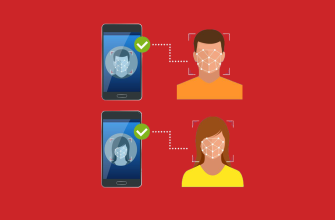
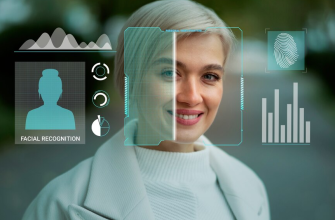
Прежде чем мы углубимся в дебри настроек, давайте проясним, что же такое биометрия, когда речь заходит о наших карманных гаджетах. Проще говоря, биометрия – это использование уникальных физических или поведенческих характеристик человека для идентификации. В случае со смартфонами, это чаще всего отпечатки пальцев, распознавание лица и, реже, сканирование радужной оболочки глаза. Это как ваш личный, неповторимый ключ, который всегда с вами, потому что он – это вы.
Мы помним времена, когда первые сканеры отпечатков пальцев были громоздкими и не всегда точными. Но технологии шагнули далеко вперед! Современные датчики молниеносно и с высокой точностью считывают наши уникальные данные. Представьте: вы достаете телефон из кармана, и пока вы подносите его к лицу или кладете палец на сканер, он уже разблокирован. Никаких задержек, никаких попыток вспомнить сложный пароль, никакого риска, что кто-то подсмотрит ваш графический ключ. Это не просто удобно; это меняет наш опыт взаимодействия с устройством, делая его более интуитивным и безопасным одновременно.
Итак, почему мы должны использовать биометрию? Вот лишь несколько причин, основанных на нашем многолетнем опыте:
- Непревзойденное удобство: Разблокировка за доли секунды. Мы больше не тратим время на ввод паролей.
- Высокий уровень безопасности: Ваши отпечатки пальцев или ваше лицо уникальны. Значительно сложнее подделать биометрические данные, чем угадать ПИН-код.
- Защита платежей и конфиденциальных приложений: Многие банковские приложения и сервисы электронных платежей используют биометрию для подтверждения транзакций, что делает их значительно безопаснее. Мы часто пользуемся этой функцией, совершая покупки онлайн или в магазинах.
- Быстрый доступ к защищенным файлам: Некоторые телефоны позволяют защищать отдельные папки или приложения с помощью биометрии, что дает дополнительный уровень конфиденциальности.
Где же Спрятаны Эти Настройки? Общий Путь к Биометрии
Теперь, когда мы убедились в важности биометрической защиты, давайте перейдем к самому главному: как ее найти в настройках нашего телефона. Несмотря на огромное разнообразие моделей и операционных систем, существует общий алгоритм поиска, который мы рекомендуем использовать как отправную точку.
Практически на любом современном смартфоне (будь то Android или iOS) путь к биометрическим настройкам начинается с приложения "Настройки" (Settings). Ищите иконку шестеренки – это универсальный символ настроек. Открыв ее, вы попадаете в обширное меню, где собраны все параметры вашего устройства.
Далее, мы ищем разделы, связанные с безопасностью и конфиденциальностью. Названия могут немного отличаться в зависимости от производителя и версии операционной системы, но суть остается той же. Вот наиболее распространенные варианты, которые нам встречались:
- Безопасность и конфиденциальность (Security & privacy)
- Пароли и безопасность (Passwords & security)
- Биометрия и пароли (Biometrics & passwords)
- Экран блокировки и безопасность (Lock screen & security)
- Face ID и код-пароль (на iPhone)
Внутри этих разделов вы, скорее всего, увидите опции, напрямую относящиеся к биометрическим методам разблокировки: "Отпечаток пальца" (Fingerprint), "Распознавание лица" (Face recognition или Face Unlock), "Smart Lock" и т.д.. Нам нужно выбрать ту, которая соответствует типу биометрии, которую мы хотим настроить.
Важный совет от нас: Если вы не можете найти нужный раздел, воспользуйтесь функцией поиска внутри приложения "Настройки". Практически все современные смартфоны имеют строку поиска вверху экрана настроек. Просто введите "биометрия", "отпечаток", "лицо" или "безопасность", и система сама покажет вам нужные пункты меню. Это значительно ускоряет процесс и избавляет от необходимости пролистывать десятки пунктов меню.
Погружаемся в Android: Разнообразие Путей к Безопасности
Операционная система Android известна своей гибкостью и разнообразием пользовательских оболочек, которые производители устанавливают поверх "чистого" Android. Это означает, что путь к биометрическим настройкам может немного отличаться в зависимости от бренда вашего смартфона. Мы подготовили подробные инструкции для самых популярных из них.
Общий Алгоритм для Android-Устройств
Прежде чем перейти к конкретным брендам, давайте рассмотрим универсальный алгоритм, который поможет вам сориентироваться на большинстве Android-смартфонов:
- Откройте приложение "Настройки" (иконка шестеренки).
- Прокрутите вниз и найдите раздел, который содержит слова "Безопасность", "Конфиденциальность", "Пароли" или "Биометрия". Иногда он может называться "Экран блокировки и безопасность".
- Внутри этого раздела вы должны увидеть опции для "Отпечатка пальца", "Распознавания лица" или "Блокировки по лицу".
- Выберите нужный метод разблокировки. Система попросит вас ввести ваш текущий ПИН-код, графический ключ или пароль для подтверждения личности.
- Следуйте инструкциям на экране, чтобы добавить новые биометрические данные. Например, для отпечатка пальца вам нужно будет несколько раз прикладывать палец к сканеру, а для лица – расположить его в рамке на экране.
- После успешной регистрации вы сможете использовать биометрию для разблокировки телефона и, возможно, для подтверждения покупок или доступа к приложениям.
Мы настоятельно рекомендуем зарегистрировать несколько отпечатков пальцев (например, указательные пальцы обеих рук) для большего удобства. А для распознавания лица – убедитесь, что освещение хорошее, и попробуйте добавить "альтернативный вид", если такая опция доступна, чтобы система лучше узнавала вас в разных условиях.
Samsung (Оболочка One UI)
Смартфоны Samsung работают на оболочке One UI, которая имеет свой, очень интуитивно понятный интерфейс. Вот как мы обычно находим биометрические настройки на Samsung:
- Перейдите в "Настройки".
- Прокрутите вниз и выберите "Биометрия и безопасность".
- Здесь вы увидите опции: "Распознавание лица" и "Отпечатки пальцев".
- Выберите нужный пункт, введите ваш текущий ПИН-код/пароль и следуйте инструкциям. Samsung обычно предлагает очень подробные подсказки по регистрации.
Xiaomi/Redmi/POCO (Оболочка MIUI)
Устройства Xiaomi, Redmi и POCO используют оболочку MIUI, которая также имеет свои особенности. Мы часто сталкиваемся с вопросами по MIUI, так что вот наш проверенный путь:
- Откройте "Настройки".
- Найдите и выберите "Пароли и безопасность".
- В этом разделе вы увидите "Разблокировка по отпечатку пальца" и "Разблокировка по лицу".
- Коснитесь нужного пункта, введите пароль экрана блокировки и следуйте инструкциям для добавления или управления биометрическими данными.
Google Pixel (Чистый Android)
Для владельцев Google Pixel или других устройств на "чистом" Android (например, некоторые модели Nokia или Motorola), путь будет максимально стандартным:
- Зайдите в "Настройки".
- Выберите "Безопасность и конфиденциальность", а затем "Разблокировка устройства".
- Здесь вы найдете опции "Разблокировка по отпечатку пальца" (Pixel Imprint) и "Разблокировка по лицу" (Face Unlock, если доступно на вашей модели).
- Введите ваш текущий ПИН-код/пароль и следуйте инструкциям.
Краткая Таблица Путей для Разных Android-Брендов
Для вашего удобства мы составили небольшую таблицу, которая поможет быстро найти нужные настройки на самых популярных Android-смартфонах. Помните, что названия могут незначительно отличаться в зависимости от версии Android и оболочки.
| Бренд/Оболочка | Примерный Путь в Настройках | Ключевые Разделы |
|---|---|---|
| Samsung (One UI) | Настройки > Биометрия и безопасность | Распознавание лица, Отпечатки пальцев |
| Xiaomi/Redmi/POCO (MIUI) | Настройки > Пароли и безопасность | Разблокировка по отпечатку пальца, Разблокировка по лицу |
| Google Pixel (Чистый Android) | Настройки > Безопасность и конфиденциальность > Разблокировка устройства | Разблокировка по отпечатку пальца, Разблокировка по лицу |
| Huawei (EMUI/HarmonyOS) | Настройки > Биометрия и пароли | Распознавание лица, Отпечаток пальца |
| OnePlus (OxygenOS) | Настройки > Безопасность и экран блокировки | Отпечаток пальца, Разблокировка по лицу |
Мир Apple: iOS и Его Биометрические Особенности
Для пользователей iPhone и iPad, работающих на iOS, процесс настройки биометрии более унифицирован. Apple предложила миру Touch ID (сканер отпечатков пальцев) и Face ID (распознавание лица), которые стали золотым стандартом в отрасли. Мы ценим подход Apple за его простоту и надежность.
Настройка Face ID (для моделей с Face ID)
Если у вас iPhone X или более новая модель (без кнопки "Домой"), ваш телефон использует Face ID – технологию распознавания лица. Вот как мы его настраиваем:
- Откройте "Настройки".
- Прокрутите вниз и выберите "Face ID и код-пароль".
- Система попросит вас ввести ваш текущий код-пароль.
- Выберите "Настроить Face ID".
- Следуйте инструкциям на экране, чтобы дважды просканировать свое лицо. Вам нужно будет медленно вращать головой, чтобы камера могла захватить все необходимые данные.
- После настройки вы сможете использовать Face ID для разблокировки iPhone, подтверждения покупок в App Store, iTunes Store, Apple Pay и в поддерживаемых приложениях.
Совет от нас: Apple также позволяет настроить "Альтернативный внешний вид" в разделе "Face ID и код-пароль". Это очень полезно, если вы часто носите очки, головные уборы или меняете прически. Мы всегда рекомендуем использовать эту опцию для повышения точности распознавания.
Настройка Touch ID (для моделей с кнопкой "Домой")
Если у вас более старая модель iPhone (например, iPhone 8/SE или iPad с кнопкой "Домой"), ваш телефон использует Touch ID – сканер отпечатков пальцев, встроенный в кнопку "Домой". Вот наш путь:
- Откройте "Настройки".
- Прокрутите вниз и выберите "Touch ID и код-пароль".
- Введите ваш текущий код-пароль.
- Выберите "Добавить отпечаток".
- Прикладывайте палец к кнопке "Домой" несколько раз, меняя угол, пока система полностью не зарегистрирует ваш отпечаток.
- Вы можете добавить несколько отпечатков для разных пальцев. Мы всегда регистрируем как минимум два – обычно большие пальцы обеих рук.
После настройки Touch ID будет работать для разблокировки устройства, покупок и доступа к приложениям, как и Face ID.
Наш Опыт: Советы по Настройке Биометрии для Максимальной Безопасности
Просто найти и включить биометрию – это полдела. Чтобы ваша защита была по-настоящему надежной и удобной, мы хотим поделиться несколькими советами, которые мы выработали за годы использования различных устройств:
- Регистрируйте несколько отпечатков пальцев: Мы всегда регистрируем минимум два, а то и три отпечатка. Например, указательный палец правой руки (если сканер сбоку), большой палец правой руки (если сканер спереди или под экраном) и указательный палец левой руки. Это обеспечит удобную разблокировку в любой ситуации, независимо от того, как вы держите телефон или какой рукой его достаете.
- Тщательно сканируйте отпечатки: При регистрации отпечатка не просто прикладывайте палец, а немного поворачивайте его, чтобы сканер мог захватить большую площадь. Это улучшит точность распознавания и уменьшит количество ложных срабатываний.
- Учитывайте условия для Face ID: При настройке распознавания лица старайтесь находиться в хорошо, но не слишком ярко освещенном помещении. Избегайте прямых солнечных лучей, которые могут создавать блики. Если на вашем iPhone есть опция "Альтернативный внешний вид", обязательно настройте ее, если вы носите очки или меняете прически.
- Регулярно очищайте сканер отпечатков: Жирные пятна, пыль или влага на сканере могут ухудшить его работу. Мы всегда протираем сканер мягкой тканью, когда замечаем, что он стал хуже распознавать.
- Используйте надежный ПИН-код/пароль в качестве резерва: Биометрия – это удобно, но не забывайте, что она всегда дополняется традиционным методом защиты. При каждом перезапуске телефона или после нескольких неудачных попыток биометрической разблокировки система попросит ввести ПИН-код или пароль. Убедитесь, что ваш резервный пароль достаточно сложен (не 1234 или 0000) и вы его хорошо помните. Мы рекомендуем использовать шестизначный ПИН-код или даже буквенно-цифровой пароль.
- Не спешите: Процесс регистрации биометрических данных требует внимания. Не торопитесь, следуйте инструкциям на экране, и тогда система будет работать безупречно.
Распространенные Проблемы и Их Решения
Даже самые совершенные технологии иногда дают сбой. Мы сталкивались с различными проблемами при работе с биометрией, и хотим поделиться нашими решениями:
- Сканер отпечатков пальцев не распознает палец или работает медленно:
- Решение 1: Очистите сканер и палец. Зачастую проблема заключается в грязи, влаге или жире на сканере или на пальце. Мы всегда протираем их мягкой, сухой тканью;
- Решение 2: Перерегистрируйте отпечаток. Иногда первоначальная регистрация могла пройти не идеально. Удалите старый отпечаток и зарегистрируйте его заново, тщательно следуя инструкциям и поворачивая палец. Мы часто обнаруживаем, что это решает большинство проблем.
- Решение 3: Добавьте несколько отпечатков. Как мы уже говорили, регистрация нескольких отпечатков (даже одного и того же пальца, но в разных положениях) может значительно улучшить точность.
- Решение 4: Перезагрузите телефон. Простая перезагрузка может решить временные программные сбои.
- Распознавание лица (Face ID/Face Unlock) работает нестабильно:
- Решение 1: Проверьте освещение. Слишком темное или слишком яркое (прямое солнце) освещение может мешать работе. Попробуйте разблокировать телефон в условиях равномерного, умеренного света.
- Решение 2: Убедитесь, что камера не закрыта. Чехол, защитная пленка или даже ваши волосы могут перекрывать фронтальную камеру и датчики.
- Решение 3: Настройте "Альтернативный внешний вид" (для iPhone) или перерегистрируйте лицо. Если вы сильно изменили прическу, стали носить очки или бороду, система может не узнать вас. Мы всегда рекомендуем перерегистрировать данные, если произошли значительные изменения внешности.
- Решение 4: Перезагрузите устройство.
- Не удается добавить биометрические данные:
- Решение 1: Проверьте наличие повреждений. Если сканер отпечатков или фронтальная камера были физически повреждены (например, после падения), они могут не работать.
- Решение 2: Убедитесь, что вы ввели правильный резервный пароль. Система всегда требует подтверждения личности перед изменением настроек безопасности.
- Решение 3: Обновите операционную систему. Иногда баги в старых версиях ПО могут вызывать проблемы. Мы всегда рекомендуем обновляться до последней стабильной версии.
- Решение 4: Сброс настроек до заводских (как крайняя мера). Это радикальное решение, которое удалит все данные с телефона. Используйте его только если ничего другое не помогает, и обязательно сделайте резервную копию!
Биометрия: За и Против (Наш Взгляд)
Как и любая технология, биометрия имеет свои плюсы и минусы. Мы, как блогеры, стремящиеся к объективности, всегда стараемся рассмотреть обе стороны медали, чтобы вы могли принять взвешенное решение.
Преимущества Использования Биометрии:
- Скорость и Удобство: Это, пожалуй, самый очевидный плюс. Разблокировка за доли секунды, подтверждение платежей без ввода длинных паролей. Мы уже не представляем, как раньше тратили время на ручной ввод.
- Повышенная Безопасность: Ваши уникальные физические данные гораздо сложнее скопировать или угадать, чем ПИН-код. Хотя существуют методы обхода (особенно для старых или менее надежных систем), для подавляющего большинства пользователей биометрия обеспечивает надежную защиту от случайного доступа.
- Многофункциональность: Биометрия используется не только для разблокировки экрана, но и для доступа к отдельным приложениям, папкам, подтверждения покупок и даже входа на некоторые веб-сайты.
- Невозможность забыть: Вы не можете забыть свой палец или свое лицо, в отличие от пароля.
Недостатки и Потенциальные Риски:
- Ложные Срабатывания или Отказы: Идеальных систем не существует. Влажные пальцы, порезы, изменения во внешности, плохое освещение могут привести к тому, что система не узнает вас. Это может быть раздражающим, когда вам нужно срочно получить доступ к телефону.
- Проблемы Конфиденциальности: Ваши биометрические данные хранятся на устройстве (или в зашифрованном виде в облаке). Хотя производители уверяют нас в безопасности, всегда есть небольшой риск утечки или неправомерного использования этих данных. Мы всегда внимательно читаем политику конфиденциальности.
- Принуждение к Разблокировке: В некоторых юрисдикциях правоохранительные органы могут принудить вас разблокировать телефон с помощью отпечатка пальца или лица, в отличие от пароля, который вы можете отказаться предоставить.
- Уязвимость к "Подделкам": Хотя это сложно, существуют методы создания искусственных отпечатков пальцев или 3D-масок для обхода биометрической защиты. Однако такие методы требуют высокого уровня подготовки и обычно не представляют угрозы для обычных пользователей.
Наш вывод таков: преимущества биометрии значительно перевешивают ее недостатки для подавляющего большинства пользователей. Это мощный инструмент, который делает наши цифровые жизни безопаснее и удобнее. Главное – подходить к настройке ответственно и быть в курсе потенциальных рисков.
Будущее Биометрии в Наших Карманах
Мы уверены, что биометрия продолжит развиваться и становиться еще более неотъемлемой частью нашей жизни. Что же ждет нас в будущем?
- Улучшенная точность и скорость: Сканеры будут становиться еще быстрее и точнее, минимизируя ложные срабатывания.
- Новые методы: Возможно, мы увидим более широкое распространение сканеров вен, анализа голоса или даже поведенческой биометрии (например, уникальный стиль набора текста или движения телефона).
- Интеграция с другими устройствами: Биометрические данные с телефона могут использоваться для бесшовной аутентификации на планшетах, компьютерах, умных часах и даже в системах "умного дома".
- Стандартизация и безопасность: Ожидаем, что будут разработаны еще более строгие стандарты для хранения и обработки биометрических данных, чтобы минимизировать риски конфиденциальности.
Мы с нетерпением ждем этих инноваций и обязательно будем делиться с вами нашими открытиями и обзорами, как только они появятся на горизонте!
Дорогие друзья, мы надеемся, что эта обширная статья помогла вам разобраться в мире биометрических настроек вашего телефона. Мы прошлись по всем ключевым моментам: от понимания того, что такое биометрия, до конкретных шагов по ее настройке на различных устройствах Android и iOS, а также поделились нашими личными советами и решениями распространенных проблем.
Помните, ваш смартфон – это хранилище вашей цифровой жизни. Использование биометрических методов защиты – это не просто дань моде, это осознанный выбор в пользу безопасности и удобства. Мы настоятельно рекомендуем каждому из вас уделить немного времени, чтобы правильно настроить эти функции. Это одна из тех мелочей, которая может сэкономить вам массу нервов и защитить ваши данные в случае потери или кражи устройства.
Мы всегда рады вашим вопросам и комментариям. Делитесь своим опытом использования биометрии в комментариях ниже! До новых встреч в мире технологий!
Вопрос к статье: Каковы основные шаги для настройки распознавания лица на iPhone, и какие дополнительные рекомендации мы даем для повышения его эффективности?
Полный ответ: Основные шаги для настройки распознавания лица (Face ID) на iPhone следующие:
- Откройте приложение "Настройки" на вашем iPhone.
- Прокрутите вниз и выберите раздел "Face ID и код-пароль".
- Система попросит вас ввести ваш текущий код-пароль для доступа к настройкам безопасности.
- Нажмите на опцию "Настроить Face ID".
- Следуйте инструкциям на экране. Вам нужно будет медленно вращать головой, чтобы камера TrueDepth могла захватить все необходимые данные вашего лица, обычно это требуется сделать дважды.
- После завершения регистрации Face ID будет активирован для разблокировки iPhone, подтверждения покупок и использования в приложениях.
В дополнение к этим шагам, мы даем следующие рекомендации для повышения эффективности Face ID:
- Учитывайте условия освещения: При настройке старайтесь находиться в помещении с равномерным, не слишком ярким и не слишком тусклым освещением. Избегайте прямого солнечного света, который может создавать тени или блики.
- Настройте "Альтернативный внешний вид": В разделе "Face ID и код-пароль" есть опция "Настроить альтернативный внешний вид". Мы настоятельно рекомендуем использовать ее, если вы часто носите очки (иногда снимаете их), головные уборы, маски или существенно меняете прическу (например, отращиваете бороду). Это поможет системе лучше узнавать вас в различных ситуациях.
- Убедитесь, что камера не закрыта: Передняя камера TrueDepth и датчики Face ID должны быть чистыми и не закрыты чехлом, защитной пленкой или посторонними предметами.
Эти рекомендации помогут обеспечить более точное и быстрое распознавание вашего лица системой Face ID.
Подробнее: LSI Запросы
| настройка отпечатка пальца на андроид | где Face ID на iPhone | проблемы с распознаванием лица телефон | как добавить отпечаток на Samsung | безопасность биометрии смартфона |
| настройка биометрии Xiaomi MIUI | Touch ID где найти | разблокировка по лицу не работает | плюсы и минусы биометрии | где настройки безопасности телефон |