- Разблокируйте Свою Свободу: Полное Руководство по Отключению Биометрии на Любых Устройствах
- Почему Мы Задумываемся об Отключении Биометрии?
- Разнообразие Биометрических Технологий, с Которыми Мы Сталкиваемся
- Отпечатки Пальцев (Fingerprint)
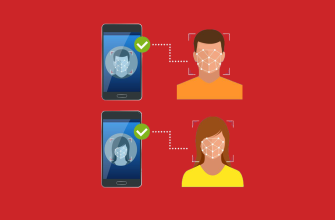
- Распознавание Лица (Face ID, Face Unlock)
- Сканирование Радужной Оболочки Глаза (Iris Scan)
- Распознавание Голоса (Voice ID)
- Пошаговое Отключение Биометрии на Различных Устройствах
- Смартфоны и Планшеты (iOS и Android)
- Для устройств Apple (iPhone, iPad с Face ID или Touch ID):
- Для устройств Android:
- Компьютеры (Windows и macOS)
- Для Windows (Windows Hello):
- Для macOS (Touch ID):
- Веб-сайты и Онлайн-сервисы
- Умные Домашние Устройства и Прочее
- Последствия Отключения Биометрии: Что Мы Должны Знать
- Изменения в Безопасности
- Влияние на Удобство
- Наши Рекомендации по Управлению Биометрическими Данными
- Осознанный Выбор: Когда Использовать, А Когда Нет
- Комбинирование Методов Защиты
- Регулярный Аудит Настроек
- Вопрос к статье:
- Полный ответ:
Разблокируйте Свою Свободу: Полное Руководство по Отключению Биометрии на Любых Устройствах
В мире, где каждый день появляются новые технологии, обещающие сделать нашу жизнь проще и безопаснее, биометрические данные стали неотъемлемой частью нашего цифрового существования. От отпечатка пальца, который разблокирует смартфон, до сканирования лица для входа в банковское приложение – мы привыкли доверять нашим уникальным биологическим чертам роль ключей к нашим данным. Но что, если мы хотим взять этот контроль обратно? Что, если нас беспокоит конфиденциальность, или мы просто предпочитаем традиционные методы защиты? Сегодня мы погрузимся в эту тему и покажем вам, как полностью отключить биометрические функции на самых разных устройствах и платформах, вернув себе полный контроль над доступом к нашим цифровым жизням.
Как опытные блогеры, мы всегда стремимся к глубокому пониманию технологий, с которыми взаимодействуем, и делимся этим знанием с вами. Мы прекрасно понимаем, что для многих из нас комфорт и скорость, которые предоставляют биометрические системы, стали нормой. Но за этим удобством иногда скрываются вопросы, на которые мы не всегда находим ответы. Именно поэтому мы собрали для вас это исчерпывающее руководство, основанное на нашем личном опыте и тщательном изучении вопроса. Приготовьтесь узнать, как вернуть себе полный контроль над вашими данными и вашим спокойствием.
Почему Мы Задумываемся об Отключении Биометрии?
Прежде чем перейти к практическим шагам, давайте разберемся, почему вообще возникает желание отключить столь удобные и, казалось бы, надежные методы аутентификации. Мы выделили несколько ключевых причин, которые часто озвучивают наши читатели и которые мотивировали нас к созданию этого материала.
Во-первых, это, конечно же, конфиденциальность. Наши биометрические данные – это не просто пароль, который можно сменить. Это наши уникальные биологические черты, которые остаются с нами на всю жизнь. Хотя производители устройств и разработчики ПО уверяют нас в безопасности хранения этих данных, полностью исключить риск утечки или неправомерного использования невозможно. Мы часто задаемся вопросом: где именно хранятся наши отпечатки пальцев или снимки лица? Передаются ли они на удаленные серверы? И кто имеет к ним доступ? Эти вопросы не дают покоя многим, и желание минимизировать риски вполне объяснимо.
Во-вторых, существуют вопросы безопасности. Несмотря на высокую степень защиты, биометрические системы не являются абсолютно неприступными. Мы слышали о случаях, когда отпечатки пальцев воспроизводились по фотографиям, а Face ID обходили с помощью сложных масок. Хотя такие случаи редки и требуют значительных усилий, сам факт их существования заставляет нас задуматься о потенциальной уязвимости. Кроме того, в некоторых юрисдикциях правоохранительные органы могут потребовать разблокировки устройства с использованием биометрии, в то время как пароль или PIN-код могут быть защищены правом на молчание.
В-третьих, это личные предпочтения и удобство в конкретных ситуациях. Иногда биометрия может быть менее удобной, чем кажется. Например, когда наши руки мокрые или грязные, сканер отпечатков пальцев может не сработать. В условиях плохой освещенности или при ношении маски Face ID может быть бесполезен. Для некоторых из нас простое введение PIN-кода или пароля может быть более предсказуемым и надежным способом доступа, особенно когда нет желания демонстрировать свое лицо или палец каждый раз, когда мы хотим разблокировать телефон.
| Причина | Пояснение |
|---|---|
| Конфиденциальность данных | Обеспокоенность тем, как и где хранятся уникальные биологические данные, и возможностью их утечки или несанкционированного использования. |
| Потенциальные угрозы безопасности | Риск обхода биометрических систем злоумышленниками или принудительной разблокировки устройства в определенных ситуациях. |
| Практические неудобства | Некорректная работа сенсоров в определенных условиях (грязные руки, плохое освещение, маска) или предпочтение традиционных методов. |
| Философские соображения | Принципиальное нежелание "отдавать" свои биологические данные в пользование технологиям. |
Разнообразие Биометрических Технологий, с Которыми Мы Сталкиваемся
Прежде чем мы перейдем к конкретным инструкциям, важно понимать, с какими типами биометрии мы чаще всего имеем дело. Это поможет нам лучше ориентироваться в настройках устройств и понимать, что именно мы отключаем. Мы ежедневно взаимодействуем с несколькими основными видами биометрических идентификаторов, каждый из которых имеет свои особенности.
Отпечатки Пальцев (Fingerprint)
Это, пожалуй, самый распространенный и привычный вид биометрической аутентификации. Мы встречаем его на смартфонах, ноутбуках, внешних жестких дисках и даже на некоторых дверных замках. Технология основана на уникальном папиллярном узоре наших пальцев. Сканер создает цифровое изображение этого узора, преобразует его в математический шаблон и сохраняет его на устройстве. При последующих попытках разблокировки новый скан сравнивается с сохраненным шаблоном. Отключение обычно сводится к удалению всех зарегистрированных отпечатков из системных настроек.
Распознавание Лица (Face ID, Face Unlock)
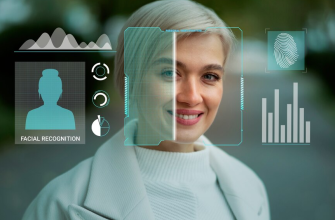
Эта технология стала невероятно популярной благодаря Apple Face ID, но аналогичные системы есть и на Android-устройствах. Распознавание лица использует либо инфракрасные датчики для создания 3D-модели лица (как в Face ID), либо обычные камеры для анализа 2D-изображения. Система запоминает уникальные черты лица, расстояние между глазами, носом, ртом и другие параметры. Отключение требует удаления сохраненных данных лица из настроек безопасности устройства.
Сканирование Радужной Оболочки Глаза (Iris Scan)
Хотя этот метод менее распространен, чем отпечатки пальцев или лица, он встречался на некоторых флагманских смартфонах (например, Samsung Galaxy S8/S9) и используется в системах контроля доступа. Радужная оболочка каждого человека уникальна, и ее узор остается неизменным на протяжении всей жизни. Инфракрасная камера сканирует и регистрирует этот узор. Отключение осуществляется через меню безопасности, аналогично другим биометрическим методам.
Распознавание Голоса (Voice ID)
Этот метод используется в голосовых помощниках (таких как Google Assistant, Siri, Alexa) для персонализации ответов и иногда для аутентификации. Система анализирует уникальные характеристики нашего голоса – тембр, интонацию, манеру произношения. Хотя прямое отключение "Voice ID" как метода разблокировки устройства встречается редко, мы можем управлять тем, как голосовые помощники распознают наш голос и используют его для доступа к персональным данным, через настройки голосовых сервисов.
Пошаговое Отключение Биометрии на Различных Устройствах
Теперь, когда мы понимаем причины и виды биометрии, давайте перейдем к самому главному – практическим инструкциям. Мы постарались собрать наиболее полные и универсальные шаги для самых популярных платформ. Помните, что точные названия меню и кнопок могут немного отличаться в зависимости от модели устройства и версии операционной системы, но общая логика всегда остается прежней.
Смартфоны и Планшеты (iOS и Android)
Наши мобильные устройства – это главные хранилища биометрических данных. Именно здесь мы чаще всего используем отпечатки пальцев и распознавание лица для быстрой разблокировки и доступа к приложениям. Отключение этих функций является первым и самым важным шагом к возвращению контроля.
Для устройств Apple (iPhone, iPad с Face ID или Touch ID):
- Перейдите в приложение "Настройки".
- Прокрутите вниз и выберите "Face ID и код-пароль" или "Touch ID и код-пароль" (в зависимости от модели вашего устройства).
- Введите ваш код-пароль, когда система запросит его. Это необходимый шаг для доступа к настройкам безопасности.
- В разделе "Использовать Face ID для" (или "Использовать Touch ID для") отключите все опции, которые не хотите использовать:
- Разблокировка iPhone (или iPad)
- iTunes Store и App Store
- Wallet и Apple Pay
- Автозаполнение паролей
- Другие сторонние приложения, которые могут быть перечислены.
- Чтобы полностью удалить биометрические данные:
- Для Face ID: Найдите опцию "Сбросить Face ID" и подтвердите действие. Это удалит все сохраненные данные вашего лица.
- Для Touch ID: В разделе "Отпечатки пальцев" выберите каждый зарегистрированный отпечаток и нажмите "Удалить отпечаток". Убедитесь, что все отпечатки удалены.
- После отключения или удаления, ваше устройство будет запрашивать только код-пароль для разблокировки и подтверждения действий.
Для устройств Android:
Процесс на Android может немного варьироваться в зависимости от производителя (Samsung, Xiaomi, Google Pixel и т.д.) и версии Android, но общая логика сохраняется.
- Откройте "Настройки" на вашем устройстве.
- Найдите раздел, связанный с безопасностью. Он может называться "Безопасность", "Биометрия и безопасность", "Пароли и безопасность", "Экран блокировки и безопасность" и т.п.
- В этом разделе вы увидите опции для биометрической аутентификации:
- Распознавание лиц или Face Unlock
- Отпечатки пальцев или Fingerprint
- В некоторых случаях может быть Сканирование радужной оболочки глаза.
- Выберите нужный тип биометрии, который вы хотите отключить. Вам будет предложено ввести PIN-код, графический ключ или пароль для подтверждения.
- Внутри настроек выбранной биометрии:
- Для распознавания лиц: Найдите опцию "Удалить данные лица", "Удалить модель лица" или просто отключите тумблер для "Разблокировка лицом".
- Для отпечатков пальцев: Выберите каждый зарегистрированный отпечаток (обычно они нумеруются: Отпечаток 1, Отпечаток 2 и т.д.) и нажмите "Удалить". Убедитесь, что все отпечатки удалены.
- После удаления биометрических данных, вы, возможно, захотите отключить и сам способ разблокировки, чтобы устройство не предлагало его в будущем.
Компьютеры (Windows и macOS)
Наши персональные компьютеры также активно используют биометрию, особенно Windows Hello и Touch ID на MacBook. Отключение этих функций поможет нам контролировать доступ к нашим данным на ПК.
Для Windows (Windows Hello):
Windows Hello предлагает распознавание лица (при наличии совместимой камеры), отпечаток пальца (при наличии сканера) и PIN-код для входа. Чтобы отключить биометрические методы:
- Откройте "Параметры" (Win + I).
- Перейдите в раздел "Учетные записи".
- В левом меню выберите "Параметры входа".
- В разделе "Способы входа" вы увидите различные опции Windows Hello:
- Распознавание лица (Windows Hello)
- Распознавание отпечатка пальца (Windows Hello)
- PIN-код (Windows Hello) (это не биометрия, но часто идет в комплекте)
- Выберите тот биометрический метод, который вы хотите отключить.
- Нажмите кнопку "Удалить" под соответствующим способом входа. Вам может потребоваться ввести текущий пароль учетной записи Microsoft для подтверждения.
- Убедитесь, что вы удалили все биометрические данные. Если вы хотите полностью отказаться от быстрого входа, вы можете также удалить PIN-код и использовать только пароль учетной записи.
Для macOS (Touch ID):
На MacBook с Touch ID мы можем использовать отпечаток пальца для разблокировки Mac, подтверждения покупок в App Store и iTunes, а также для доступа к некоторым сторонним приложениям.
- Откройте "Системные настройки" (System Settings) на macOS Ventura и новее, или "Системные настройки" (System Preferences) на более старых версиях.
- Выберите раздел "Touch ID и Пароль" (Touch ID & Password).
- Вам может потребоваться ввести пароль администратора.
- В списке зарегистрированных отпечатков пальцев выберите каждый отпечаток, который вы хотите удалить. Нажмите на него и затем нажмите кнопку "–" (минус), которая появится.
- Подтвердите удаление.
- Чтобы отключить Touch ID для определенных функций, снимите флажки напротив опций:
- Разблокировка Mac
- Apple Pay
- Покупки в iTunes Store, App Store и Apple Books
- Автозаполнение паролей
- Переключение пользователей
- После удаления всех отпечатков и снятия флажков, ваш Mac будет запрашивать пароль для всех этих действий.
Веб-сайты и Онлайн-сервисы
Все больше сайтов и онлайн-сервисов предлагают биометрическую аутентификацию через браузер (например, с помощью WebAuthn), особенно если у нас есть сканер отпечатков пальцев или Face ID на устройстве. Это удобно, но может вызывать вопросы.
- Проверьте настройки безопасности конкретного сервиса: Зайдите в личный кабинет, раздел "Настройки безопасности", "Пароль и вход" или аналогичный. Многие сервисы, такие как банки, платежные системы, менеджеры паролей, предлагают опцию "Вход по отпечатку пальца", "Вход по лицу" или "Биометрический вход".
- Отключите биометрический вход: Найдите соответствующий переключатель или кнопку и отключите его. Вам, скорее всего, потребуется ввести основной пароль учетной записи для подтверждения.
- Проверьте настройки браузера: Некоторые браузеры (например, Google Chrome, Mozilla Firefox, Microsoft Edge) могут предлагать сохранять биометрические данные для быстрого входа на сайты. Мы можем отключить эту функцию в настройках конфиденциальности или безопасности браузера. Ищите опции, связанные с "Ключами доступа" (Passkeys) или "Аутентификатором платформы".
Умные Домашние Устройства и Прочее
Биометрия проникает и в другие сферы нашей жизни: умные замки, некоторые автомобили, системы контроля доступа. Методы отключения сильно зависят от конкретного устройства и производителя. Общая рекомендация:
- Изучите инструкцию к устройству: Производитель обычно предоставляет подробные инструкции по настройке и отключению всех функций.
- Используйте сопутствующее приложение: Если устройство управляется через мобильное приложение, скорее всего, там будут настройки безопасности, позволяющие удалить биометрические данные (например, отпечатки пальцев для умного замка).
- Сброс до заводских настроек: В крайнем случае, если вы не можете найти способ удалить биометрию, сброс устройства до заводских настроек обычно стирает все пользовательские данные, включая биометрические; Однако это крайняя мера, так как она удалит и все остальные настройки.
Последствия Отключения Биометрии: Что Мы Должны Знать
Решение об отключении биометрических методов аутентификации – это осознанный выбор, который влечет за собой определенные изменения в нашем повседневном взаимодействии с технологиями. Мы должны быть готовы к этим изменениям и понимать, как они повлияют на нашу безопасность и удобство.
Изменения в Безопасности
Самое важное изменение – это возвращение к традиционным методам аутентификации. Отключив биометрию, мы будем полагаться исключительно на пароли, PIN-коды или графические ключи. Это означает, что надежность этих методов становится критически важной. Мы настоятельно рекомендуем использовать:
- Сложные и уникальные пароли: Длинные, состоящие из комбинации букв разного регистра, цифр и специальных символов.
- PIN-коды, которые нелегко угадать: Избегайте дат рождения, последовательностей (1234) или повторяющихся цифр (1111).
- Менеджер паролей: Это лучший способ генерировать, хранить и использовать сложные пароли без необходимости их запоминания.
- Двухфакторную аутентификацию (2FA): Включите 2FA везде, где это возможно. Это добавит дополнительный уровень защиты, требуя второй фактор (например, код из СМС, из приложения-аутентификатора или физический ключ) помимо пароля.
Таким образом, отключение биометрии не делает нас менее защищенными, если мы компенсируем это усилением других методов. Наоборот, в некоторых случаях это может даже повысить безопасность, если мы опасались принудительной разблокировки по биометрии.
Влияние на Удобство
Не будем скрывать, биометрия значительно упрощает нашу цифровую жизнь. Отключив ее, мы, вероятно, заметим:
- Увеличение времени на разблокировку: Вместо мгновенного сканирования отпечатка или лица нам придется каждый раз вводить PIN-код или пароль.
- Дополнительные шаги при совершении покупок: Подтверждение транзакций в Apple Pay, Google Pay или в интернет-магазинах потребует ввода пароля, а не просто прикосновения пальца.
- Больше ручного ввода паролей: Автозаполнение паролей, которое могло быть привязано к биометрии, теперь будет требовать явного ввода или подтверждения другим методом.
Эти изменения могут показаться незначительными по отдельности, но в совокупности они могут повлиять на скорость и плавность нашего взаимодействия с устройствами. Однако для тех, кто ценит конфиденциальность выше максимального удобства, эти компромиссы вполне приемлемы.
| Аспект | С биометрией | Без биометрии |
|---|---|---|
| Скорость разблокировки | Мгновенно | Время на ввод PIN/пароля |
| Подтверждение покупок | Сканирование отпечатка/лица | Ввод пароля/PIN |
| Уровень сложности паролей | Может быть проще (биометрия как основной ключ) | Должен быть высоким (единственный ключ) |
| Риск принудительной разблокировки | Выше (зависит от юрисдикции) | Ниже (пароль сложнее выбить) |
Наши Рекомендации по Управлению Биометрическими Данными
Даже если мы решили отключить биометрию, важно понимать, что это не всегда означает полное избавление от всех ее следов. Некоторые системы могут хранить анонимизированные данные или продолжать предлагать нам зарегистрировать биометрию. Поэтому мы подготовили несколько рекомендаций по разумному управлению этими технологиями.
Осознанный Выбор: Когда Использовать, А Когда Нет
Не всегда нужно полностью отказываться от биометрии. Возможно, для некоторых устройств или приложений она остается удобной и приемлемой. Мы рекомендуем подходить к этому вопросу избирательно:
- Для разблокировки смартфона: Если конфиденциальность ⎻ ваш главный приоритет, то пароль или PIN-код могут быть предпочтительнее. Если же для вас важна скорость, и вы доверяете системе, биометрия остается хорошим вариантом.
- Для банковских приложений и платежных систем: Здесь ставки высоки. Мы советуем тщательно изучить политику безопасности вашего банка. Если вы сомневаетесь в безопасности биометрического входа, используйте традиционный пароль и двухфакторную аутентификацию.
- Для менеджеров паролей: Некоторые менеджеры паролей предлагают биометрическую разблокировку. Это может быть компромиссом между удобством и безопасностью, так как основной мастер-пароль все равно остается "ключом от всех дверей".
Комбинирование Методов Защиты
Лучшая стратегия безопасности – это многослойная защита. Если мы все же решили использовать биометрию для некоторых функций, мы должны комбинировать ее с другими методами:
- Биометрия + надежный пароль: Биометрия – это удобный "первый ключ", но всегда должен быть "второй ключ" – сложный пароль, который мы знаем наизусть.
- Биометрия + двухфакторная аутентификация: Для критически важных сервисов, даже если мы используем биометрию для входа, 2FA должна быть включена.
- Регулярное обновление ПО: Обновления операционных систем и приложений часто включают исправления безопасности, которые устраняют потенциальные уязвимости в биометрических системах.
Регулярный Аудит Настроек
Технологии постоянно развиваются, и наши привычки меняются. Мы советуем регулярно (например, раз в полгода) проверять настройки безопасности на всех наших устройствах:
- Пересмотрите, какие биометрические данные зарегистрированы. Возможно, там остались старые отпечатки или лица, которые уже не нужны.
- Проверьте, какие приложения имеют доступ к биометрической аутентификации. Отключите доступ для тех, кому он не нужен.
- Убедитесь, что все наши пароли по-прежнему сложные и уникальные.
Мы, как блогеры, стремящиеся к осознанному использованию технологий, считаем, что полный контроль над нашими личными данными – это не просто право, а необходимость в современном цифровом мире. Отключение биометрии – это не про отказ от прогресса, а про взвешенное и информированное решение. Это про понимание того, как работают технологии, и про выбор того, что лучше всего соответствует нашим ценностям и потребностям в безопасности.
Наш опыт показывает, что стремление к максимальному удобству иногда идет вразрез с принципами максимальной конфиденциальности и безопасности. И здесь каждый из нас должен найти свой баланс. Мы надеемся, что это подробное руководство дало вам все необходимые инструменты и знания для принятия этого важного решения. Независимо от того, решите ли вы полностью отказаться от биометрии или использовать ее выборочно, главное – чтобы этот выбор был осознанным и подкрепленным пониманием всех рисков и преимуществ.
Помните, что цифровая гигиена – это непрерывный процесс. Оставайтесь бдительными, регулярно обновляйте свои знания и не стесняйтесь задавать вопросы. Ведь в конечном итоге, именно мы являемся стражами наших собственных цифровых крепостей.
Вопрос к статье:
Насколько безопасно хранятся мои биометрические данные на устройстве (например, смартфоне) после их регистрации, и есть ли риск, что эти данные могут быть извлечены или украдены, даже если я отключил биометрический вход?
Полный ответ:
Это очень важный и часто задаваемый вопрос, который касается самой сути безопасности биометрических систем. Производители устройств и операционных систем (Apple, Google, Microsoft и др.) прилагают значительные усилия для обеспечения безопасности хранения биометрических данных. Обычно эти данные хранятся не в виде прямого изображения отпечатка пальца или снимка лица, а в виде математического шаблона или хеша, который генерируется на основе ваших уникальных биологических черт. Этот шаблон затем шифруется и хранится в специально выделенном, изолированном и защищенном аппаратном компоненте вашего устройства.
На устройствах Apple это называется Secure Enclave, на Android-устройствах – TrustZone (часть архитектуры ARM) или аналогичные решения, а на Windows – TPM (Trusted Platform Module). Эти компоненты спроектированы таким образом, чтобы быть физически и логически изолированными от основной операционной системы и других приложений. Это означает, что даже если злоумышленник получит полный доступ к основной ОС вашего устройства, ему будет крайне сложно (теоретически невозможно) получить доступ к сырым биометрическим данным или их шаблонам из Secure Enclave/TrustZone/TPM.
Кроме того, эти компоненты обычно настроены таким образом, чтобы не позволять экспортировать биометрические данные. Они используются только для сравнения нового скана с сохраненным шаблоном. То есть, данные не могут быть скопированы и использованы где-либо еще, даже если их удалось бы извлечь.
Однако, несмотря на все эти меры безопасности, абсолютной гарантии не существует. Есть несколько теоретических рисков:
- Уязвимости в реализации: Несмотря на строгие протоколы, всегда существует (хоть и крайне низкий) риск обнаружения уязвимости в самой реализации Secure Enclave, TrustZone или TPM, которая могла бы позволить извлечь или скомпрометировать данные. Такие уязвимости обычно требуют очень высокого уровня экспертизы и дорогостоящего оборудования.
- Атаки по стороннему каналу: Теоретически, очень изощренные атаки могут попытаться извлечь информацию о биометрических данных через побочные эффекты (например, анализ энергопотребления во время биометрической аутентификации). Опять же, это крайне сложный и маловероятный сценарий для обычного пользователя.
- Доступ к устройству в разблокированном состоянии: Если устройство уже разблокировано (например, вы оставили его без присмотра), биометрические данные не имеют значения, так как доступ к содержимому уже получен.
Если вы отключили биометрический вход и удалили зарегистрированные биометрические данные (как мы описали в статье), то в большинстве случаев это означает, что шаблоны ваших биометрических данных были стерты из Secure Enclave/TrustZone/TPM. В этом случае, даже если эти компоненты будут скомпрометированы, там уже не будет ваших данных для извлечения. Это самый надежный способ обеспечить, что ваши биометрические данные не будут использованы для аутентификации на данном устройстве.
Подробнее
| отключить Face ID | удалить отпечатки пальцев | отключить биометрию Android | отключить Touch ID MacBook | безопасность биометрических данных |
| отключить Windows Hello | конфиденциальность биометрии | управление биометрией на iOS | отказ от биометрической аутентификации | как удалить биометрические данные |