- Секреты Безупречной Защиты: Наш Полный Гайд по Настройке Биометрии на iPhone
- Что Такое Биометрия на iPhone и Почему Она Так Важна?
- Touch ID: Классика Безопасности
- Пошаговая Настройка Touch ID: Наш Опыт
- Наши Советы для Идеального Touch ID
- Face ID: Будущее в Наших Руках
- Пошаговая Настройка Face ID: Наши Рекомендации
- Советы от Блогеров для Идеального Face ID
- Использование Биометрии в Повседневной Жизни: Наш Опыт
- Основные Сценарии Использования
- Управление Биометрическими Данными: Что Мы Должны Знать
- Добавление и Удаление Отпечатков/Лиц
- Важность Код-Пароля
- Безопасность и Конфиденциальность: Наши Размышления
- Face ID vs. Touch ID: Сравнение Безопасности
- Наши Заключительные Мысли о Биометрии
- Вопрос к статье:
- Полный ответ:
Секреты Безупречной Защиты: Наш Полный Гайд по Настройке Биометрии на iPhone
Привет, друзья! Сегодня мы погрузимся в мир, где безопасность встречается с невероятным удобством, мир биометрической защиты на наших любимых iPhone. В эпоху, когда наши смартфоны хранят буквально всю нашу жизнь, от банковских данных до самых личных воспоминаний, вопрос защиты становится первостепенным. И давайте будем честны, мало кто из нас готов каждый раз вводить длинный и сложный пароль, чтобы просто проверить уведомление или ответить на сообщение. Именно здесь на помощь приходит биометрия, превращая наш палец или лицо в ключ к нашей цифровой крепости. Мы, как давние пользователи iPhone и сторонники цифровой гигиены, накопили огромный опыт в этой теме и готовы поделиться им с вами, чтобы вы могли настроить свою биометрию максимально эффективно и безопасно.
Мы помним те времена, когда разблокировка телефона занимала драгоценные секунды, а потом появился Touch ID, и это было похоже на магию. А потом Face ID, и магия стала еще более продвинутой и почти незаметной. Эти технологии не просто экономят наше время; они значительно повышают уровень безопасности, делая несанкционированный доступ к нашим устройствам практически невозможным для случайного злоумышленника. В этой статье мы подробно расскажем, как настроить каждую из этих систем, поделимся нашими лучшими советами и хитростями, а также ответим на самые животрепещущие вопросы. Приготовьтесь узнать все о том, как сделать ваш iPhone еще умнее и безопаснее!
Что Такое Биометрия на iPhone и Почему Она Так Важна?
Биометрия на iPhone — это, по сути, использование уникальных физических или поведенческих характеристик человека для идентификации и аутентификации. На сегодняшний день Apple предлагает две основные биометрические системы для своих смартфонов: Touch ID (сканер отпечатков пальцев) и Face ID (система распознавания лица). Обе эти технологии служат одной цели: обеспечить быстрый и безопасный доступ к устройству и хранящимся на нем данным, избавляя нас от необходимости постоянно вводить пароли.
Почему же мы так активно выступаем за использование биометрии? Причин несколько, и все они крайне важны в современном цифровом мире. Во-первых, это безопасность. Отпечаток пальца или уникальная структура вашего лица гораздо сложнее подделать или угадать, чем даже самый сложный пароль. Даже если кто-то завладеет вашим телефоном, ему будет крайне сложно получить доступ к данным без вашей биометрической информации. Во-вторых, это удобство. Достаточно лишь приложить палец или взглянуть на экран, и вот вы уже внутри. Это экономит наше время и нервы в течение дня, ведь мы разблокируем телефон десятки, а то и сотни раз. В-третьих, это интеграция. Биометрия на iPhone не ограничивается только разблокировкой устройства. Мы используем ее для подтверждения покупок в App Store, для авторизации в банковских приложениях, для оплаты через Apple Pay и во многих других сторонних приложениях. Это делает наш цифровой опыт не только безопаснее, но и намного более гладким и интуитивным.
Touch ID: Классика Безопасности
Touch ID был настоящей революцией, когда появился на iPhone 5s. Для многих из нас это было первое знакомство с биометрической защитой на мобильном устройстве. Он использует емкостный датчик, встроенный в кнопку "Домой", для сканирования уникального рисунка нашего отпечатка пальца. Эта технология до сих пор используется в некоторых моделях iPhone (например, iPhone SE) и iPad, оставаясь надежным и проверенным способом защиты.
Наш опыт показывает, что Touch ID — это невероятно надежная система, если ее правильно настроить. Ключ к ее эффективности лежит в тщательном сканировании отпечатка со всех возможных углов и положений, в которых вы обычно держите телефон. Многие из нас поначалу просто прикладывали палец один раз и думали, что этого достаточно. Но со временем мы поняли, что чем больше данных о вашем отпечатке соберет система, тем быстрее и точнее она будет работать в будущем. Мы всегда рекомендуем сканировать один и тот же палец несколько раз, немного меняя угол прикосновения, чтобы система "запомнила" его максимально полно.
Пошаговая Настройка Touch ID: Наш Опыт
Настройка Touch ID — процесс довольно простой, но есть несколько нюансов, которые мы выявили на практике, чтобы сделать его максимально эффективным.
- Перейдите в "Настройки" на вашем iPhone.
- Прокрутите вниз и выберите "Touch ID и код-пароль". Нас попросят ввести ваш текущий код-пароль для доступа к настройкам безопасности.
- Нажмите "Добавить отпечаток пальца…".
- Система предложит нам приложить палец к кнопке "Домой". Начинайте с центральной части подушечки пальца, слегка прижимая его.
- После того как первое сканирование завершится, система попросит нас "Отрегулировать хват". Это очень важный шаг! Мы должны начать прикладывать палец к кнопке "Домой" под разными углами, используя края подушечки пальца, чтобы система могла распознать его независимо от того, как мы держим телефон. Мы обычно делаем это, поворачивая телефон в руке, имитируя реальные сценарии использования.
- Повторяйте прикладывание пальца до тех пор, пока система не сообщит, что отпечаток успешно добавлен.
Наши Советы для Идеального Touch ID
Чтобы ваш Touch ID работал как часы, мы рекомендуем следующее:
- Чистота — залог успеха: Убедитесь, что кнопка "Домой" и ваш палец чистые и сухие. Влажность, грязь или жир могут сильно ухудшить качество сканирования.
- Несколько отпечатков: Мы всегда добавляем отпечатки нескольких пальцев, которые чаще всего используем для разблокировки. Обычно это большой палец одной руки и указательный палец другой. Некоторые из нас даже добавляют один и тот же палец дважды, но с разных углов, чтобы увеличить точность.
- Отрегулируйте хват: Как мы уже упоминали, это критически важно. Думайте о том, как вы обычно держите телефон: лежа в постели, за рулем, одной рукой, двумя руками. Попробуйте отсканировать палец в каждом из этих положений.
- Название отпечатков: После добавления отпечатка вы можете переименовать его (например, "Большой палец правой", "Указательный палец левой"). Это удобно, если вы захотите удалить или добавить новый отпечаток позже.
Face ID: Будущее в Наших Руках
С появлением iPhone X мы перешли в новую эру биометрии — эру Face ID. Эта технология использует систему камер TrueDepth для создания трехмерной карты нашего лица, что делает ее значительно более безопасной, чем обычные системы распознавания лица, которые могут быть обмануты фотографией. Face ID постоянно обучается и адаптируеться к изменениям в вашей внешности, будь то новая прическа, очки или борода.
Наш коллективный опыт с Face ID показал, что эта система действительно работает удивительно хорошо в большинстве условий. Она быстрая, интуитивная и, что самое главное, очень надежная. Мы заметили, что Apple постоянно улучшает ее, делая ее более устойчивой к изменениям освещения и даже к некоторым элементам маскировки. Главное, как и с Touch ID, — правильно ее настроить.
Пошаговая Настройка Face ID: Наши Рекомендации
Настройка Face ID также довольно прямолинейна, но есть несколько наших личных рекомендаций, которые помогут добиться максимальной точности.
- Откройте "Настройки" на вашем iPhone.
- Прокрутите вниз и выберите "Face ID и код-пароль". Нас попросят ввести текущий код-пароль.
- Нажмите "Настроить Face ID" (или "Настроить альтернативный внешний вид", если вы уже настроили Face ID один раз).
- Появится экран с инструкциями. Нажмите "Начать".
- Мы должны расположить лицо в рамке на экране. Медленно вращайте головой по кругу, следуя указаниям на экране, чтобы система могла отсканировать все контуры вашего лица. Наш совет: Делайте это в хорошо освещенном месте, но избегайте прямого яркого света, который может создавать тени.
- После завершения первого сканирования, система попросит нас повторить процесс для второго сканирования. Это нужно для большей точности.
- После второго сканирования Face ID будет настроен.
Советы от Блогеров для Идеального Face ID
Чтобы Face ID работал безупречно, мы рекомендуем следующее:
- Освещение: Как мы уже упоминали, хорошее, равномерное освещение без резких теней — ваш лучший друг. Избегайте слишком темных комнат или прямого солнечного света, бьющего в лицо.
- Расстояние: Держите iPhone на расстоянии вытянутой руки или чуть ближе, как вы обычно его держите, когда смотрите на экран.
- Без препятствий: Убедитесь, что ничто не загораживает камеру TrueDepth (вырез в верхней части экрана). Грязь, пыль или даже защитное стекло, неправильно наклеенное, могут мешать.
- Альтернативный внешний вид: Если вы часто носите очки, головные уборы или меняете прическу, мы настоятельно рекомендуем настроить "Альтернативный внешний вид". Это позволит Face ID лучше распознавать вас в разных условиях. Мы используем эту функцию, чтобы Face ID узнавал нас, когда мы носим медицинскую маску (на поддерживаемых моделях iOS), или когда на нас солнечные очки.
- Обучение Face ID: Система постоянно обучается. Если Face ID не распознал вас с первой попытки, просто введите код-пароль. Это поможет системе "запомнить" ваш новый внешний вид.
Использование Биометрии в Повседневной Жизни: Наш Опыт
После того как вы настроили Touch ID или Face ID, эти технологии становятся неотъемлемой частью нашего цифрового опыта. Мы используем их буквально для всего, что требует подтверждения личности. Это не только ускоряет процессы, но и делает их значительно безопаснее, чем использование одного лишь код-пароля.
Мы всегда подчеркиваем: биометрия на iPhone — это не просто удобство. Это мощный инструмент безопасности, который защищает ваши данные и финансовые операции. Не пренебрегайте его настройкой и активным использованием.
Основные Сценарии Использования
Давайте рассмотрим, где мы чаще всего используем биометрическую аутентификацию:
| Функция | Описание использования |
|---|---|
| Разблокировка iPhone | Самое очевидное и частое использование. Просто взгляните на экран или приложите палец к кнопке "Домой". |
| Покупки в App Store и iTunes Store | Для подтверждения загрузки бесплатных и платных приложений, музыки и фильмов. Больше не нужно вводить пароль Apple ID. |
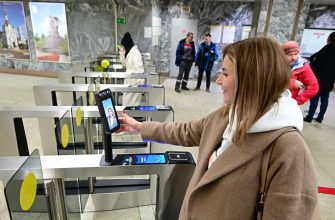
| Apple Pay | Быстрая и безопасная оплата покупок в магазинах и онлайн. Мы просто дважды нажимаем боковую кнопку (Face ID) или прикладываем палец (Touch ID) и подносим телефон к терминалу. |
| Автозаполнение Паролей | Face ID или Touch ID подтверждают вашу личность при автозаполнении сохраненных паролей в Safari и сторонних приложениях. Это не просто удобно, а буквально спасает нас от запоминания десятков уникальных паролей. |
| Доступ к Защищенным Приложениям | Многие сторонние приложения (банки, мессенджеры, хранилища паролей) предлагают аутентификацию по биометрии. Мы всегда включаем эту функцию для дополнительной защиты. |
Управление Биометрическими Данными: Что Мы Должны Знать
Мы всегда рекомендуем периодически проверять настройки биометрии, особенно если у вас появились новые привычки или изменилась внешность.
Добавление и Удаление Отпечатков/Лиц
В разделе "Touch ID и код-пароль" или "Face ID и код-пароль" вы можете:
- Добавить новый отпечаток пальца (Touch ID): Если вы хотите использовать другой палец или улучшить распознавание существующего.
- Добавить альтернативный внешний вид (Face ID): Если ваша внешность значительно меняется (например, вы начали носить бороду, или наоборот, сбрили ее) или вы хотите, чтобы система распознавала вас в маске (если ваш iPhone поддерживает эту функцию).
- Удалить существующие отпечатки/лица: Если вы больше не хотите использовать определенный отпечаток или передаете телефон другому человеку. Просто смахните влево по названию отпечатка или выберите "Сбросить Face ID".
Важность Код-Пароля
Несмотря на всю мощь биометрии, мы не должны забывать о код-пароле. Он является основной линией защиты и резервным методом аутентификации.
Когда требуется ввести код-пароль вместо биометрии:
- После перезагрузки iPhone.
- Если iPhone не разблокировался биометрией пять раз подряд.
- Если iPhone не разблокировался в течение 48 часов.
- После настройки Face ID или Touch ID.
- После обновления программного обеспечения.
- Если вы удаленно заблокировали iPhone.
- Если вы активировали режим SOS.
Мы всегда используем сложный, но запоминающийся код-пароль, состоящий из 6 или более цифр. Избегайте простых комбинаций вроде "123456" или даты вашего рождения.
Безопасность и Конфиденциальность: Наши Размышления
Вопросы безопасности и конфиденциальности всегда стоят остро, когда речь заходит о биометрических данных. Мы, как блогеры, очень щепетильно относимся к этим аспектам и всегда стараемся использовать технологии максимально ответственно. Apple приложила значительные усилия для обеспечения безопасности наших биометрических данных, и мы считаем, что их подход весьма надежен.
Важно понимать: ваши биометрические данные никогда не хранятся в виде изображений или фотографий. Они преобразуются в математические представления и хранятся в "Secure Enclave" — специальном аппаратном модуле, изолированном от остальной части системы. Это означает, что даже если кто-то получит доступ к вашему iPhone, он не сможет извлечь ваш отпечаток пальца или изображение лица.
Face ID vs. Touch ID: Сравнение Безопасности
| Параметр | Touch ID | Face ID |
|---|---|---|
| Вероятность ложного срабатывания | 1 на 50 000 | 1 на 1 000 000 (для случайного человека) |
| Технология | Емкостный сканер отпечатков пальцев | Система камер TrueDepth (3D-сканирование лица) |
| Хранение данных | Математическое представление в Secure Enclave | |
| Обучаемость | Ограниченная, требует повторного сканирования для улучшения | Постоянно обучается и адаптируется к изменениям внешности |
| Уязвимости | Может быть обманут высококачественной имитацией отпечатка | Сложнее обмануть, но есть теоретические уязвимости (близнецы, маски) |
Мы видим, что Face ID предлагает более высокий уровень безопасности с точки зрения вероятности ложного срабатывания. Однако обе системы чрезвычайно надежны для повседневного использования. Главное, помнить, что никакая система не является абсолютно неприступной, и комбинирование биометрии с надежным код-паролем — это лучшая стратегия.
Наши Заключительные Мысли о Биометрии
Не откладывайте настройку биометрии на потом. Уделите этому всего несколько минут сегодня, и вы значительно повысите уровень защиты своих данных, упростите повседневное использование iPhone и получите спокойствие, зная, что ваша цифровая жизнь находится под надежной защитой. Мы верим, что каждый пользователь iPhone заслуживает такого уровня безопасности и комфорта.
Вопрос к статье:
Мы часто слышим, что Face ID может не работать, если мы носим очки, головной убор или медицинскую маску. Как мы можем убедиться, что Face ID будет распознавать нас в таких ситуациях, и есть ли какие-то особенные рекомендации для настройки "Альтернативного внешнего вида"?
Полный ответ:
Это отличный и очень актуальный вопрос, с которым мы сталкиваемся постоянно, особенно в последние годы. Действительно, Face ID разработан так, чтобы адаптироваться к изменениям во внешности, но есть определенные условия и хитрости, которые помогают ему работать еще лучше, особенно с аксессуарами.
Как Face ID справляется с очками и головными уборами:
Face ID изначально разработан для того, чтобы распознавать вас, даже если вы носите большинство солнцезащитных очков или головные уборы. Система фокусируется на уникальных чертах вашего лица, таких как глаза, нос и рот, и создает трехмерную карту; Если очки не блокируют ваши глаза и их оправы не слишком массивны, Face ID обычно справляется без проблем. Аналогично с головными уборами, если они не закрывают значительную часть лица.
Настройка "Альтернативного внешнего вида" — наш главный инструмент:
Для ситуаций, когда вы регулярно меняете внешность или носите специфические аксессуары, Apple предусмотрела функцию "Настроить альтернативный внешний вид". Мы настоятельно рекомендуем использовать ее, и вот как мы это делаем:
- Переходим в Настройки: Открываем «Настройки» > «Face ID и код-пароль» и вводим наш код-пароль.
- Выбираем "Настроить альтернативный внешний вид": Если вы уже настроили Face ID, вы увидите эту опцию. Нажимаем ее.
- Сканирование с аксессуаром: В процессе сканирования мы надеваем тот аксессуар, в котором хотим, чтобы Face ID нас узнавал. Например, если это очки, мы надеваем очки. Если это специфический головной убор, который может немного менять контур лица, мы надеваем его.
- Повторное сканирование: Система попросит нас дважды просканировать лицо, как и при первоначальной настройке. Мы медленно вращаем головой, давая Face ID возможность собрать как можно больше данных о нашем лице в этом "альтернативном" виде.
Особые рекомендации для медицинских масок (на поддерживаемых моделях):
С выходом iOS 15.4 и более новых версий, Apple представила возможность разблокировки Face ID в маске для iPhone 12 и новее. Если ваш iPhone поддерживает эту функцию, мы даем следующие рекомендации:
- Активируйте "Face ID с маской": В разделе "Face ID и код-пароль" убедитесь, что опция "Face ID с маской" включена. Если она не была настроена, система предложит вам это сделать.
- Сканирование без маски (но с учетом ее ношения): При настройке "Face ID с маской" или "Альтернативного внешнего вида" для маски, iPhone попросит вас отсканировать лицо без маски. Однако, система будет фокусироваться на области вокруг глаз, которая остается открытой.
- Очки при ношении маски: Если вы носите маску и очки, Face ID может работать хуже, поскольку оба аксессуара затрудняют распознавание. В таких случаях, если ваш iPhone поддерживает "Face ID с маской", мы обычно настраиваем "Альтернативный внешний вид" именно для комбинации "очки + маска", если это возможно, или просто привыкаем вводить код-пароль, когда Face ID затрудняется.
Общие советы для улучшения распознавания:
- Несколько альтернативных внешностей: Если вы часто носите разные очки или разные головные уборы, попробуйте настроить "Альтернативный внешний вид" для каждого из них;
- Чистота: Убедитесь, что камера TrueDepth (в верхней части экрана) чистая и ничем не закрыта.
- Постоянное обучение: Face ID постоянно учится. Если он не распознал вас, но вы ввели правильный код-пароль, система запомнит это и улучшит свое распознавание в будущем.
Используя эти методы, мы значительно повысили точность Face ID в самых разных ситуациях, сделав его еще более надежным и удобным инструментом в нашей повседневной жизни.
Подробнее об LSI запросах
| настройка Face ID | Touch ID на iPhone SE | биометрическая защита iPhone | как работает Secure Enclave | проблемы Face ID |
| Face ID с маской | добавить отпечаток пальца iPhone | отключение биометрии iPhone | безопасность Touch ID | альтернативный внешний вид Face ID |