- Ваше Лицо — Ваш Ключ: Подключаем Биометрию в СберБанк Онлайн и Открываем Мир Удобства!
- Что Такое Биометрия в Контексте СберБанк Онлайн?
- Прежде Чем Начать: Подготовка к Подключению Биометрии
- Пошаговое Руководство: Как Подключить Биометрию в СберБанк Онлайн
- Шаг 1: Убедитесь, что Приложение Обновлено
- Шаг 2: Вход в Приложение СберБанк Онлайн
- Шаг 3: Переход к Настройкам Профиля
- Шаг 4: Раздел "Биометрия" или "Вход по отпечатку/лицу"
- Шаг 5: Активация Функции
- Шаг 6: Прохождение Проверки
- Шаг 7: Подтверждение и Завершение
- Возможные Трудности и Как Их Преодолеть
- Проблемы с Распознаванием Лица/Отпечатка
- Отсутствие Функции в Приложении
- Технические Сбои
- Безопасность Превыше Всего: Развенчиваем Мифы о Биометрии
- Преимущества Использования Биометрии в СберБанк Онлайн
- Наш Опыт и Рекомендации
Ваше Лицо — Ваш Ключ: Подключаем Биометрию в СберБанк Онлайн и Открываем Мир Удобства!
Приветствуем вас, дорогие читатели и друзья нашего блога! Сегодня мы хотим поговорить о том, как сделать нашу цифровую жизнь не только безопаснее, но и значительно удобнее. В современном мире, где каждая минута на счету, а пароли копятся быстрее, чем мы успеваем их запоминать, на помощь приходит технология, которая уже стала неотъемлемой частью нашего повседневного взаимодействия со смартфонами и приложениями – биометрия. Мы уверены, что многие из вас уже оценили ее преимущества, разблокируя телефон одним касанием пальца или взглядом.
Но задумывались ли вы когда-нибудь, что эту же технологию можно использовать для доступа к вашим финансам, к самому сердцу вашего финансового мира – СберБанк Онлайн? Именно об этом мы сегодня и расскажем. Мы поделимся нашим личным опытом и пошаговым руководством по подключению биометрии, чтобы вы могли забыть о долгих вводах логинов и паролей, открыв для себя новый уровень комфорта и безопасности. Приготовьтесь, будет интересно и очень полезно!
Что Такое Биометрия в Контексте СберБанк Онлайн?
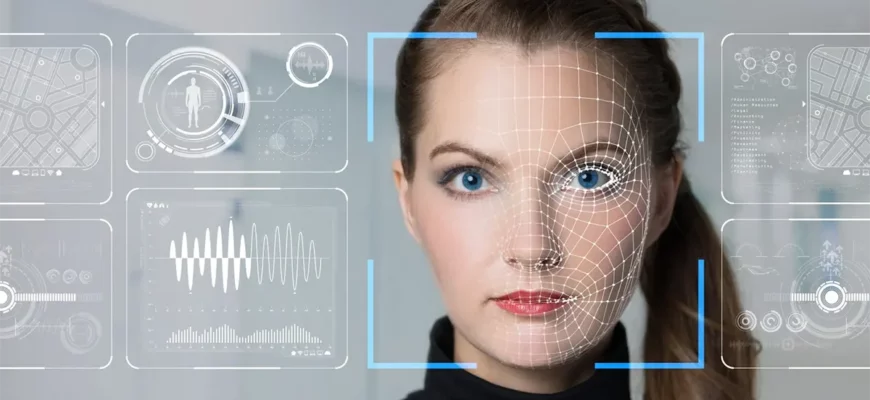
Прежде чем углубляться в детали подключения, давайте разберемся, что же такое биометрия, особенно когда речь идет о таком важном приложении, как СберБанк Онлайн. В общем смысле, биометрия – это автоматизированные методы распознавания человека на основе его уникальных физических или поведенческих характеристик. Это может быть отпечаток пальца, рисунок радужной оболочки глаза, уникальные черты лица и даже голос. Эти характеристики уникальны для каждого из нас, как наша ДНК, что делает их идеальным инструментом для идентификации.
В контексте СберБанк Онлайн, биометрия используется для упрощения и повышения безопасности входа в приложение и подтверждения операций; Вместо того чтобы каждый раз вводить логин и пароль, или СМС-код, мы можем использовать наш отпечаток пальца (Touch ID на iPhone, сканер отпечатков на Android) или распознавание лица (Face ID на iPhone, аналогичные технологии на Android). Это значительно ускоряет процесс и минимизирует риски, связанные с кражей или подбором паролей.
СберБанк, как один из лидеров в области цифровых технологий в России, активно внедряет биометрические решения, делая акцент на удобстве и безопасности; Использование биометрии в их приложении означает, что ваши уникальные данные остаются на вашем устройстве, а на серверы банка отправляется только подтверждение успешной проверки. Это ключевой момент, который обеспечивает высокий уровень защиты ваших личных и финансовых данных. Мы считаем, что это не просто шаг вперед, это прыжок в будущее банковского обслуживания.
Прежде Чем Начать: Подготовка к Подключению Биометрии
Как и любое важное дело, подключение биометрии требует небольшой подготовки. Мы всегда говорим нашим читателям: "Семь раз отмерь, один раз отрежь". В данном случае это означает, что нужно убедиться, что ваше устройство и приложение готовы к этой новой, удобной функции. Это займет всего несколько минут, но избавит вас от возможных проблем и разочарований в процессе.
Вот что нам нужно иметь в виду и проверить перед началом процесса:
- Современный Смартфон: Убедитесь, что ваш смартфон поддерживает биометрические функции. Практически все современные модели iPhone (начиная с iPhone 5s для Touch ID и iPhone X для Face ID) и большинство Android-смартфонов последних лет оснащены сканерами отпечатков пальцев или технологиями распознавания лица. Если вашему телефону больше 5-7 лет, возможно, он не поддерживает эти функции.
- Настроенная Биометрия на Устройстве: Важно, чтобы биометрия уже была настроена и активно использовалась для разблокировки вашего телефона. Если вы еще не настроили отпечаток пальца или Face ID для доступа к устройству, сначала сделайте это через системные настройки вашего смартфона. Приложение СберБанк Онлайн "подхватывает" уже настроенную системную биометрию.
- Актуальная Версия СберБанк Онлайн: Мы настоятельно рекомендуем всегда использовать самую свежую версию приложения. Разработчики постоянно добавляют новые функции, исправляют ошибки и улучшают безопасность. Устаревшая версия может просто не иметь нужной опции для подключения биометрии. Проверить это можно в App Store (для iOS) или Google Play (для Android).
- Стабильное Интернет-Соединение: Хотя сам процесс настройки биометрии на устройстве происходит локально, для синхронизации с банком и подтверждения изменений может потребоваться стабильное подключение к интернету. Убедитесь, что у вас есть Wi-Fi или хорошее мобильное соединение.
- Доступ к СберБанк Онлайн: Убедитесь, что у вас есть активный логин и пароль для входа в СберБанк Онлайн. Если вы забыли их, лучше восстановить заранее, так как они понадобятся для первого входа после обновления или для доступа к настройкам.
Помните, небольшая предварительная проверка значительно упрощает весь процесс. Мы всегда делаем это сами и советуем вам!
Пошаговое Руководство: Как Подключить Биометрию в СберБанк Онлайн
Итак, друзья, самое главное! Мы подготовились, проверили все необходимое, и теперь готовы перейти к самому процессу подключения. Мы максимально подробно распишем каждый шаг, чтобы у вас не осталось никаких вопросов. Следуйте нашим инструкциям, и уже через несколько минут вы забудете о ручном вводе данных.
Шаг 1: Убедитесь, что Приложение Обновлено
Как мы уже упоминали, это критически важно. Откройте App Store или Google Play на своем смартфоне, найдите приложение "СберБанк Онлайн" и убедитесь, что нет кнопки "Обновить". Если она есть, обязательно нажмите ее и дождитесь завершения обновления. Только после этого приступайте к дальнейшим шагам. Мы всегда начинаем с этого, чтобы избежать возможных проблем.
Шаг 2: Вход в Приложение СберБанк Онлайн
Запустите приложение СберБанк Онлайн. Если вы еще не вошли, введите свой логин и пароль, а также подтверждающий СМС-код, если это требуется. Нам нужно получить полный доступ к вашему личному кабинету, чтобы добраться до настроек.
Шаг 3: Переход к Настройкам Профиля
После успешного входа, мы увидим главный экран приложения. Обычно, чтобы попасть в настройки профиля, нужно нажать на иконку вашего профиля (чаще всего это кружок с вашей фотографией или инициалами) в верхнем левом углу экрана. Это откроет боковое меню или страницу с вашими личными данными и настройками.
Шаг 4: Раздел "Биометрия" или "Вход по отпечатку/лицу"
В меню или на странице профиля прокрутите вниз и найдите раздел, связанный с безопасностью или входом. Он может называться по-разному в зависимости от версии приложения и операционной системы вашего телефона. Наиболее распространенные названия:
- "Настройки безопасности"
- "Вход в приложение"
- "Биометрия и безопасность"
- "Вход по отпечатку пальца / Face ID"
Мы ищем опцию, которая явно упоминает отпечаток пальца (Touch ID) или распознавание лица (Face ID).
Шаг 5: Активация Функции
Когда вы найдете нужный раздел, вы увидите переключатель или кнопку для активации биометрического входа. Нажмите на этот переключатель, чтобы включить функцию. Приложение может спросить, какой тип биометрии вы хотите использовать, если ваше устройство поддерживает несколько (например, и отпечаток, и лицо, хотя обычно оно автоматически определяет доступный).
Шаг 6: Прохождение Проверки
После активации, приложение попросит вас подтвердить действие, используя уже настроенную биометрию вашего устройства.
- Для отпечатка пальца: Приложите палец к сканеру отпечатков, как вы обычно разблокируете телефон.
- Для распознавания лица: Посмотрите на фронтальную камеру, чтобы система распознала ваше лицо.
Это подтверждение необходимо, чтобы убедиться, что именно вы, владелец устройства, активируете эту функцию.
Шаг 7: Подтверждение и Завершение
Если проверка прошла успешно, приложение покажет сообщение о том, что биометрический вход успешно подключен. Вы великолепны! Теперь вы можете выйти из приложения и попробовать войти снова. Вместо запроса пароля, СберБанк Онлайн предложит вам использовать отпечаток пальца или Face ID. Мы всегда испытываем небольшое удовольствие, когда эта функция срабатывает.
Для наглядности, давайте взглянем на основные типы биометрии и их преимущества в таблице:
| Тип Биометрии | Принцип Работы | Преимущества | Распространенность |
|---|---|---|---|
| Отпечаток пальца (Touch ID / Fingerprint) | Сканирование уникального узора папиллярных линий пальца. | Высокая скорость, привычность, работает в перчатках (если сканер не на экране), хорошая безопасность. | Очень высокая (большинство смартфонов). |
| Распознавание лица (Face ID / Face Unlock) | Анализ 3D-модели лица или уникальных черт. | Максимальное удобство (достаточно посмотреть), высокая безопасность (для 3D-сканеров), работает в темноте. | Высокая (но 3D-сканеры чаще на флагманах). |
| Голосовая биометрия | Анализ уникальных характеристик голоса. | Удобство использования без рук, возможность удаленной идентификации. | Низкая (в основном для колл-центров). |
Возможные Трудности и Как Их Преодолеть
Даже при самом тщательном подходе иногда возникают небольшие загвоздки. Не переживайте, это нормально. Мы сталкивались с ними сами и готовы поделиться советами, как их решить. Главное — сохранять спокойствие и следовать логике.
Проблемы с Распознаванием Лица/Отпечатка
Иногда система отказывается вас узнавать, хотя вы уверены, что все настроено правильно.
- Для отпечатка пальца: Убедитесь, что палец чистый и сухой. Постарайтесь приложить его к сканеру так же, как вы делали это при регистрации. Если сканер находится в кнопке "Домой" или на боковой грани, убедитесь, что он не загрязнен.
- Для распознавания лица: Убедитесь, что лицо хорошо освещено, а камера не закрыта. Избегайте резких движений. Если вы носите очки или головной убор, который закрывает часть лица, попробуйте снять их (особенно если вы регистрировали биометрию без них). Некоторые системы Face ID умеют адаптироваться к изменениям, но иногда могут возникать сложности.
- Перерегистрация: Если проблема повторяется, попробуйте удалить зарегистрированный отпечаток или лицо в системных настройках телефона и зарегистрировать его заново. Иногда это помогает улучшить качество распознавания.
Отсутствие Функции в Приложении
"Я все обновил, но опции биометрии нет!" – такое тоже может случиться.
- Проверьте системные настройки: Убедитесь, что биометрия вообще включена и настроена на уровне операционной системы вашего смартфона. Если она не активна для разблокировки телефона, то и в приложении СберБанк Онлайн ее не будет.
- Перезагрузите приложение/телефон: Иногда простой перезапуск приложения или даже всего телефона может решить проблему с отображением новых функций.
- Кэш приложения: Если ничего не помогает, попробуйте очистить кэш приложения СберБанк Онлайн через настройки вашего телефона (Настройки -> Приложения -> СберБанк Онлайн -> Хранилище -> Очистить кэш). В крайнем случае, можно переустановить приложение (но это требует повторного входа и настройки всех параметров).
Технические Сбои
Иногда, хоть и редко, могут возникать временные сбои в работе приложения или сервера.
- Подождите: Если вы столкнулись с ошибкой при активации, попробуйте повторить попытку через некоторое время. Возможно, это временная проблема на стороне банка.
- Обратитесь в поддержку: Если все вышеперечисленные шаги не помогли, и проблема сохраняется, не стесняйтесь обратиться в службу поддержки СберБанка. Они смогут дать более точные рекомендации, исходя из вашей конкретной ситуации.
Мы всегда рекомендуем сначала попробовать простые решения, прежде чем прибегать к более радикальным мерам.
Безопасность Превыше Всего: Развенчиваем Мифы о Биометрии
Один из самых частых вопросов, который мы слышим от наших читателей: "А это точно безопасно? Мои отпечатки или лицо не украдут?" Это абсолютно естественные опасения, и мы готовы их развеять. Современные биометрические технологии, особенно те, что используются в банковских приложениях, крайне надежны.
Во-первых, важно понимать, что ваши биометрические данные (отпечаток пальца, скан лица) не хранятся в виде "картинки" или "фотографии", которые можно было бы украсть и воспроизвести. Вместо этого они преобразуются в уникальный математический код или шаблон, который хранится в защищенном анклаве вашего устройства (например, Secure Enclave на iOS или TrustZone на Android). Этот анклав – это отдельная, изолированная часть процессора, к которой нет доступа ни у приложений, ни даже у самой операционной системы.
Во-вторых, при каждом использовании биометрии для входа, например, в СберБанк Онлайн, ваше устройство НЕ отправляет ваши биометрические данные в банк. Оно лишь отправляет подтверждение: "Да, это действительно владелец устройства". То есть, банк получает сигнал о том, что проверка прошла успешно, а не сам отпечаток пальца. Это исключает возможность перехвата или кражи ваших биометрических данных извне.
Сравним с традиционными паролями:
- Пароли могут быть подсмотрены, подобраны, записаны на бумажке, забыты. Их можно скомпрометировать фишингом.
- Биометрия привязана к вам физически. Подделать ее крайне сложно, а для Face ID (3D-сканирования) практически невозможно.
Конечно, 100% абсолютной безопасности не существует ни в одном аспекте жизни, но биометрия предоставляет на порядок более высокий уровень защиты по сравнению с паролями, делая доступ к вашим финансам максимально защищенным. Мы лично доверяем этим технологиям и активно их используем.
Преимущества Использования Биометрии в СберБанк Онлайн
После того как мы развеяли мифы о безопасности, давайте еще раз подчеркнем, почему биометрия – это не просто "модно", а действительно полезно и удобно.
Вот ключевые преимущества, которые мы выделили для себя:
- Скорость: Вход в приложение занимает буквально долю секунды. Просто приложите палец или посмотрите на телефон, и вы уже внутри. Мы экономим ценные секунды, которые в сумме превращаются в минуты и часы.
- Удобство: Забудьте о запоминании сложных паролей и ПИН-кодов. Больше не нужно вводить их каждый раз, особенно когда вы спешите или находитесь в неудобном положении.
- Повышенная Безопасность: Как мы уже обсуждали, биометрические данные уникальны и их гораздо сложнее подделать или украсть, чем пароль. Это значительно снижает риск несанкционированного доступа к вашим счетам.
- Защита от Фишинга: Если вы случайно перейдете по фишинговой ссылке, где вас попросят ввести логин и пароль, биометрия на вашем устройстве не сработает на стороннем сайте. Это дополнительный уровень защиты от мошенничества.
- Меньше Стресса: Мы все сталкивались с ситуацией, когда забыли пароль или заблокировали аккаунт после нескольких неудачных попыток. С биометрией такие ситуации уходят в прошлое.
Биометрия в СберБанк Онлайн – это шаг к более комфортному, быстрому и безопасному управлению вашими финансами. Мы уверены, что попробовав ее однажды, вы уже не захотите возвращаться к старым методам входа.
Наш Опыт и Рекомендации
Как опытные пользователи и блогеры, мы всегда делимся не только инструкциями, но и нашими личными впечатлениями. Подключение биометрии в СберБанк Онлайн стало для нас одним из тех небольших, но очень значимых улучшений в повседневной цифровой жизни.
Мы помним те времена, когда приходилось каждый раз вводить длинный логин, сложный пароль, а потом еще и СМС-код. Это занимало время, особенно когда нужно было быстро проверить баланс или сделать перевод. С появлением биометрии, этот процесс стал молниеносным. Теперь мы просто запускаем приложение, прикладываем палец или показываем лицо, и мгновенно получаем доступ ко всем нашим финансовым операциям. Это особенно удобно в пути, в общественном транспорте или когда руки заняты.
Наши рекомендации просты:
- Не Откладывайте: Если ваш телефон поддерживает биометрию, не ждите – подключите ее прямо сейчас. Вы сразу почувствуете разницу.
- Используйте Надежную Биометрию: Убедитесь, что отпечаток или лицо, зарегистрированные на вашем телефоне, сделаны качественно. Потратьте немного времени на точную регистрацию, чтобы избежать проблем с распознаванием в будущем.
- Оставайтесь в Курсе: Всегда обновляйте приложение СберБанк Онлайн до последней версии. Это не только новые функции, но и улучшения безопасности.
- Помните о Пароле: Хоть вы и будете использовать биометрию, не забывайте свой основной пароль от СберБанк Онлайн. Он может понадобиться в редких случаях, например, при смене телефона или сбросе настроек. Запишите его в надежном месте.
Мы считаем, что биометрия – это не просто удобство, это часть современной цифровой гигиены, которая делает наше взаимодействие с технологиями более эффективным и безопасным.
Вот и подошла к концу наша подробная статья о подключении биометрии в СберБанк Онлайн. Мы надеемся, что наш опыт и пошаговые инструкции помогут вам легко и быстро освоить эту полезную функцию. Мир меняется, и вместе с ним меняются и способы нашего взаимодействия с финансами. Биометрия – это не просто тренд, это логичное развитие технологий, направленное на максимальное удобство и безопасность для пользователя.
Мы всегда стремимся предоставлять вам самую актуальную и полезную информацию, основанную на нашем личном опыте. Помните, что инвестиции в собственную цифровую грамотность и безопасность всегда окупаются сторицей. Подключайте биометрию, наслаждайтесь скоростью и удобством, и пусть управление вашими финансами будет максимально простым и защищенным. Спасибо, что были с нами! До новых встреч на страницах нашего блога!
Вопрос к статье: Если мы подключили биометрию в СберБанк Онлайн, но затем решили поменять смартфон, нужно ли будет настраивать биометрию заново, и что произойдет с нашими данными?
Полный ответ: Да, если вы поменяли смартфон, вам совершенно точно придется настраивать биометрию в СберБанк Онлайн заново на новом устройстве. Это связано с тем, что биометрические данные (будь то отпечаток пальца или скан лица) хранятся исключительно на вашем конкретном физическом устройстве, в его защищенном аппаратном модуле (например, Secure Enclave на iPhone или TrustZone на Android). Эти данные не передаются на серверы СберБанка и не привязываются напрямую к вашему аккаунту в облаке, что является ключевым аспектом их безопасности.
При смене смартфона, на новом устройстве отсутствуют ваши биометрические данные, которые были зарегистрированы на старом. Поэтому, сначала вам нужно будет настроить биометрию (отпечаток пальца или распознавание лица) в системных настройках вашего нового телефона для его разблокировки. Только после этого вы сможете войти в приложение СберБанк Онлайн (используя свой логин и пароль), перейти в раздел настроек безопасности и активировать опцию входа по биометрии, как мы подробно описали в статье. Приложение "подхватит" уже настроенную системную биометрию нового устройства и запросит подтверждение для привязки к вашему аккаунту СберБанк Онлайн.
Со старым устройством ваши биометрические данные останутся на нем, но они будут бесполезны без доступа к вашему аккаунту СберБанк Онлайн, который вы привяжете к новому телефону. При продаже или передаче старого смартфона мы настоятельно рекомендуем выполнить полный сброс до заводских настроек, чтобы удалить абсолютно все личные данные, включая биометрические шаблоны и информацию о банковских приложениях. Это стандартная практика безопасности.
Подробнее
| настроить биометрию в СберБанке | сбербанк онлайн отпечаток пальца | подключить face id сбербанк | безопасность биометрии Сбер | как включить touch id в сбербанк |
| проблемы с биометрией сбербанк | биометрический вход в сбер | настройка биометрии андроид сбер | преимущества биометрии сбербанк | сбербанк онлайн вход по лицу |