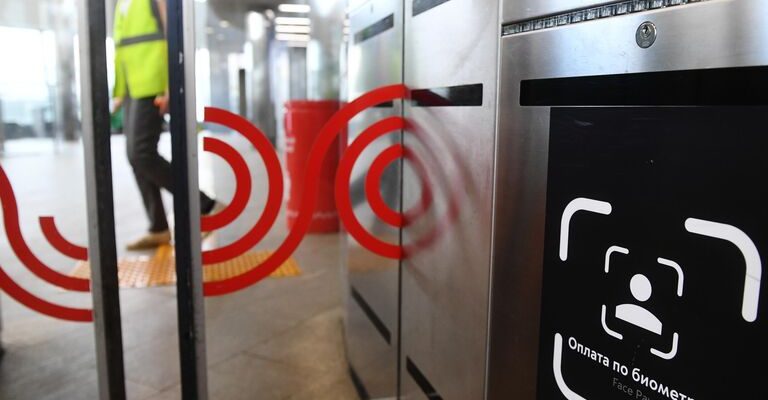
- Возвращаем Контроль: Наш Опыт Полного Отключения Биометрии на Samsung Смартфонах
- Что Такое Биометрия на Samsung и Почему Мы Ей Доверяем (Или Нет)
- Преимущества, Которые Мы Ценим, и Недостатки, Которые Мы Замечаем
- Когда Мы Задумываемся об Отключении: Реальные Причины
- Пошаговое Руководство: Отключаем Отпечатки Пальцев на Samsung
- Подготовка к Отключению: Что Нужно Знать
- Процесс Удаления Отпечатков: Наши Действия
- Лицо Под Контролем: Отключаем Распознавание Лица на Samsung
- Почему Мы Можем Захотеть Отключить Face ID
- Наш Опыт Отключения Функции Распознавания Лица
- Жизнь Без Биометрии: Какие Альтернативы Мы Используем
- Возвращение к Классике: PIN-код, Графический Ключ, Пароль
- Важные Нюансы После Отключения: Чего Мы Ожидаем
- Samsung Knox и Биометрия: Наша Перспектива на Интеграцию
- Что Дальше? Будущее Биометрических Технологий и Наш Выбор
Возвращаем Контроль: Наш Опыт Полного Отключения Биометрии на Samsung Смартфонах
В современном мире, где наши смартфоны стали неотъемлемой частью нашей жизни, безопасность и конфиденциальность данных выходят на первый план. Мы постоянно ищем баланс между удобством и защитой, и биометрические методы разблокировки – отпечатки пальцев, распознавание лица – казалось бы, предлагают идеальное решение. Они быстры, интуитивны и, на первый взгляд, очень надежны. Однако, как опытные пользователи и блогеры, мы знаем, что за кажущейся простотой могут скрываться нюансы, заставляющие нас задуматься о полном контроле над своими устройствами. Иногда мы приходим к выводу, что хотим вернуть себе этот контроль, отключив биометрию и полагаясь на более традиционные методы защиты.
Сегодня мы хотим поделиться с вами нашим глубоким пониманием и пошаговым руководством по полному отключению всех биометрических методов на вашем смартфоне Samsung. Мы расскажем, почему мы сами иногда прибегаем к таким мерам, какие преимущества и недостатки это несет, и как сделать это максимально безопасно и эффективно. Наша цель – дать вам полную свободу выбора и уверенность в управлении вашими личными данными. Приготовьтесь погрузиться в мир настроек вашего Samsung, чтобы сделать его по-настоящему вашим.
Что Такое Биометрия на Samsung и Почему Мы Ей Доверяем (Или Нет)
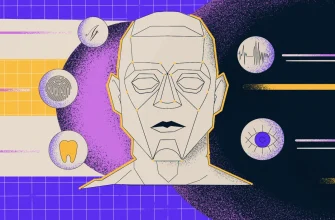
Когда мы говорим о биометрии на смартфонах Samsung, мы обычно подразумеваем два основных метода разблокировки и аутентификации: сканер отпечатков пальцев и распознавание лица. Некоторые модели, особенно более старые или флагманские, могли также поддерживать сканирование радужной оболочки глаза, но сейчас это встречается гораздо реже. Эти технологии призваны значительно упростить нашу повседневную жизнь, позволяя мгновенно получать доступ к устройству, подтверждать покупки или входить в защищенные приложения одним прикосновением или взглядом.
Наше первое знакомство с биометрией было восторженным. Мы помним, как быстро и элегантно можно было разблокировать телефон, не вводя длинный пароль или графический ключ. Это казалось настоящим шагом в будущее. Samsung, в частности, внедрил очень продвинутые системы, особенно ультразвуковые сканеры отпечатков пальцев под экраном во флагманских моделях, которые обеспечивают высокую точность и скорость. Распознавание лица также работает весьма эффективно, хотя и с некоторыми оговорками относительно безопасности в сравнении с отпечатками.
Однако со временем мы начали замечать, что удобство не всегда идет рука об руку с абсолютной безопасностью и конфиденциальностью, к которым мы стремимся. Возникли вопросы о том, как хранятся наши биометрические данные, не могут ли они быть перехвачены или использованы без нашего ведома. Нас беспокоили новости о потенциальных уязвимостях, пусть и редких, которые могли бы скомпрометировать эти системы. Именно тогда мы начали рассматривать возможность полного отключения биометрии как способ вернуть себе полный контроль и минимизировать потенциальные риски.
Преимущества, Которые Мы Ценим, и Недостатки, Которые Мы Замечаем
Для нас, как и для большинства пользователей, основные преимущества биометрии очевидны: это беспрецедентное удобство и скорость. Представьте, как часто мы разблокируем наши телефоны в течение дня – сотни раз! Каждый раз вводить пароль было бы утомительно и отнимало бы драгоценные секунды. Биометрия решает эту проблему, делая взаимодействие с устройством максимально плавным и интуитивным. Мы ценим возможность быстро подтвердить платеж или получить доступ к конфиденциальной информации в приложении банка, не запоминая сложных комбинаций символов.
Тем не менее, мы столкнулись и с рядом недостатков, которые заставили нас пересмотреть свою позицию. Во-первых, это вопросы конфиденциальности. Хотя Samsung утверждает, что биометрические данные хранятся локально и зашифрованы, мы все равно задаемся вопросом о том, насколько эти данные действительно неуязвимы. Во-вторых, есть вопросы безопасности. Сканеры отпечатков пальцев могут быть обмануты с помощью высококачественных отпечатков (хотя это и требует значительных усилий), а распознавание лица, особенно двухмерное, может быть менее надежным и уязвимым для фотографий или масок. В-третьих, практические неудобства: влажные пальцы или грязь могут помешать сканеру, а маска на лице делает распознавание лица невозможным. Эти моменты подтолкнули нас к поиску полного решения для отключения.
Когда Мы Задумываемся об Отключении: Реальные Причины
Наш опыт показывает, что решение об отключении биометрии редко бывает спонтанным. Обычно это результат обдуманного анализа личных потребностей, опасений и приоритетов. Мы хотим поделиться наиболее частыми причинами, которые побуждают нас и наших читателей сделать этот шаг, чтобы вы могли соотнести их со своими собственными обстоятельствами.
Одной из главных причин является приватность. В эпоху цифровых технологий, когда данные стали новой нефтью, мы все больше беспокоимся о том, кто имеет доступ к нашей личной информации. Биометрические данные уникальны, и их компрометация может иметь гораздо более серьезные последствия, чем утечка пароля, который можно сменить. Мы знаем, что в некоторых юрисдикциях правоохранительные органы могут требовать разблокировки телефона с помощью отпечатка пальца или лица, в то время как пароль или PIN-код вы имеете право не раскрывать. Это создает дилемму, которую мы предпочитаем решать в пользу максимальной защиты нашей свободы выбора.
Еще одна важная причина – безопасность. Несмотря на все заверения производителей, ни одна система не является абсолютно неприступной. Мы следим за новостями и знаем, что время от времени появляются сообщения о способах обхода биометрических систем. Хотя эти методы часто сложны и требуют специальных знаний или оборудования, сам факт их существования заставляет нас быть начеку. Мы предпочитаем использовать методы, которые, по нашему мнению, обеспечивают более высокий уровень контроля и защиты, даже если это требует небольшого снижения удобства.
Наконец, существуют и более практические соображения. Например, в условиях пандемии, когда ношение масок стало нормой, распознавание лица стало практически бесполезным. Мы также сталкивались с ситуациями, когда влажные или грязные пальцы мешали работе сканера отпечатков, что приводило к раздражению и задержкам. В таких случаях мы понимаем, что традиционные методы, такие как PIN-код или графический ключ, оказываются более надежными и менее прихотливыми. Для нас важно, чтобы наш телефон работал безупречно в любой ситуации, и если биометрия мешает этому, мы готовы от нее отказаться.
Пошаговое Руководство: Отключаем Отпечатки Пальцев на Samsung
Теперь, когда мы обсудили, почему мы можем захотеть отключить биометрию, пришло время перейти к практическим шагам. Отключение отпечатков пальцев на вашем Samsung – это относительно простой процесс, но важно выполнить его правильно, чтобы убедиться, что все данные удалены и функция полностью деактивирована. Мы покажем вам, как это сделать, основываясь на нашем многолетнем опыте использования и настройки смартфонов Samsung.
Подготовка к Отключению: Что Нужно Знать
Прежде чем мы начнем удалять отпечатки пальцев, есть несколько важных моментов, которые мы всегда рекомендуем учитывать. Во-первых, убедитесь, что у вас есть надежный альтернативный способ разблокировки телефона – это может быть PIN-код, графический ключ или пароль. Если вы их забыли, сейчас самое время вспомнить или установить новый. Без них вы рискуете заблокировать свой телефон после удаления биометрических данных. Во-вторых, помните, что удаление отпечатков пальцев не только отключит разблокировку экрана, но и деактивирует эту функцию для всех приложений, которые ее использовали (например, банковские приложения, менеджеры паролей). Вам придется перенастроить эти приложения на использование другого метода аутентификации.
Мы также советуем сделать резервную копию важных данных, если вы давно этого не делали. Хотя процесс отключения биометрии не должен влиять на ваши данные, всегда лучше перестраховаться. Для нас это золотое правило перед любыми серьезными изменениями в настройках безопасности устройства. Убедившись, что вы готовы, мы можем переходить к основной части.
Процесс Удаления Отпечатков: Наши Действия
Давайте пошагово разберем, как мы обычно отключаем отпечатки пальцев на наших устройствах Samsung. Этот процесс может незначительно отличаться в зависимости от версии One UI и модели вашего смартфона, но общая логика остается прежней. Мы будем использовать универсальные термины, чтобы вы могли легко найти нужные пункты в меню.
- Откройте "Настройки": Мы начинаем с главного – переходим в приложение «Настройки» на вашем смартфоне. Обычно его можно найти на главном экране или в панели приложений.
- Найдите раздел "Биометрия и безопасность": Прокрутите список настроек вниз, пока не найдете раздел с названием «Биометрия и безопасность» (иногда он может называться просто «Безопасность» или «Защита и конфиденциальность»). Нажмите на него.
- Выберите "Отпечатки пальцев": Внутри раздела «Биометрия и безопасность» вы увидите несколько опций. Нас интересует «Отпечатки пальцев». Нажмите на него.
- Подтвердите свою личность: Система попросит вас ввести ваш текущий PIN-код, графический ключ или пароль для подтверждения личности. Это важный шаг для предотвращения несанкционированного доступа к настройкам безопасности.
- Удалите зарегистрированные отпечатки: Вы увидите список всех отпечатков пальцев, которые вы зарегистрировали. У каждого отпечатка обычно есть название (например, «Отпечаток 1»). Мы можем либо
- Удалить каждый отпечаток по отдельности: Нажмите на отпечаток, который хотите удалить, и выберите опцию «Удалить» или значок корзины. Повторите для всех отпечатков.
- Или, если есть опция, отключить функцию полностью: На некоторых моделях или версиях One UI может быть общая опция для отключения использования отпечатков пальцев для разблокировки или аутентификации, не удаляя сами данные; Однако для полного контроля мы всегда рекомендуем именно удалять зарегистрированные отпечатки.
- Отключите "Разблокировка отпечатком пальца" (если доступно): После удаления всех отпечатков, или если вы хотите временно деактивировать функцию без удаления данных, найдите и отключите переключатель рядом с «Разблокировка отпечатком пальца» или аналогичной опцией. Это гарантирует, что система больше не будет предлагать использовать отпечаток для разблокировки.
Мы всегда перепроверяем, убедившись, что все отпечатки удалены и опция разблокировки деактивирована. Теперь ваш Samsung больше не будет использовать ваши пальцы для доступа; Поздравляем, вы успешно отключили отпечатки пальцев!
| Шаг | Действие | Комментарий (Наш Опыт) |
|---|---|---|
| 1 | Откройте «Настройки» | Ищите значок шестеренки на главном экране или в панели приложений. |
| 2 | Перейдите в «Биометрия и безопасность» | Может быть также «Безопасность» или «Защита и конфиденциальность». |
| 3 | Выберите «Отпечатки пальцев» | Система попросит ввести ПИН/пароль для подтверждения. |
| 4 | Удалите все зарегистрированные отпечатки | Мы удаляем каждый по отдельности для полной очистки. |
| 5 | Отключите «Разблокировка отпечатком пальца» | Убедитесь, что переключатель находится в положении «Выкл.». |
Лицо Под Контролем: Отключаем Распознавание Лица на Samsung
После того как мы разобрались с отпечатками пальцев, пришло время заняться распознаванием лица. Эта функция, хотя и удобна, часто вызывает у нас больше вопросов относительно безопасности по сравнению с отпечатками. Многие модели Samsung используют 2D-распознавание лица, которое, к сожалению, не так надежно, как более продвинутые 3D-системы, используемые некоторыми другими производителями. Наш опыт показывает, что отключение этой функции – это еще один важный шаг к полному контролю над безопасностью вашего устройства.
Почему Мы Можем Захотеть Отключить Face ID
Для нас основные причины отключения распознавания лица на Samsung сводятся к нескольким ключевым пунктам. Во-первых, это вопрос безопасности. Мы знаем, что 2D-распознавание лица может быть обмануто с помощью качественной фотографии или даже видео владельца. Конечно, Samsung постоянно работает над улучшением алгоритмов, но риск остается. Мы предпочитаем не оставлять такую потенциальную лазейку. Во-вторых, приватность. Хотя биометрические данные лица также хранятся локально, сам факт того, что наше лицо используется для аутентификации, иногда вызывает у нас дискомфорт, особенно в контексте различных приложений и сервисов. Наконец, практические неудобства, о которых мы уже упоминали: маски, плохое освещение, определенные углы обзора – все это может помешать корректной работе Face ID, заставляя нас прибегать к резервным методам.
Мы считаем, что для тех, кто ищет максимальную защиту и не готов идти на компромиссы ради скорости разблокировки, отключение распознавания лица является логичным и обоснованным шагом. Это позволяет нам полностью полагаться на более надежные методы, которые мы контролируем на 100%.
Наш Опыт Отключения Функции Распознавания Лица
Процесс отключения распознавания лица на Samsung очень похож на отключение отпечатков пальцев, и мы пройдем его вместе с вами. Важно удалить все сохраненные данные лица, чтобы гарантировать полную деактивацию функции и отсутствие "следов" вашей биометрии на устройстве.
- Снова откройте "Настройки": Как и в случае с отпечатками, мы начинаем с приложения «Настройки».
- Перейдите в "Биометрия и безопасность": Снова находим этот раздел и заходим в него.
- Выберите "Распознавание лица": В списке опций найдите пункт «Распознавание лица» и нажмите на него.
- Подтвердите свою личность: Опять же, система попросит ввести ваш PIN-код, графический ключ или пароль. Это стандартная мера безопасности.
- Удалите данные лица: Вы увидите опцию «Удалить данные лица» или «Удалить зарегистрированное лицо». Нажмите на нее. Система может попросить подтвердить это действие. Мы всегда подтверждаем, чтобы быть уверенными в полном удалении.
- Отключите "Распознавание лица" (если опция остается): Даже после удаления данных, на некоторых моделях может остаться переключатель для включения/отключения функции. Убедитесь, что он находится в положении «Выкл.», чтобы предотвратить случайную повторную регистрацию лица.
После выполнения этих шагов ваш Samsung больше не будет использовать ваше лицо для разблокировки или аутентификации в приложениях. Мы всегда проверяем это, пытаясь разблокировать телефон лицом – и он, конечно, не должен реагировать на наше присутствие, требуя PIN или пароль. Это подтверждает, что мы успешно отключили эту биометрическую функцию.
| Шаг | Действие | Наши Рекомендации |
|---|---|---|
| 1 | Откройте «Настройки» | Начинаем с основного меню. |
| 2 | Перейдите в «Биометрия и безопасность» | Тот же раздел, что и для отпечатков. |
| 3 | Выберите «Распознавание лица» | Подтвердите свою личность с помощью ПИН/пароля. |
| 4 | Удалите данные лица | Это ключевой шаг для полного удаления вашей биометрии. |
| 5 | Отключите функцию «Распознавание лица» | Если такая опция доступна, убедитесь, что она выключена. |
Жизнь Без Биометрии: Какие Альтернативы Мы Используем
Отключение биометрии – это не шаг назад в плане безопасности, а скорее переосмысление того, что мы считаем по-настоящему надежным. После того как мы деактивируем отпечатки пальцев и распознавание лица, наш смартфон по умолчанию будет использовать тот метод разблокировки, который мы установили в качестве резервного. И здесь у нас есть несколько проверенных временем вариантов, которые мы активно используем и рекомендуем нашим читателям.
Возвращение к Классике: PIN-код, Графический Ключ, Пароль
Для нас эти три метода являются основой безопасности любого смартфона. Они могут показаться менее современными, чем биометрия, но их надежность проверена годами. Выбор между ними часто зависит от личных предпочтений и уровня необходимой защиты. Мы рассмотрим каждый из них с нашей точки зрения.
- PIN-код (Персональный Идентификационный Номер): Это, пожалуй, самый распространенный и удобный после биометрии метод. Мы рекомендуем использовать PIN-код длиной не менее 6 цифр, а лучше – 8 или более, чтобы значительно увеличить количество возможных комбинаций. Избегайте очевидных комбинаций, таких как даты рождения, последовательности (123456) или повторяющиеся цифры (111111). Для нас хороший PIN-код – это тот, который легко запомнить, но трудно угадать.
- Графический ключ (Паттерн): Этот метод позволяет разблокировать телефон, проводя пальцем по точкам на экране в определенной последовательности. Он очень интуитивен и быстр. Однако мы всегда предупреждаем, что графические ключи могут быть менее безопасными, чем длинные PIN-коды или пароли, если их легко угадать (например, в виде простой буквы или формы). Мы стараемся использовать сложные, нелинейные паттерны, которые пересекают как можно больше точек, чтобы повысить их надежность. Также помните, что на экране могут оставаться следы от пальцев, которые могут выдать ваш паттерн, поэтому мы часто протираем экран.
- Пароль: Для максимальной безопасности мы всегда рекомендуем использовать полный текстовый пароль. Это самый надежный метод разблокировки, поскольку он позволяет использовать комбинацию букв (заглавных и строчных), цифр и специальных символов. Чем длиннее и сложнее пароль, тем труднее его взломать. Конечно, его ввод занимает больше времени, но для нас это приемлемая плата за высочайший уровень защиты. Мы часто используем менеджеры паролей для хранения сложных паролей, а для телефона выбираем сложный, но запоминающийся пароль-фразу.
Выбор оптимального метода зависит от ваших приоритетов. Если для нас важнее всего скорость, мы можем выбрать длинный, неочевидный PIN-код. Если мы ищем абсолютную безопасность, то наш выбор – это сложный пароль. Главное – это уверенность в том, что выбранный метод надежно защитит наши данные.
| Метод | Уровень Безопасности (Наша Оценка) | Удобство Использования (Наша Оценка) | Наши Рекомендации |
|---|---|---|---|
| PIN-код | Высокий (при длине > 6 цифр) | Высокое | Используйте 8+ цифр, избегайте очевидных комбинаций. |
| Графический ключ | Средний | Высокое | Создавайте сложные, нелинейные паттерны, очищайте экран. |
| Пароль | Максимальный | Среднее (требует больше времени на ввод) | Используйте комбинацию букв, цифр, символов; чем длиннее, тем лучше. |
Важные Нюансы После Отключения: Чего Мы Ожидаем
После того как мы успешно отключили все биометрические методы на нашем Samsung, важно понимать, как это повлияет на наше повседневное взаимодействие с устройством. Мы хотим заранее подготовить вас к изменениям, чтобы вы не столкнулись с неожиданностями и могли наслаждаться новым уровнем контроля над вашим смартфоном.
Первое и самое очевидное изменение – это скорость разблокировки. Мы привыкли к мгновенному доступу к телефону одним прикосновением или взглядом. Теперь нам придется вручную вводить PIN-код, графический ключ или пароль. Это займет на несколько секунд больше времени, но, по нашему опыту, это небольшая плата за повышенное чувство безопасности и конфиденциальности. Мы быстро привыкаем к этому новому ритму, и это становится частью нашей рутины.
Второе, на что мы всегда обращаем внимание, это влияние на приложения. Многие банковские приложения, менеджеры паролей, защищенные папки (например, «Защищенная папка» Samsung) и другие сервисы предлагают биометрическую аутентификацию для быстрого входа. После отключения биометрии на уровне системы, эти приложения больше не смогут использовать отпечатки пальцев или распознавание лица. Вам придется либо ввести пароль/PIN для каждого такого приложения, либо перенастроить их на использование другого метода аутентификации, который они поддерживают. Мы рекомендуем пройтись по всем важным приложениям сразу после отключения биометрии и убедиться, что вы можете в них войти.
Третий аспект – это возможность повторного включения. Если в какой-то момент мы решим, что удобство биометрии перевешивает наши опасения, мы всегда можем вернуться в те же разделы «Настроек» и заново зарегистрировать отпечатки пальцев или лицо. Процесс будет таким же, как и при первой настройке. Мы ценим эту гибкость, которая позволяет нам адаптировать уровень безопасности к текущим потребностям и предпочтениям.
Samsung Knox и Биометрия: Наша Перспектива на Интеграцию
Для многих пользователей Samsung, особенно тех, кто использует свои устройства в корпоративной среде или просто очень заботится о безопасности, система Knox является ключевым преимуществом. Samsung Knox – это многоуровневая платформа безопасности, встроенная в аппаратное и программное обеспечение устройств Samsung, которая обеспечивает защиту от вредоносных программ, взломов и несанкционированного доступа. Мы часто получаем вопросы о том, как отключение биометрии влияет на Knox.
Наш ответ прост: отключение биометрических методов разблокировки на уровне пользователя не снижает базовый уровень защиты, предоставляемый Samsung Knox. Knox работает на более глубоком уровне, создавая защищенную среду для ваших данных и приложений, изолируя их от потенциальных угроз. Биометрия в данном контексте – это лишь один из способов аутентификации пользователя для доступа к этим защищенным данным или к самому устройству. То есть, если мы отключаем отпечатки или распознавание лица, мы просто меняем метод аутентификации с биометрического на PIN-код, пароль или графический ключ. Основные функции безопасности Knox, такие как защита ядра системы, безопасное хранилище и другие, продолжают работать независимо от выбранного вами метода разблокировки.
Например, «Защищенная папка» (Secure Folder), которая является частью экосистемы Knox, по-прежнему будет предлагать вам высокий уровень защиты для ваших конфиденциальных файлов и приложений. Если вы ранее использовали для нее биометрию, теперь она просто потребует ввести пароль или PIN-код, который вы установили для этой папки. Мы считаем, что это важное уточнение, поскольку некоторые пользователи ошибочно полагают, что отключение биометрии "ломает" Knox или делает устройство менее защищенным в целом. На самом деле, мы просто выбираем другой, по нашему мнению, иногда более контролируемый метод доступа к уже защищенным данным.
Что Дальше? Будущее Биометрических Технологий и Наш Выбор
Мир технологий постоянно развивается, и биометрия не является исключением. Мы видим, как производители смартфонов инвестируют огромные средства в новые, более безопасные и надежные методы аутентификации. Уже сейчас появляются устройства с улучшенными ультразвуковыми сканерами отпечатков пальцев, которые работают еще быстрее и точнее, а также с более сложными системами 3D-распознавания лица, которые значительно труднее обмануть.
В будущем мы можем ожидать появления еще более экзотических методов, таких как сканирование вен ладони, аутентификация по рисунку уха или даже по походке. Все эти инновации направлены на то, чтобы сделать наши устройства еще более удобными и безопасными. Однако, как опытные пользователи, мы всегда будем придерживатся нашей философии: выбор должен оставаться за пользователем. Независимо от того, насколько продвинутой становится технология, мы должны иметь возможность решать, использовать ли ее, и если да, то в какой степени.
Для нас баланс между удобством и безопасностью всегда будет подвижным. В одних ситуациях мы можем предпочесть скорость и включить биометрию, а в других – когда конфиденциальность и контроль выходят на первый план – мы будем готовы полностью от нее отказаться. Наша задача как блогеров – не диктовать вам, что делать, а предоставить всю необходимую информацию и инструменты, чтобы вы могли принимать осознанные решения, соответствующие вашим личным потребностям и ценностям. Мы верим, что истинная свобода в цифровом мире начинается с полного контроля над собственным устройством и данными, которые на нем хранятся.
Вопрос к статье: Если мы полностью отключаем биометрию на смартфоне Samsung, повлияет ли это на работу таких функций, как "Защищенная папка" или мобильные платежи через Samsung Pay?
Полный ответ: Отключение биометрии на вашем смартфоне Samsung не влияет на базовую функциональность таких сервисов, как "Защищенная папка" или мобильные платежи через Samsung Pay. Эти функции продолжат работать, но для аутентификации потребуется использовать альтернативные методы, которые вы установили. Например:
- Для "Защищенной папки": Вместо отпечатка пальца или распознавания лица, система попросит вас ввести PIN-код, графический ключ или пароль, который вы установили специально для этой папки. Важно помнить, что "Защищенная папка" имеет свой собственный набор настроек безопасности, который работает поверх общесистемных, и отключение биометрии на уровне устройства просто переводит ее на использование традиционных методов аутентификации.
- Для Samsung Pay (или других мобильных платежных систем): При совершении платежа вместо подтверждения отпечатком пальца или лицом, вам будет предложено ввести PIN-код, установленный для Samsung Pay, или ваш основной PIN-код/пароль устройства. Мы всегда рекомендуем убедиться, что вы помните эти резервные методы аутентификации, чтобы избежать проблем с доступом к вашим финансовым операциям. Сами данные карты и их безопасность остаются под защитой Knox и соответствующих протоколов шифрования, независимо от того, какой метод аутентификации вы используете для подтверждения транзакции.
Таким образом, мы просто меняем способ подтверждения нашей личности, но не отключаем саму возможность использования этих важных сервисов. Это позволяет нам сохранять функциональность, одновременно повышая уровень контроля над методами аутентификации.
Подробнее
| Отключить Face ID Samsung | Удалить отпечаток пальца Samsung | Безопасность биометрии Samsung | Альтернативы биометрии на Android | Настройки безопасности Samsung |
| Защищенная папка без биометрии | Как удалить биометрические данные | Отключить распознавание лица Samsung | Конфиденциальность на Samsung | PIN-код вместо биометрии Samsung |